В предыдущих двух статьях из цикла “Знакомство с ATAS” мы представили общий обзор функций платформы, а также рассказали о ее возможностях и преимуществах при работе с графиками. Данная статья – продолжение цикла. В ней мы расскажем, на что способны кластерные графики.
Какие преимущества дают кластера? Реальная информация, полученная раньше других, позволила Ротшильдам вести беспроигрышную игру на бирже. Именно поэтому Натан Ротшильд произнес свой легендарный афоризм: «Кто владеет информацией — тот владеет миром».
В наши дни получить больше информации, чем другие участники рынка, помогают кластерные графики.
Ниже показано 2 графика фьючерса E-mini S&P-500. В обоих случаях это 30-минутный таймфрейм. Различие в том, что слева – футпринт, справа – классические свечи.
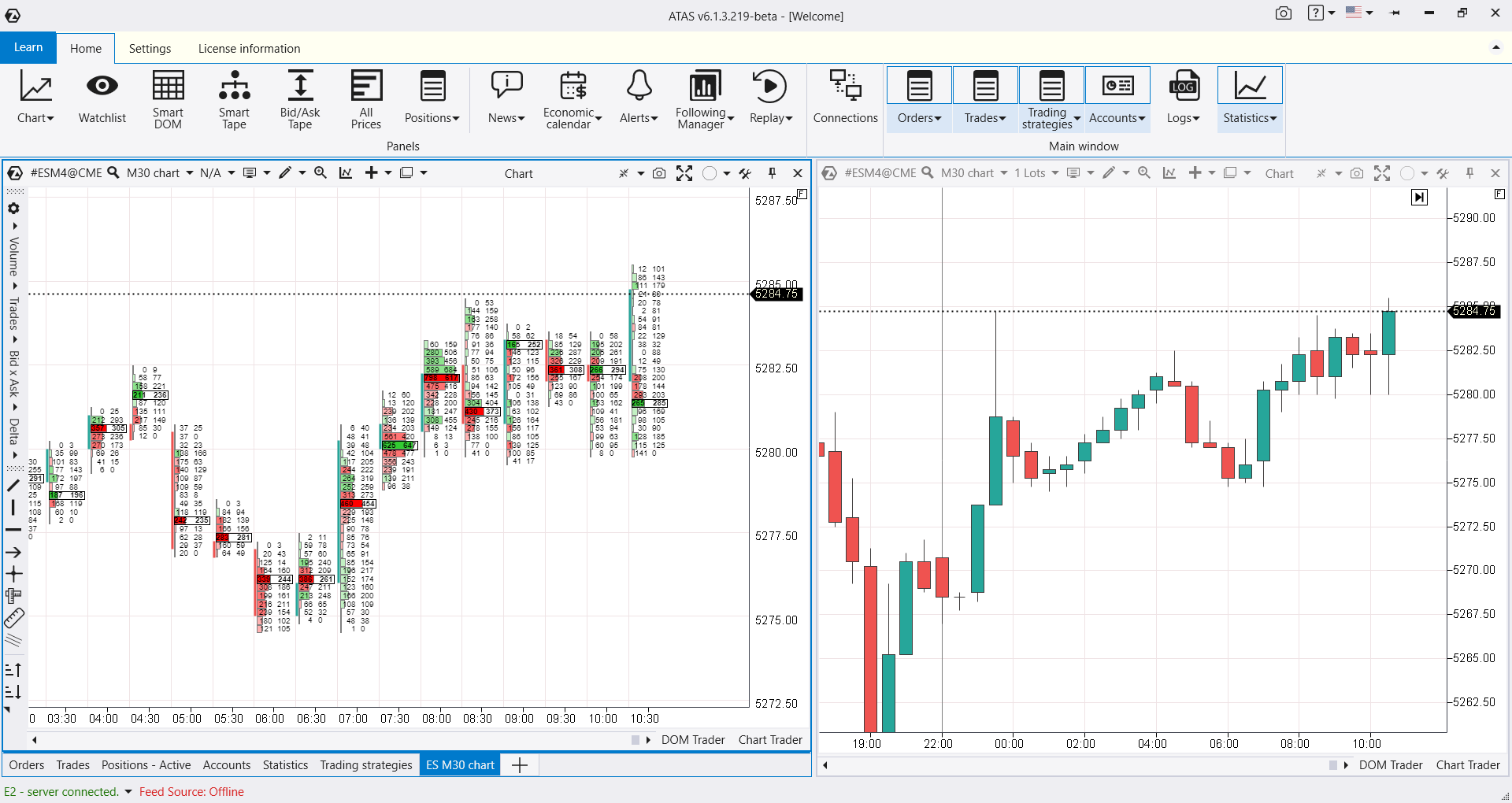
Обычно большинство трейдеров используют только свечи. Но трейдеры, работающие с кластерными графиками (или график footprint), могут “заглядывать” внутрь свечей, чтобы узнать фактические данные о торгах.
Эта ценная информация дает понимание, как меняется баланс спроса и предложения во всех деталях. Трейдеры, использующие футпринт, получают более детализированные данные, чем те, кто ориентируется на свечные формации, скользящие средние и классические осцилляторы теханализа, эффективность которых вызывает сомнения.
Платформа ATAS позволяет строить более 400 вариаций кластерных графиков для акций, фьючерсов, криптовалют.
Работа с кластерами
Это третья статья из большого цикла “Знакомство с ATAS”. Она ориентирована на начинающих пользователей платформы, а также тех, кто недавно познакомился с биржевыми объемами и футпринтом.
Начни с просмотра нашего видео!
А во второй части статьи ты найдешь текстовую версию. Это поможет закрепить и лучше понять важный материал по работе с графиками.
Часть 1. Видеообзор
В этом ролике трейдер Владислав Шевченко демонстрирует мощный арсенал возможностей ATAS при работе с кластерными графиками
Часть 2. Текстовое описание
Как открыть кластерный график
Из первой и второй статьи цикла “Знакомство с ATAS”, ты уже знаешь, как открывать графики. По умолчанию платформа открывает стандартный свечной.
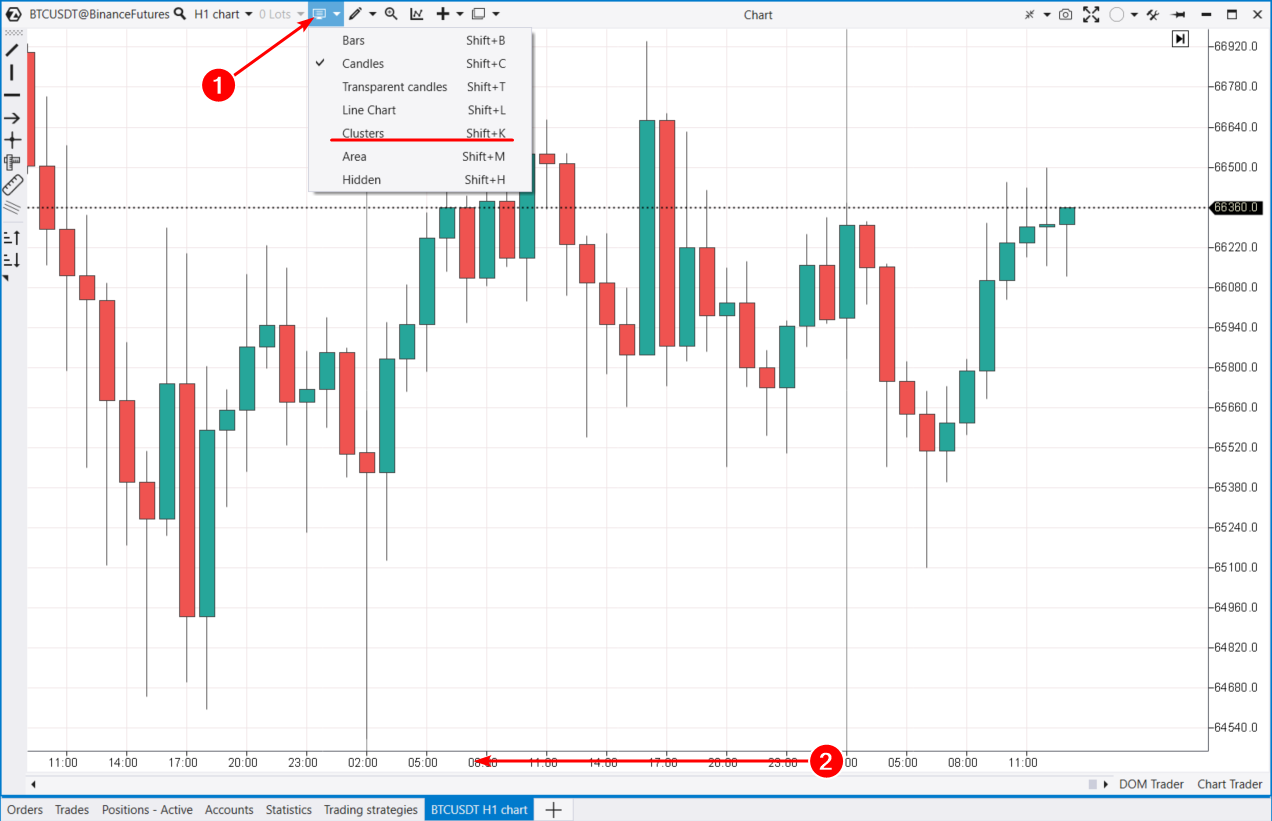
Чтобы трансформировать его в кластерный, используй любой из следующих способов:
- Войди в меню Mode (1) на верхней панели и выбери Clusters в выпадающем меню.
- Кликни на оси времени и, не отпуская кнопки мыши, растягивай (2) график по горизонтали до того момента, пока не появятся кластера.
- Используй Scroll. Крути колесико мышки, пока график не перейдет в режим Футпринт.
- Просто нажми комбинацию клавиш Shift+K.
Важно! Чтобы платформа трансформировала свечной график в кластерный при увеличении масштаба, в настройках графика на вкладке Visual Settings должна стоять галочка возле пункта Auto transform candles to clusters.
Масштабирование по вертикали
Если рынки слишком волатильные, кластера могут отображаться некорректно, как на картинке слева:
- данные будут выступать за пределы верхнего и нижнего краев;
- уровни в профилях будут “пустыми” или чрезвычайно тонкими.
Например, такое часто случается при загрузке дневного графика или графика биткоина на криптовалютных биржах.
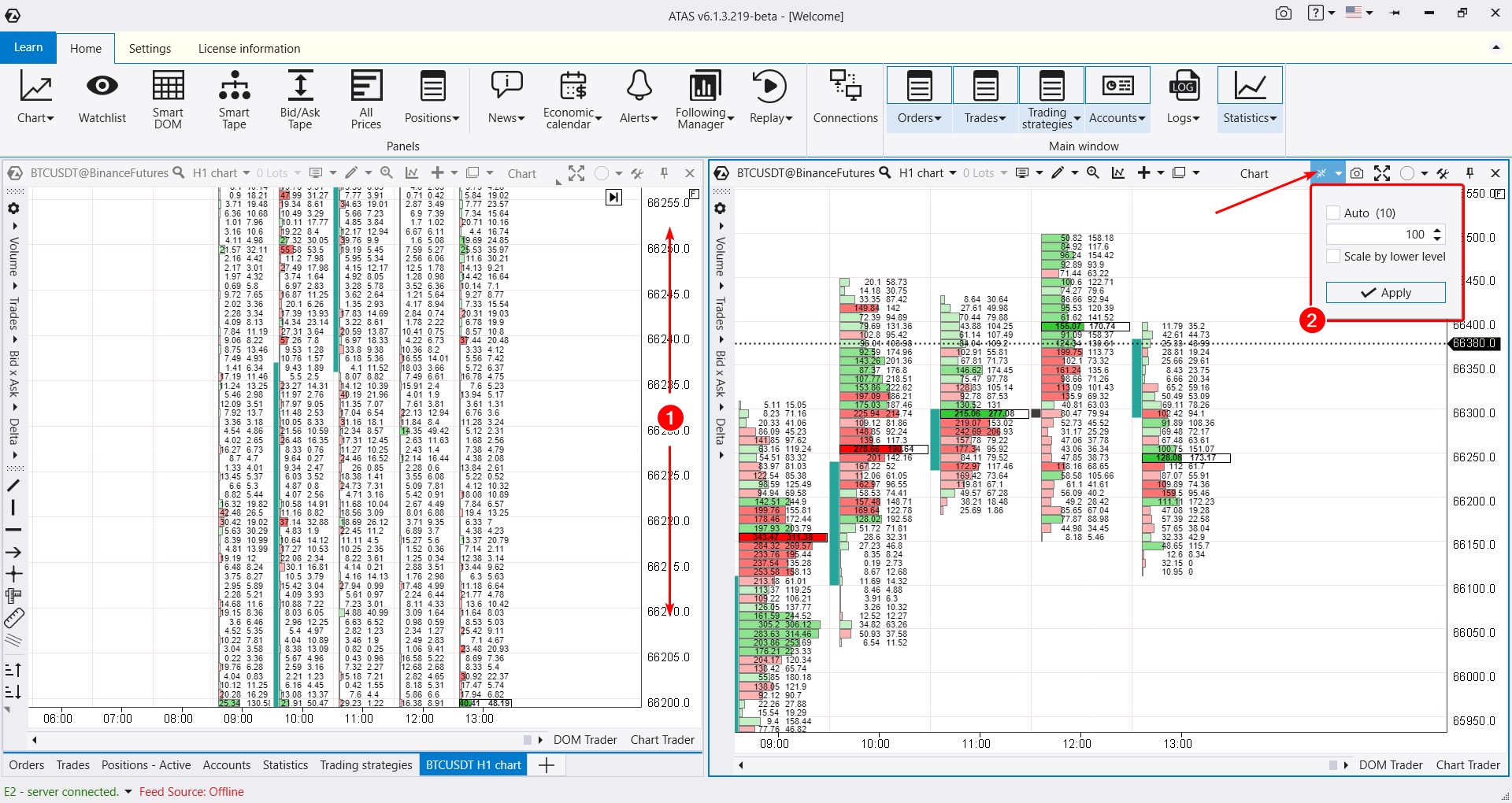
В таком случае нужно растягивать шкалу цены (1), пока кластера не примут приемлемый вид. Второй, более предпочтительный вариант — изменить масштаб на верхней панели, во вкладке Scale (2).
Например, если мы установим значение Scale=100, платформа ATAS соединит ближайшие 100 уровней, превратив эти 100 цен в 1 уровень. После этого график примет вид, как на картинке справа. Так мы существенно сократим количество отображаемых кластеров, данные будут выглядеть более компактно, в более пригодном для анализа виде.
Что показывают кластера
Перед тем как перейти к режимам кластерных графиков, остановимся на сведении ордеров, ведь чтение кластеров напрямую связано с этим механизмом.
Для этого обратимся к индикатору Depth of Market. По умолчанию он добавлен в виде горизонтальной гистограммы из красных и зеленых баров в правой части графика.
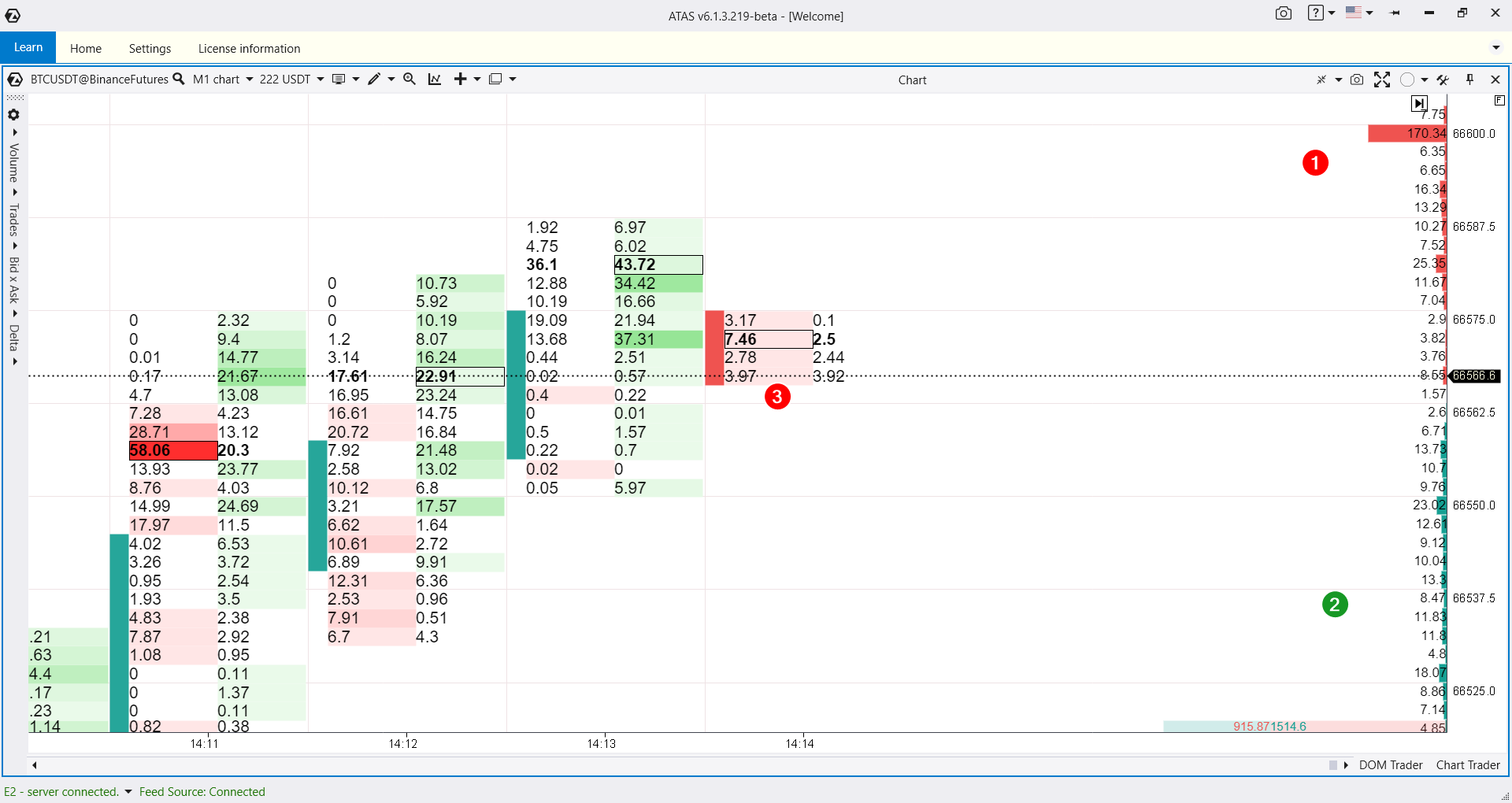
Индикатор Глубины рынка отображает красным цветом лимитные ордера на продажу (1). Зеленым цветом (ниже цены) отображены лимитные ордера на покупку (2).
Чем длиннее полоска (бар), тем больше ордеров выставлено на этом уровне.
В реальном времени эти бары постоянно изменяются, так как участники торгов снимают, добавляют, корректируют свои заявки.
Допустим, ты хочешь срочно продать актив. Отправляешь приказ брокеру немедле��но продать по той цене, которая сейчас доступна. Брокер отправляет заявку на биржу.
Сделка совершится, когда твой агрессивный ордер на продажу встретит лимитный ордер на покупку. Тогда на графике кластеров такая операция отобразится красным цветом (3). Это означает сделку, в которой маркет-ордер продавца был сведен с лимитным ордером покупателя.
Кстати, если ты отправишь ордер большого объема, то операция может исполниться серией сделок по нескольким ценам, так как большой объем будет сведен с несколькими небольшими лимитными ордерами на покупку.
Ниже показан футпринт Bid x Ask.
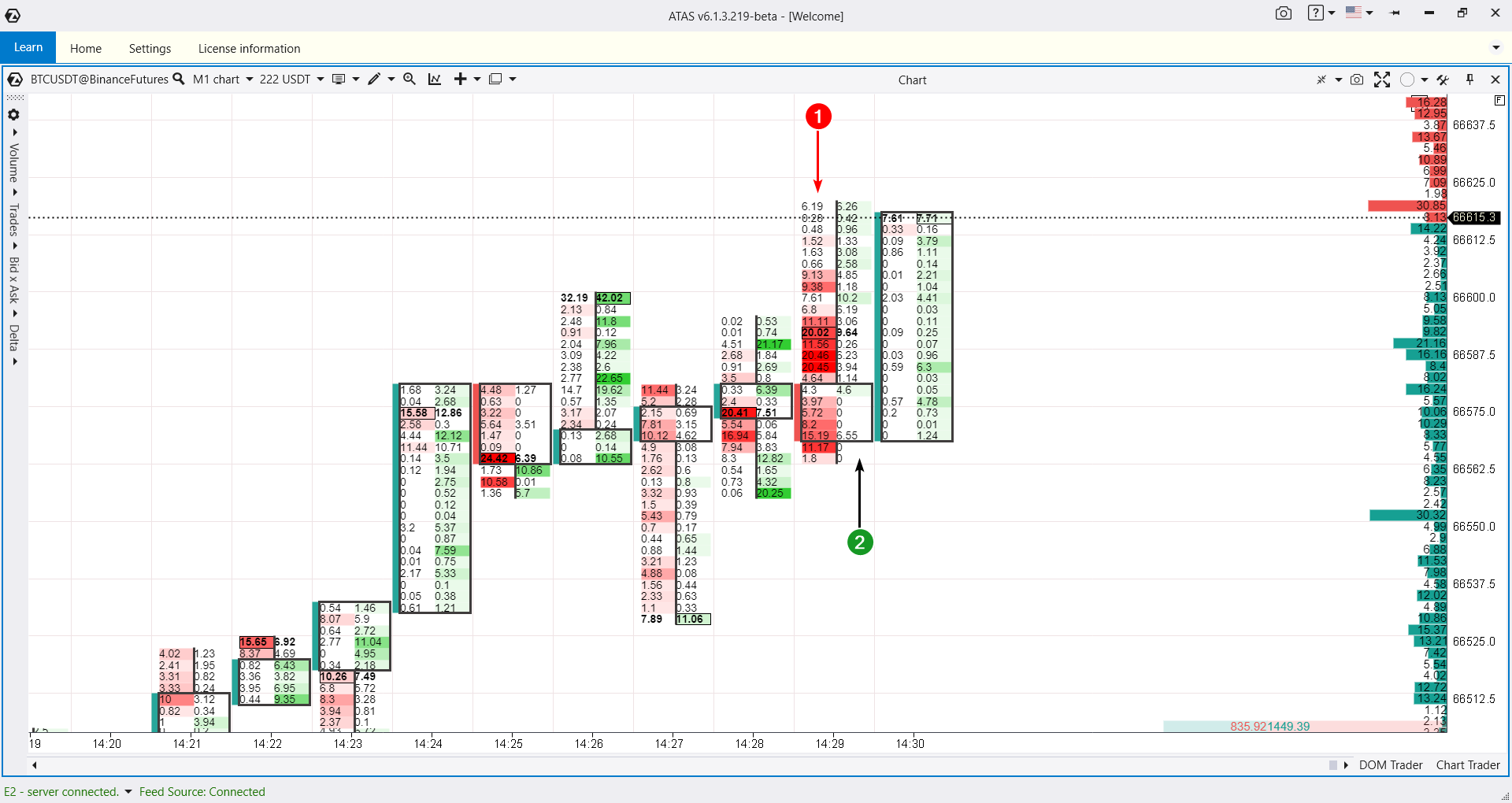
- В левой части футпринта отображаются красным цветом (1) агрессивные ордера на продажу, сведенные с лимитными ордерами на покупку.
- В правой колонке – агрессивные покупки (2), сведенные с лимитными ордерами на продажу.
Когда агрессивных ордеров больше, чем лимитных – цена идет в поиске новой ликвидности. И этот процесс постоянно приводит рынок в движение.
Подведем краткий итог. Каждая сделка имеет и продавца, и покупателя. Если ты видишь в футпринте 2 контракта на покупку в зеленой колонке, то значит там “с обратной стороны” есть 2 контракта продавца, которые он ранее отправил в стакан лимитным ордером. Эта информация важна, чтобы понимать, в какой колонке происходят какие процессы.
Кстати, рыночный ордер не гарантирует цену исполнения. Во время покупки цена с лимитным продавцом может измениться, и ты купишь по худшей цене.
Полезные ссылки:
- Что нужно знать новичку о сведении ордеров
- Как читать футпринты
- Как выставляются ордера
- Основы торговли по кластерам
Теперь пройдемся по режимам.
РЕЖИМЫ КЛАСТЕРНЫХ ГРАФИКОВ: НАСТРОЙКА ОТОБРАЖЕНИЯ
Когда ты открыл кластера, слева появляется меню (1).
Здесь есть 4 режима кластеров:
- Volume;
- Trades;
- Bid х Ask;
- Delta.
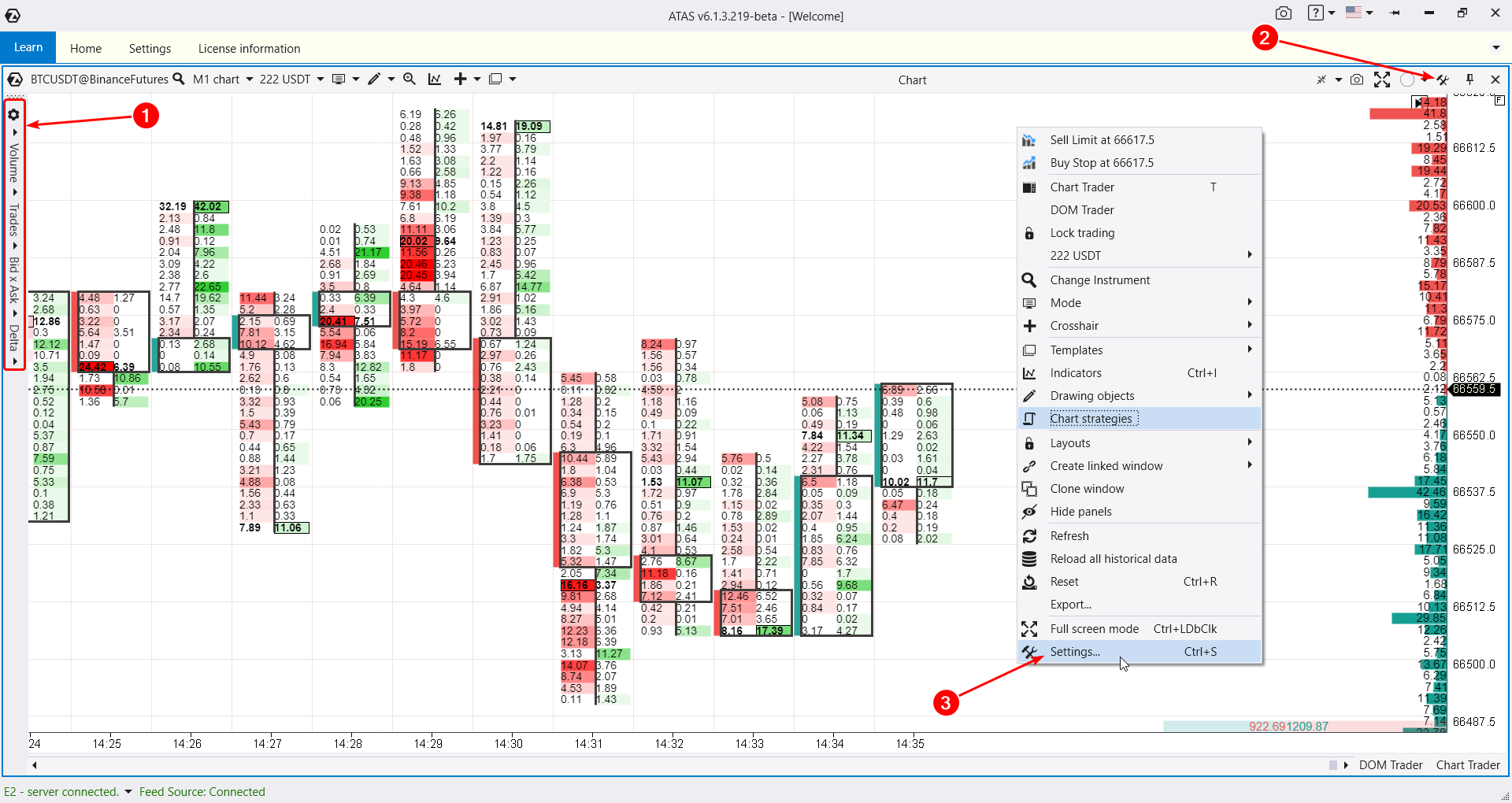
Для более эффективного анализа кластеров очень важны визуальные настройки. Давайте сразу посмотрим, как меняется контрастность, цвета и другие параметры отображения. Чтобы открыть визуальные настройки кластерного графика, воспользуйся одним из способов:
- кликни значок настроек в правом верхнем углу (2);
- кликни правой кнопкой мыши по графику – выбери Settings (3).
- нажми Ctrl+S.
В менеджере настроек выбираем вкладку Clusters Settings.
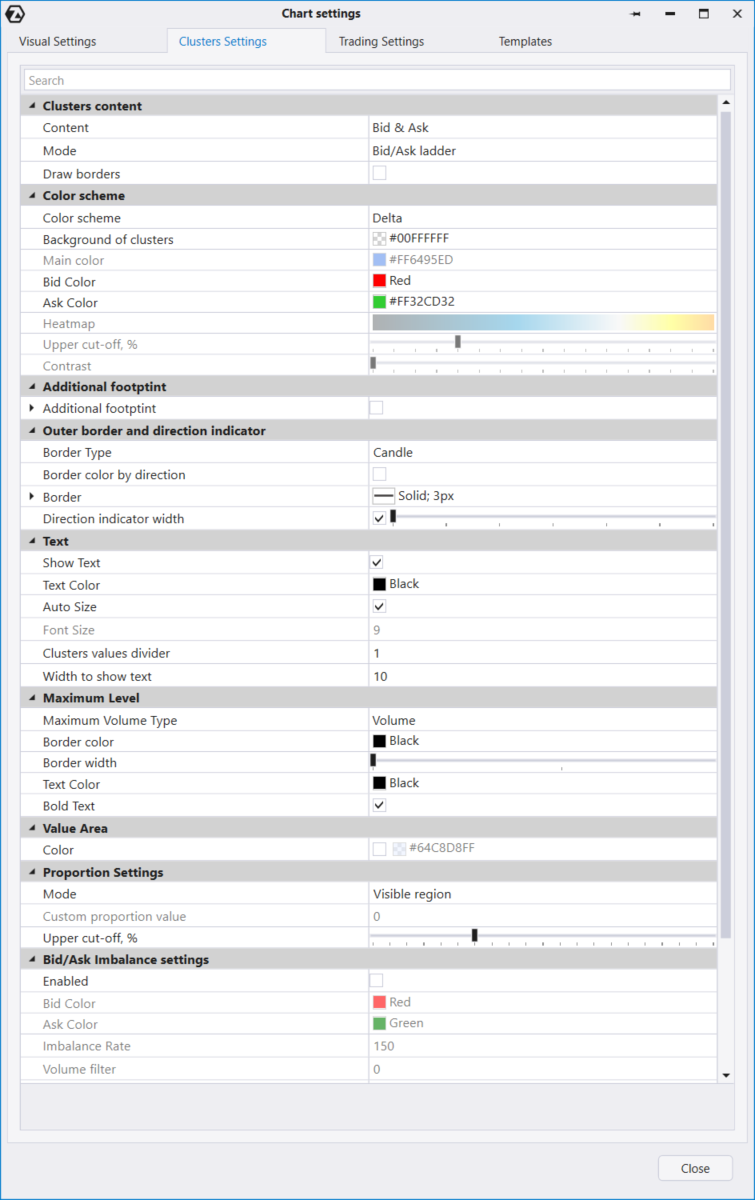
Раздел Clusters Content
Здесь есть 2 очень важные настройки:
- Параметр Content определяет, что будет внутри кластеров: объемы, сделки, дельта, биды и аски или другое содержимое.
- Параметр Mode определяет способ отображения футпринта.
Галочка в чекбоксе Border включает/отключает рамку вокруг каждого кластера.
Раздел Color Scheme отвечает за цветовые настройки. Здесь можно использовать стандартное отображение кластеров из нескольких цветов. А можно выбрать один из видов Heatmap, тогда станут доступны настройки градиента, что сделает футпринты более красочными.
Раздел Additional Footprint
По умолчанию он отключен, но поставив галочку, ты активируешь дополнительный слой футпринта поверх основного графика.
Раздел Outer Border
Здесь настраивают обрамления футпринта. Если оно не нужно, оставь None. Также доступно обрамление в виде классических свечей.
Раздел Text
Здесь настраивают отображение текста в кластерах. Если тебе достаточно крупных уровней и цветовой дифференциации, отображение текста (цифр в кластерах) можно отключить, сделав график чище.
Раздел Maximum Level
Здесь можно добавить настройки, чтобы уровень, на котором было заключено больше всего сделок по объему, выделялся цветом или текстом.
Раздел Proportion Settings
Здесь доступна более тонкая настройка по контрасту / размеру кластеров. Попробуй выбрать Mode = Custom и самостоятельно подобрать значения параметров Proportion Value и Cut-off, чтобы получить желаемые пропорции.
Раздел Value Area
Настройка отображения зоны стоимости.
Раздел Bid/Ask Imbalance
Позволяет автоматически подсвечивать дисбаланс рыночных покупок и продаж в каждом конкретном спреде.
Раздел Filters
Здесь ты можешь скрыть кластеры на футпринте, которые не соответствуют заданным критериям.
Подробнее о настройках футпринта – в Базе знаний.
Теперь о том, что показывает каждый из 4 режимов: Volume, Trades, Bid x Ask, Delta.
РЕЖИМ VOLUME
В режиме Volume в кластерах отображается суммарный объем исполненных покупок и продаж по каждой цене.
Volume отображает цветовую градацию или контраст цвета в зависимости от того, где сделок было больше, а где меньше.
Delta colored Volume подсвечивает объем красным и зеленым цветом. Так отображается, какая была дельта в каждой цене. Дельта вычисляется по формуле Аск — Бид. Когда асков больше чем бидов, то дельта положительная – отображается зеленым цветом. Когда бидов больше чем асков, то дельта отрицательная и отображается красным цветом.
Volume Histogram – этот футпринт (на примере ниже) показывает профиль объема в каждой свече, при этом максимальный объем выделен в каждом профиле черной рамкой. Тут мож��о видеть, где были “наторговки” в свечах. Также видно, где были дисбалансы, когда цена ускорялась. Обращай внимание в профиле на такие уровни дисбаланса, так как они часто оказывают влияние на цену в краткосрочной перспективе.
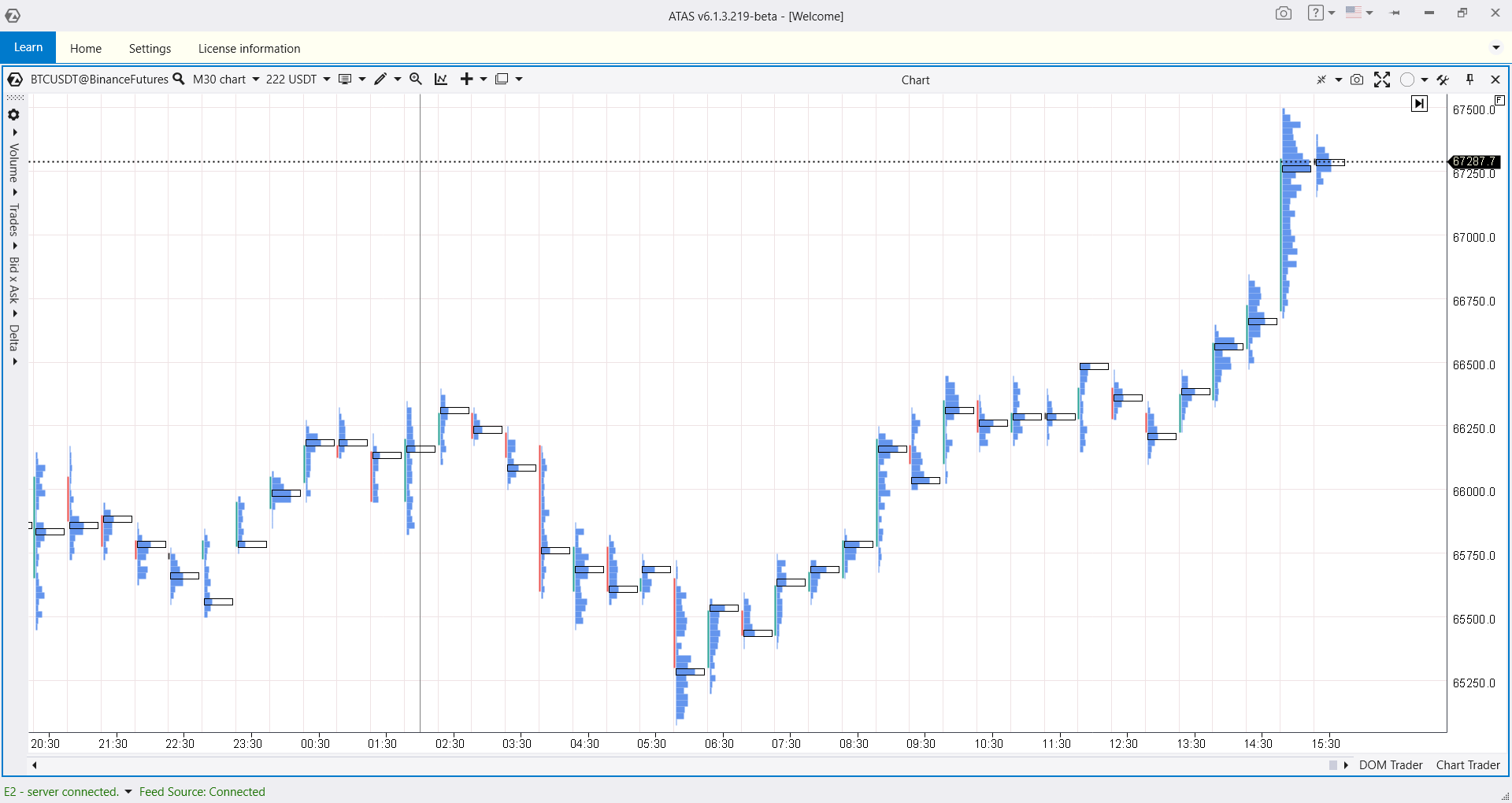
Volume Digital Histogram добавляет к профилю числовые значения объема на каждом уровне.
Delta Colored Volume Histogram показывает профиль, но подсвечиваемый по дельте. Визуально удобно смотреть на такие уровни и их цвет по контрасту.
Volume Trade – это футпринт, в котором информация о сделках подается в 2 колонках. Слева отображен суммарный объем, а справа – количество сделок, в которых проторговался этот объем. Разделив его на сделки, мы получим среднее значение объема в 1 сделке в этой ячейке.
РЕЖИМ TRADES
Кластерные графики здесь похожи на те, что мы видели в режиме Volume. Только вместо объемов сделок ты видишь количество сделок, совершенных на каждой цене. Неважно, какой объем этих сделок.
Trades – в этом футпринте градиентом отмечены места, где было совершено больше сделок. Чем ярче контраст, тем больше сделок.
Delta Trades – вариация с раскраской по дельте (на примере ниже). Чем контрастнее цвет кластера, тем больше перевес по сделкам у покупателей или продавцов.

Trades Histogram отображает проторгованные сделки в виде профиля. Здесь интересны уровни дисбаланса и баланса, так как цена часто реагирует на эти уровни.
Обрати внимание, что гистограмма в свечах строится пропорционально другим свечам. Если нужно отключить пропорциональность, зайди в настройки графика, настройки кластеров и сними галочку в строке “Использовать пропорциональность”. Теперь соотношение уровней в каждой свече будет показываться независимо от значений соседних свечей.
Trades Digital Histogram показывает, сколько сделок было совершено на каждом уровне.
Delta Colored Trades Histogram – футпринт с окрасом по дельте. Можно отслеживать перевес покупателей или продавцов, сочетая эту информацию с количеством совершенных сделок.
РЕЖИМ BID X ASK
Переходим к наиболее информативному режиму Bid x Ask. Это популярный режим среди трейдеров, которые анализируют футпринт, а также сделки покупателей и продавцов в динамике.
У режима Bid x Ask – 7 вариаций.
Стандартный Bid x Ask предоставляет информацию с прозрачным фоном в 2 колонках. В левой колонке – агрессивные сделки на продажу, справа – агрессивные сделки на покупку. Если продавцов больше чем покупателей, то ячейка подсветится красным цветом. Если покупателей больше, то ячейка будет зеленая.
Bid x Ask Delta Colored предоставляет аналогичную информацию, но на фоне, который отражает перевес по дельте (см. скриншот).
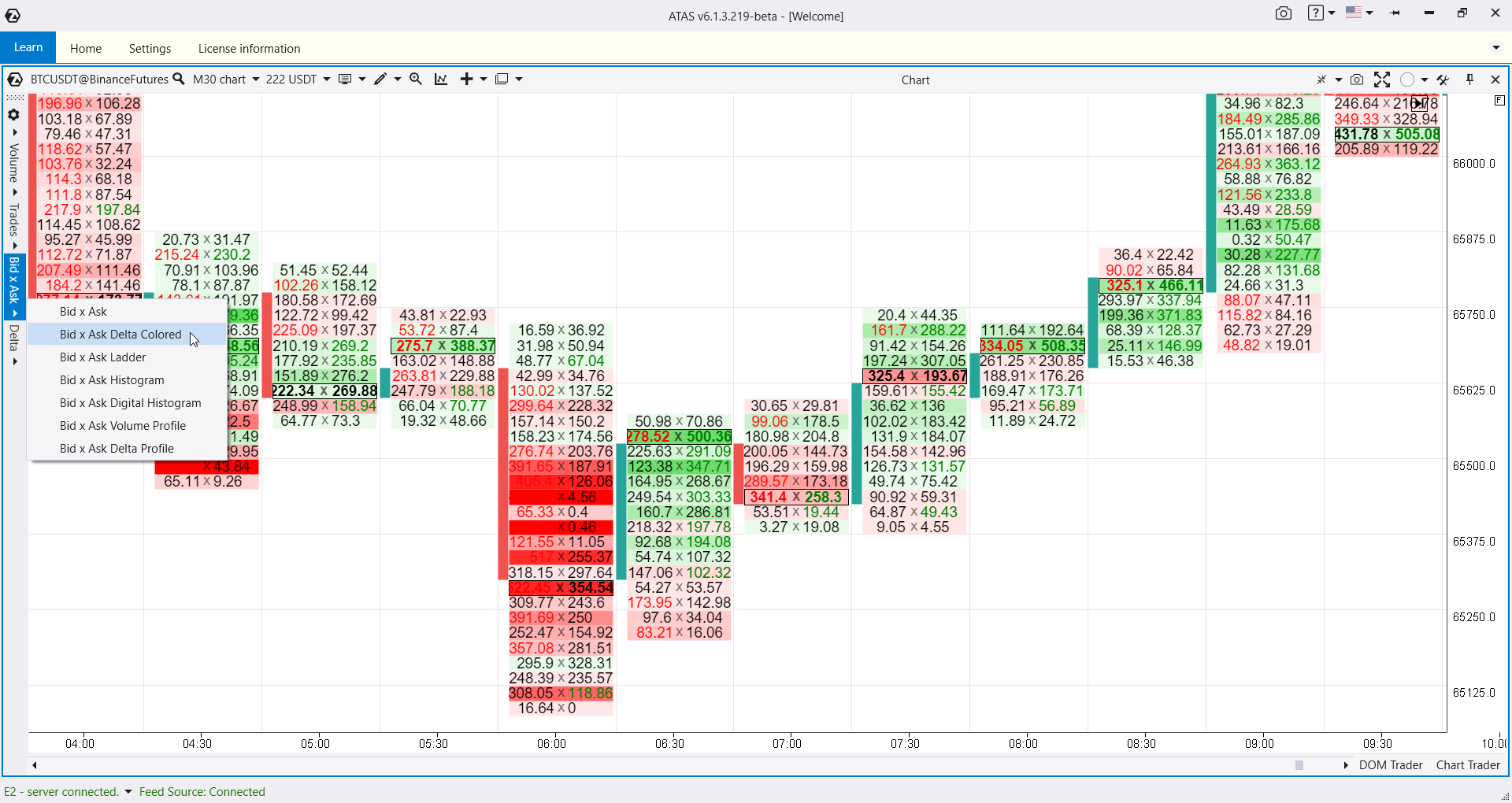
Вариант отображения Bid x Ask Ladder подсвечивает только колонку с перевесом дельты.
В варианте Bid х Ask Histogram тоже есть разделение на биды и аски. Вероятно, некоторым трейдерам придется по душе именно такой вид отображения. На нем также видны балансы и дисбалансы.
Bid Ask Digital Histogram добавляет цифровые значения для каждого кластера (скриншот ниже) :
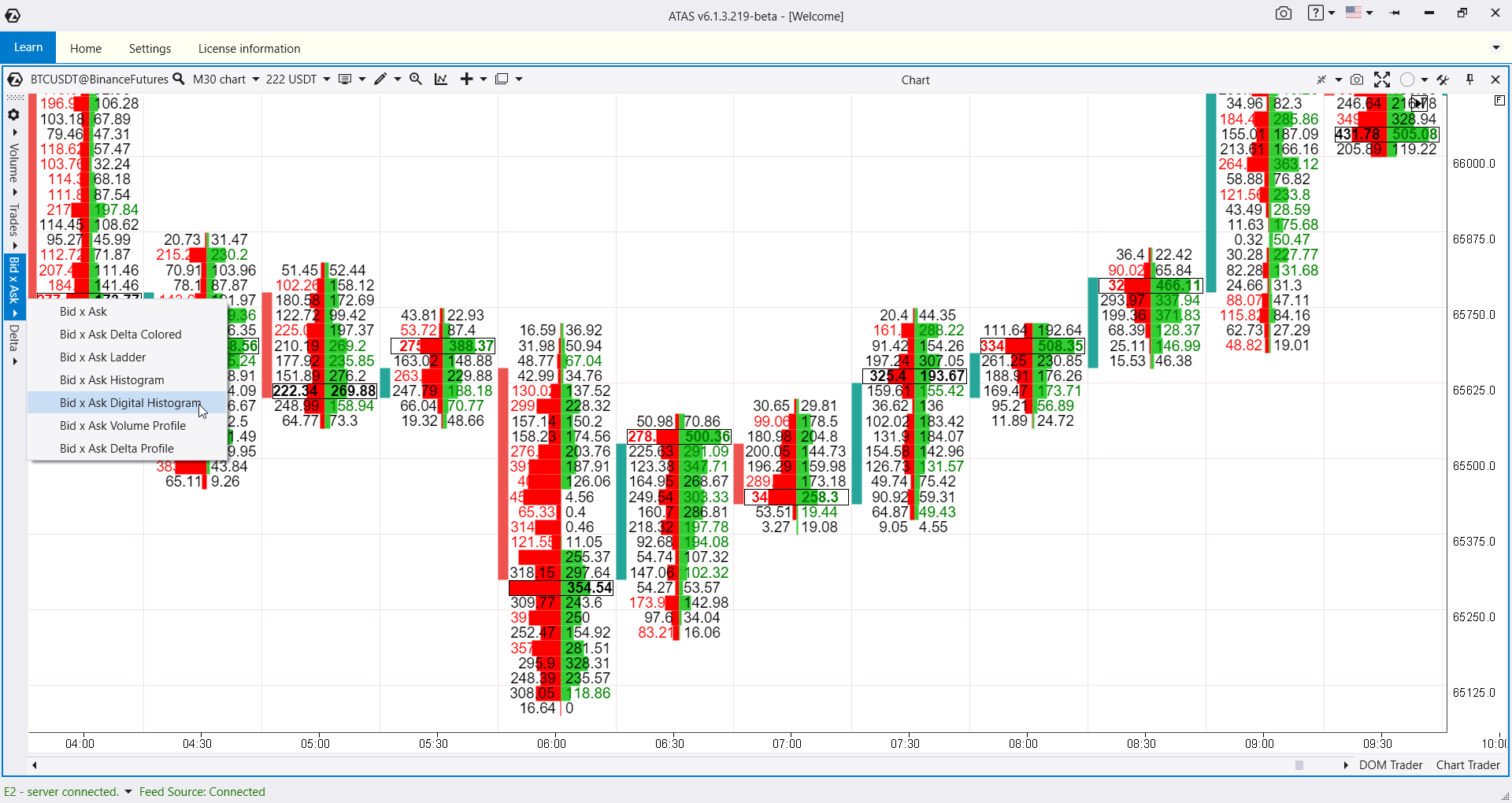
Вариант Bid х Ask Volume profile отображает более классический профиль, с окрасом по дельте и отображением цифровых значений.
А вот вариант Bid х Ask Delta profile отображает горизонтальную гистограмму перевеса дельты. Чем больше уровень в гистограмме, тем больше перевес дельты. Удобный вид для того, чтобы отслеживать уровни с большим перевесом покупателей или продавцов.
РЕЖИМ DELTA
В режиме Delta есть 3 варианта отображения.
Первый так и называется – Delta. Он отображает перевес агрессивных покупателей или продавцов по формуле “Аск минус Бид”. Если продаж было больше, то в числовом значении будет стоять знак минус, и ячейка будет подсвечена красным цветом. Если ты видишь -100 в ячейке (кластере), это значит, что продаж было на 100 контрактов больше чем покупок.
При выбранном варианте Volume х Delta в левой колонке будет отображен суммарный объем всех контрактов, а справа – Deltа. Это поможет понять, насколько был крупный объем, в котором произошел перевес по дельте.
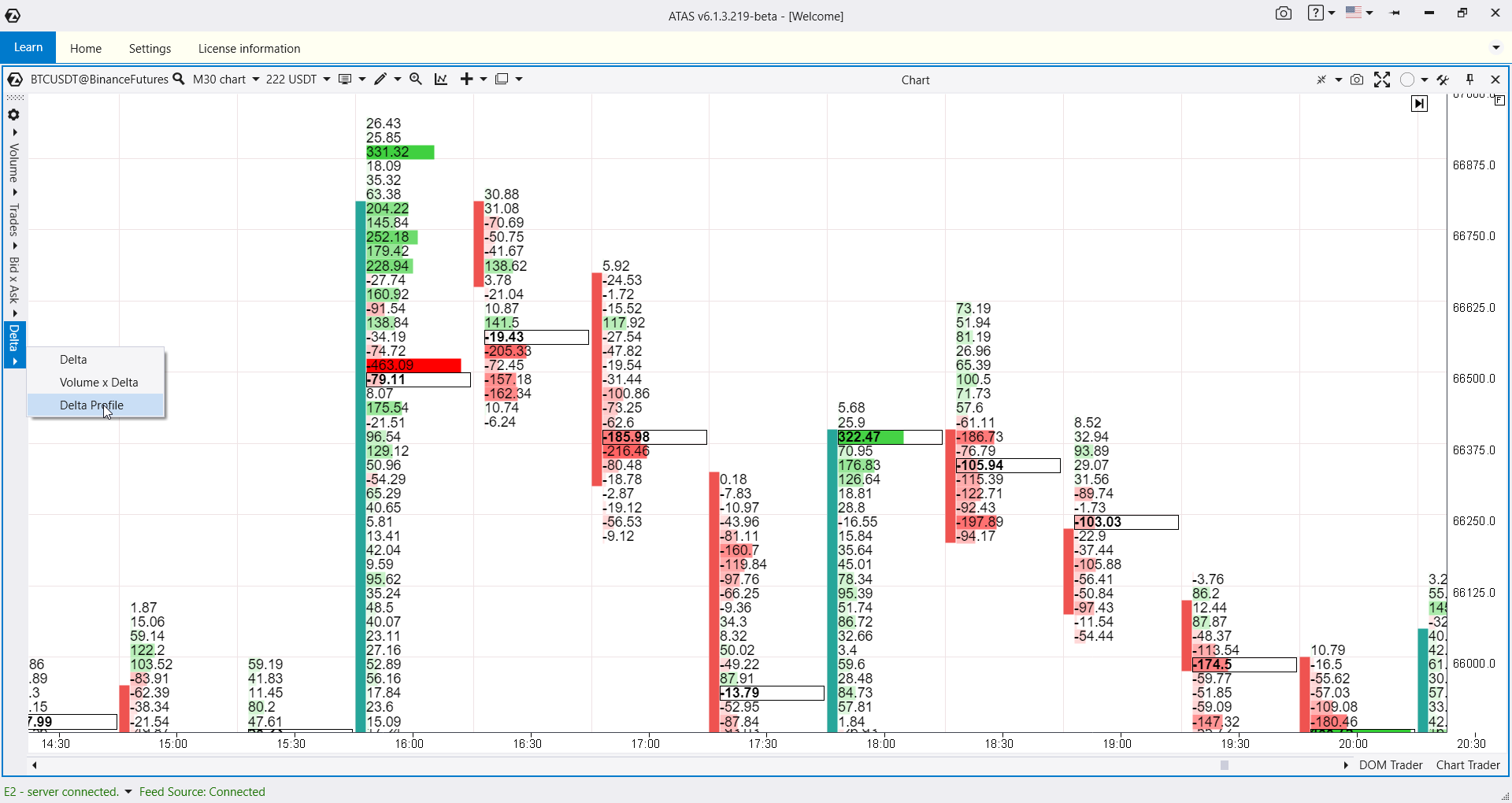
И последний вариант – Delta Profile (на скриншоте выше). Он наглядно визуализирует всплески дельты. Если ты видишь крупный перевес покупателя, но цена идет вниз, то уместно предположить, что покупатель пытался перехватить инициативу, но попытка оказалась неудачной. Это может подсказать направление текущего тренда.
Полезные ссылки:
ЗНАКОМСТВО С ATAS. ПОДВОДИМ ИТОГИ
Теперь ты знаешь об основах кластерных графиков и вариантах их отображения в платформе ATAS.
Рекомендуем скачать ATAS, чтобы закрепить пройденный материал и лично убедиться в мощности и гибкости платформы.
Идеи для торговых стратегий можешь почерпнуть из статьи “Учимся читать футпринт с нуля” и плейлиста на нашем канале Youtube, посвященному кластерному анализу.
В четвертой статье мы рассмотрим наиболее важные индикаторы, используемые в ATAS для анализа объемов.
Информация в этой статье не может быть воспринята как призыв к инвестированию или покупке/продаже какого-либо актива на бирже. Все рассмотренные в статье ситуации описаны с целью ознакомления с функционалом и преимуществами платформы ATAS.