В предыдущих трех статьях из цикла “Знакомство с ATAS” мы сделали:
- Общий обзор возможностей платформы
- Обзор возможностей и преимуществ при работе с графиками
- Обзор возможностей кластерных графиков
Данная статья – продолжение нашего большого цикла. Он написан для тех, кто интересуется анализом объемов и с этой целью изучает возможности профессиональной платформы ATAS.
Работа с индикаторами
Арсенал ATAS насчитывает более 240 индикаторов, и это число постоянно растет.
Цель данной статьи – сделать обзор доступных индикаторов. Надеемся, после прочтения статьи, у тебя появятся идеи, как применять индикаторы ATAS, чтобы строить свои стратегии и улучшать результаты в реальной торговле.
Как и в других статьях из этого цикла, информация разбита на 2 части:
- видеообзор;
- текстовое описание со скриншотами и ссылками на практические материалы по работе с графиками.
Часть 1. Видеообзор
В этом ролике, трейдер Владислав Шевченко, демонстрирует широкий арсенал индикаторов ATAS.
Часть 2. Текстовое описание
Из этой статьи ты узнаешь:
Если у тебя возникнут вопросы – пиши в службу поддержки, будем рады помочь!
Как открыть новый индикатор
Для начала тебе нужно открыть график.
Затем воспользуйся одним из 3 способов, чтобы запустить менеджер индикаторов:
- В верхней панели графика нажми на иконку Индикаторы.
- Кликнув на графике правой кнопкой мыши, выбери в контекстном меню пункт Индикаторы.
- Нажми “горячую клавишу” Ctrl+I.
Поверх графика откроется окно менеджера индикаторов.
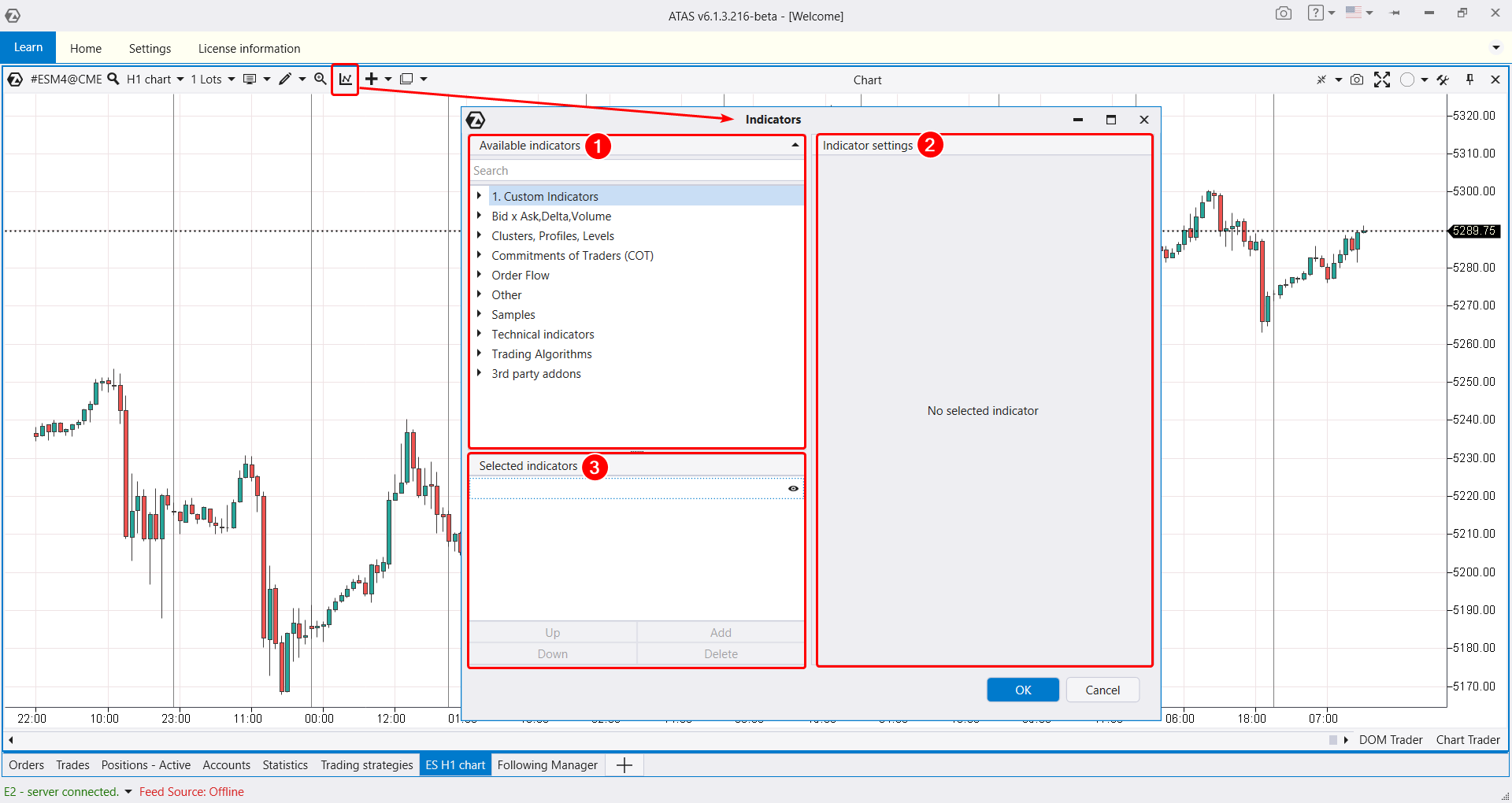
Это окно разделено на 3 области:
- Available Indicators. Слева вверху представлен каталог всех доступных индикаторов, он разбит на группы (категории). Чтобы найти какой-то конкретный индикатор, воспользуйся формой Search.
- Settings. Когда ты выберешь из каталога индикатор, справа появятся настройки для него, выставленные по умолчанию. Чтобы добавить индикатор на график, нажми кнопку Add. Обрати внимание, что под настройками каждого индикатора будет ссылка на Базу Знаний с подробными описаниями, что означает каждая настройка.
- Selected Indicators. Тогда индикатор появится на графике, а также в нижнем левом списке. Здесь показываются все индикаторы, добавленные на график. Используя кнопки Up / Down, можно перемещать выводить на передний / задний план отображение индикатора относительно других. Чтобы удалить индикатор с графика, воспользуйся кнопкой Delete.
Прежде чем детально рассмотреть содержимое категорий, мы покажем важную функцию, которая доступна для многих индикаторов. Это алерты!
Что такое Alerts и как их настроить
Алерты – это сигналы от платформы, которые трейдер может получать:
- через звуковые уведомления;
- отправкой сообщения в Telegram.
Алерты могут настраиваться на достижение ценой определенного уровня. А также на критерий для индикатора. Например, ты можешь поставить галочку в строке Alerts в настройках индикатора Big Trades, чтобы не пропустить появление на графике сделки большого объема.
Чтобы настроить получение уведомлений, нужно в главном окне нажать на кнопку Alerts. Здесь будет сохраняться список всех сработавших Алертов.
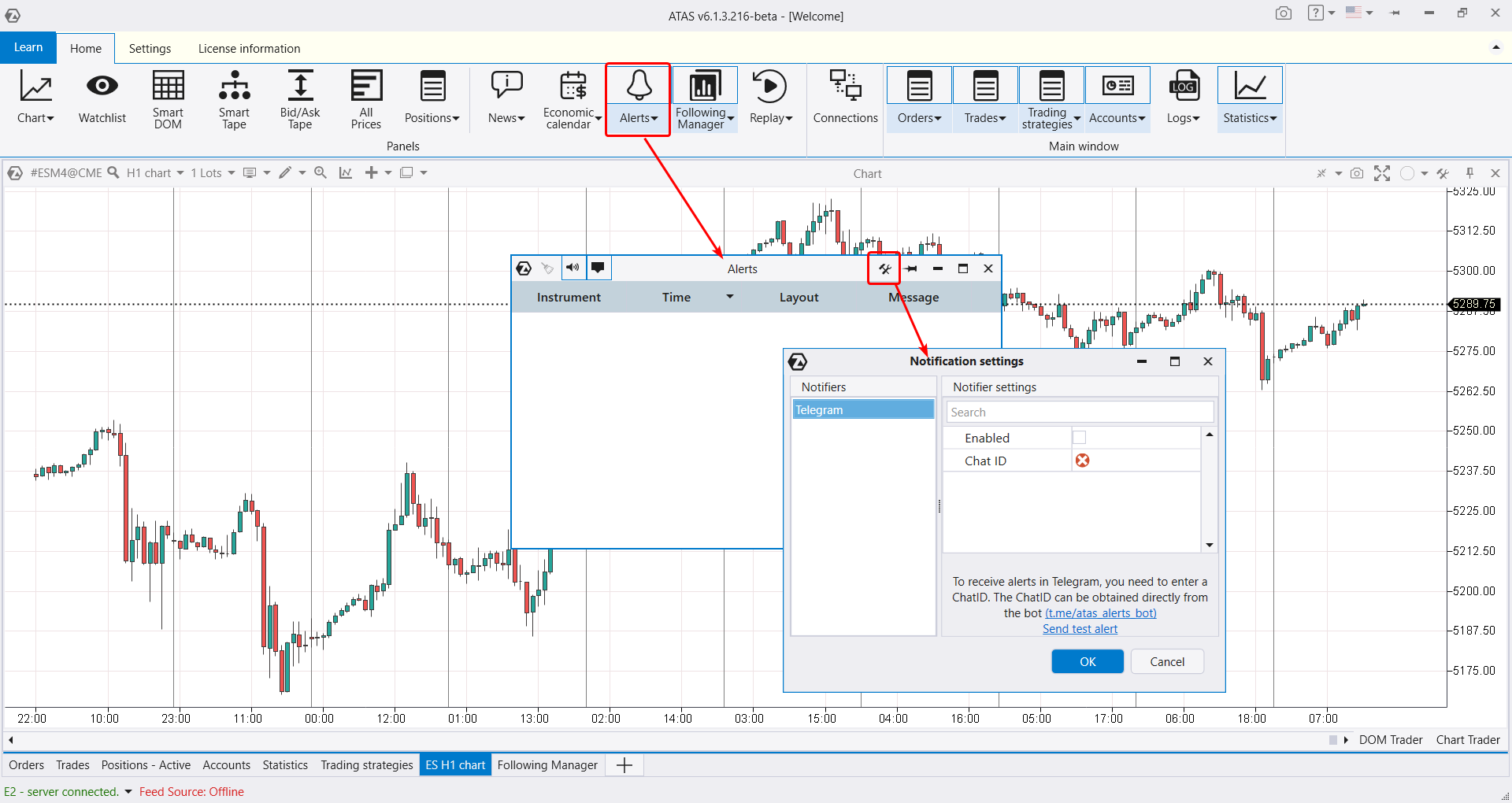
В окне есть значок настроек. Кликнув на него, ты можешь установить детали для получения Алертов на почту и в Телеграм. Чтобы проверить работоспособность – отправь тестовый алерт.
Далее переходим к обзору непосредственно индикаторов.
В первую очередь рассмотрим индикаторы из группы Bid Ask, Delta, Volume.
Индикаторы группы Bid Ask, Delta, Volume
В этой группе собраны индикаторы преимущественно те, которые близки к вертикальным классическим показателями объемам торгов – они, как правило, отображаются в виде вертикальной гистограммы под областью цены.
ИНДИКАТОР BAR’S VOLUME FILTER
Bar’s Volume Filter – это очень простой индикатор, который подсвечивает (по умолчанию оранжевым цветом) на графике свечу, если величина объема / дельты / количества сделок в этой свече достигла заданного значения.
В примере ниже (часовой график фьючерсов ES) индикатор закрашивает свечи, во время которых было проторговано более 50 тысяч контрактов.
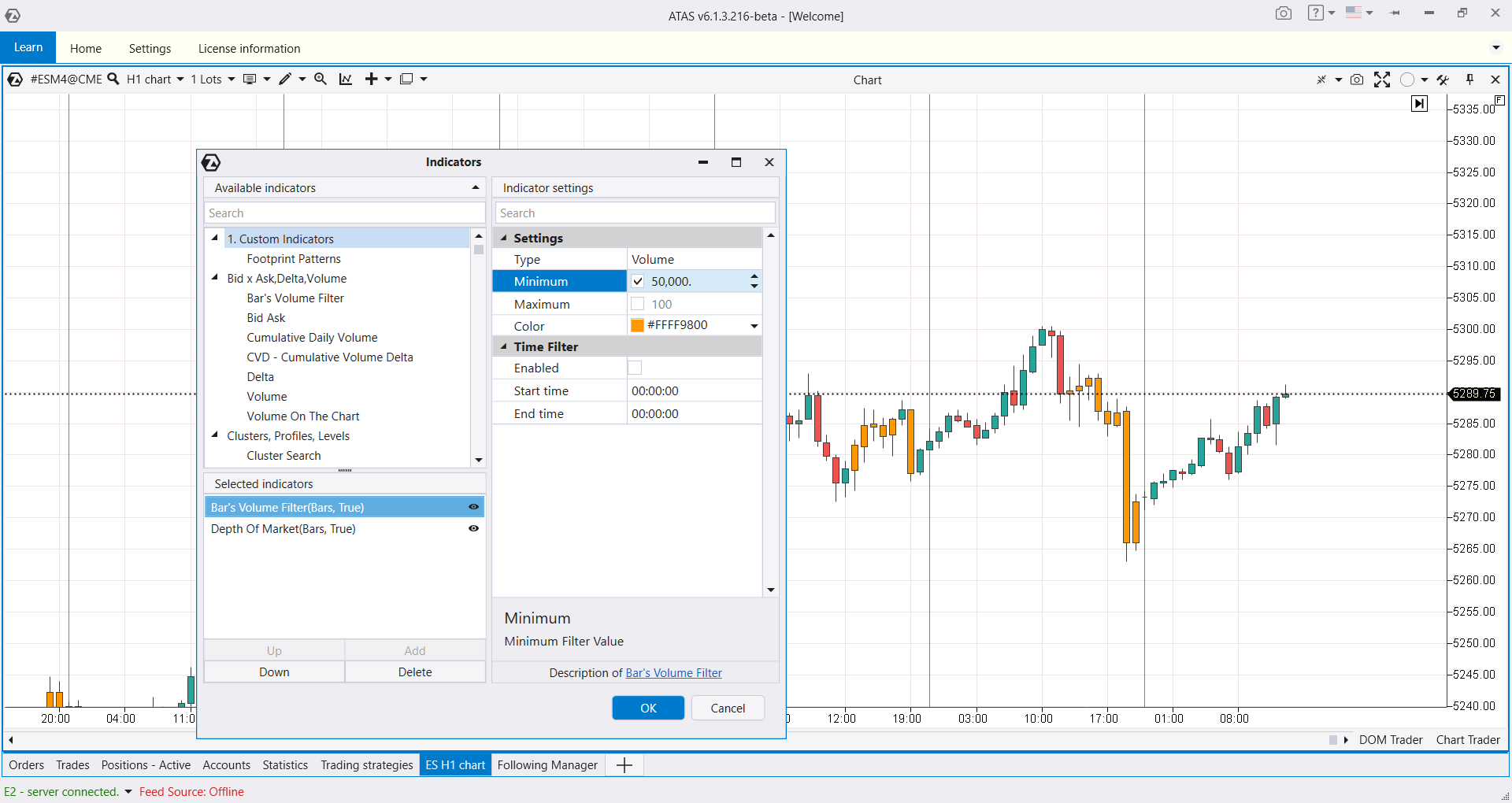
Можем задать минимум и максимум диапазона, в котором индикатор проводит поиск сигнальных свечей. Не устанавливая галочку в максимальных значениях, поиск не будет ограничен.
Этот индикатор сэкономит место на графике, так как в некоторых стратегиях нет необходимости загружать индикатор Volume и занимать пространство.
Полезная ссылка:
Настройка индикатора Bar’s Volume Filter
ИНДИКАТОР BID ASK
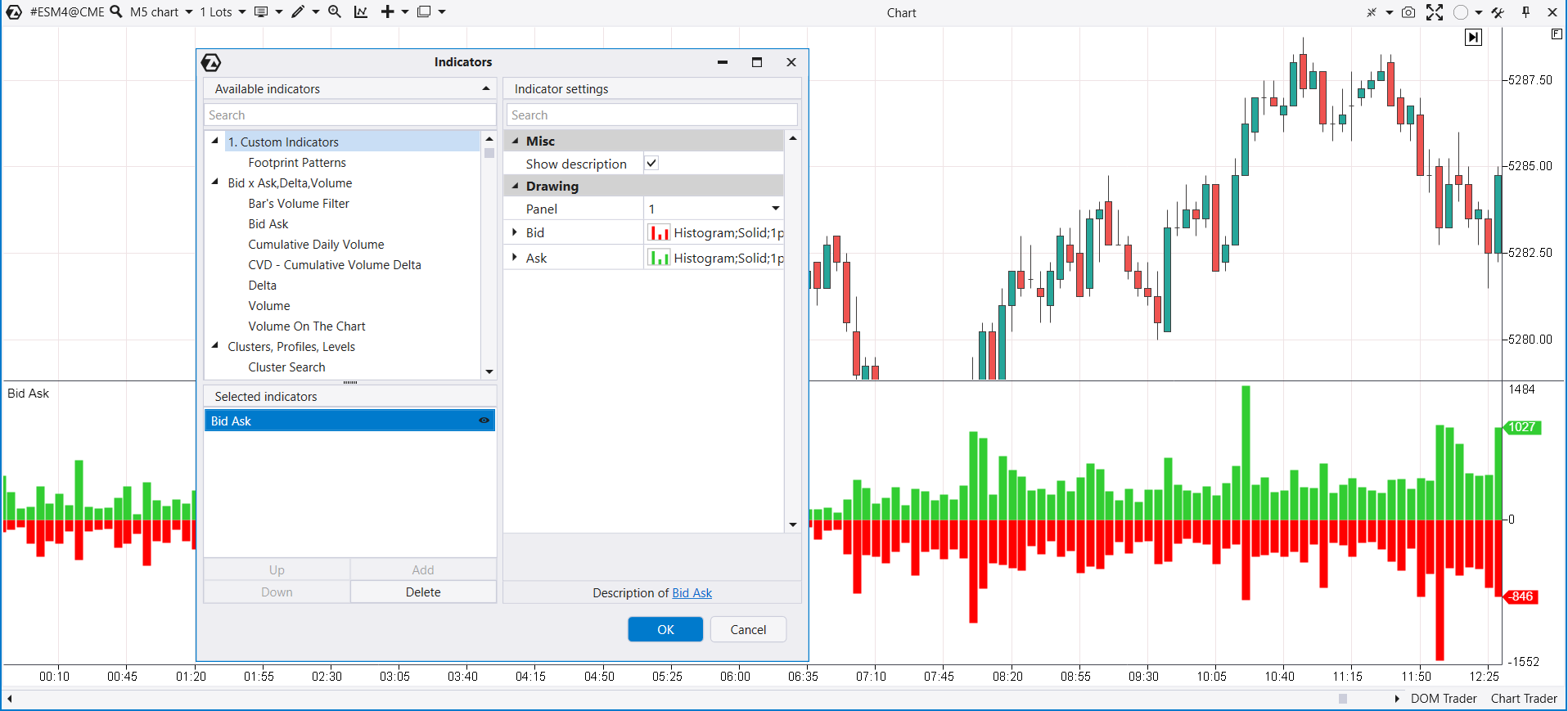
Индикатор Bid Ask показывает в виде двухсторонней гистограммы, отдельно маркет сделки на покупки и продажи.
Полезные ссылки:
ИНДИКАТОР CUMULATIVE Daily Volume
Это простой индикатор, который суммирует один к одному значения объема на каждой свече.
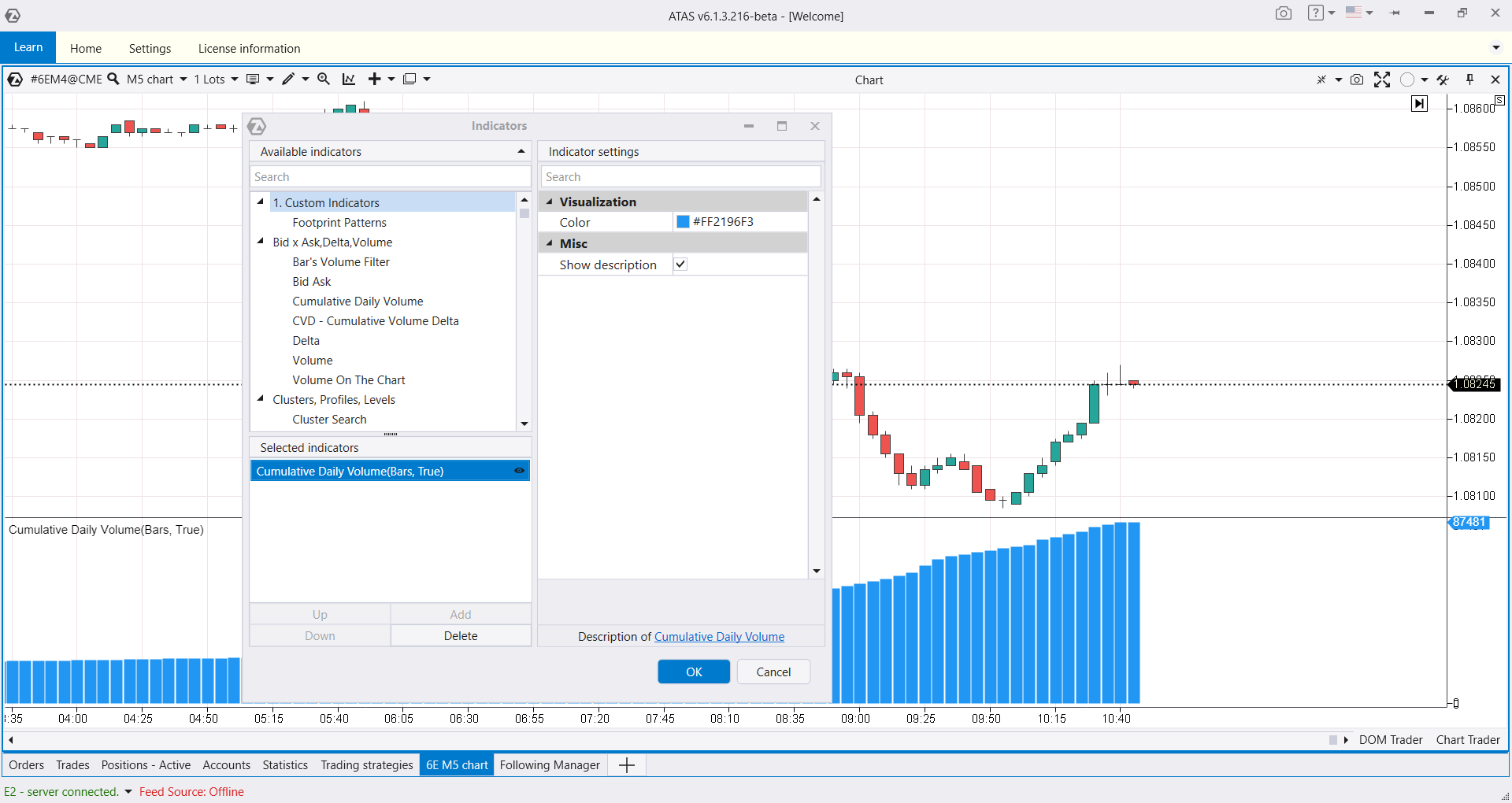
В результате получается гистограмма под графиком цены, которая растет с каждой свечой. В полночь значения индикатора обнуляются.
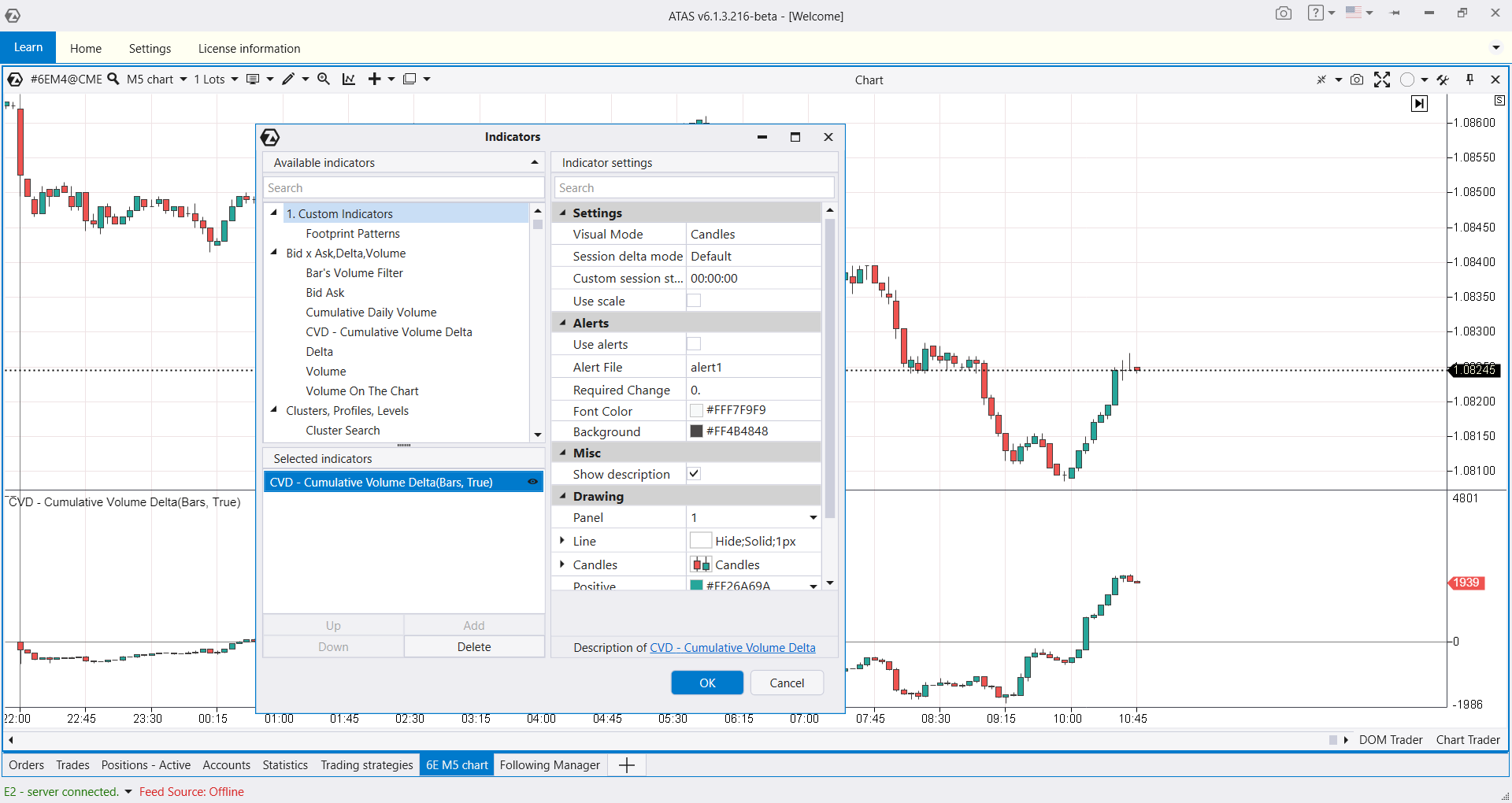
ИНДИКАТОР CUMULATIVE Volume Delta (CVD)
Кумулятивная дельта имеет “склеенные свечи” дельты. То есть показывает изменение дельты в динамике, каждое следующее значение учитывает сумму предыдущих, что и отражается в названии индикатора.
Кумулятивная дельта может быть:
- Сессионная – обнуляется в начале каждой новой сессии.
- Непрерывная.
Полезные ссылки:
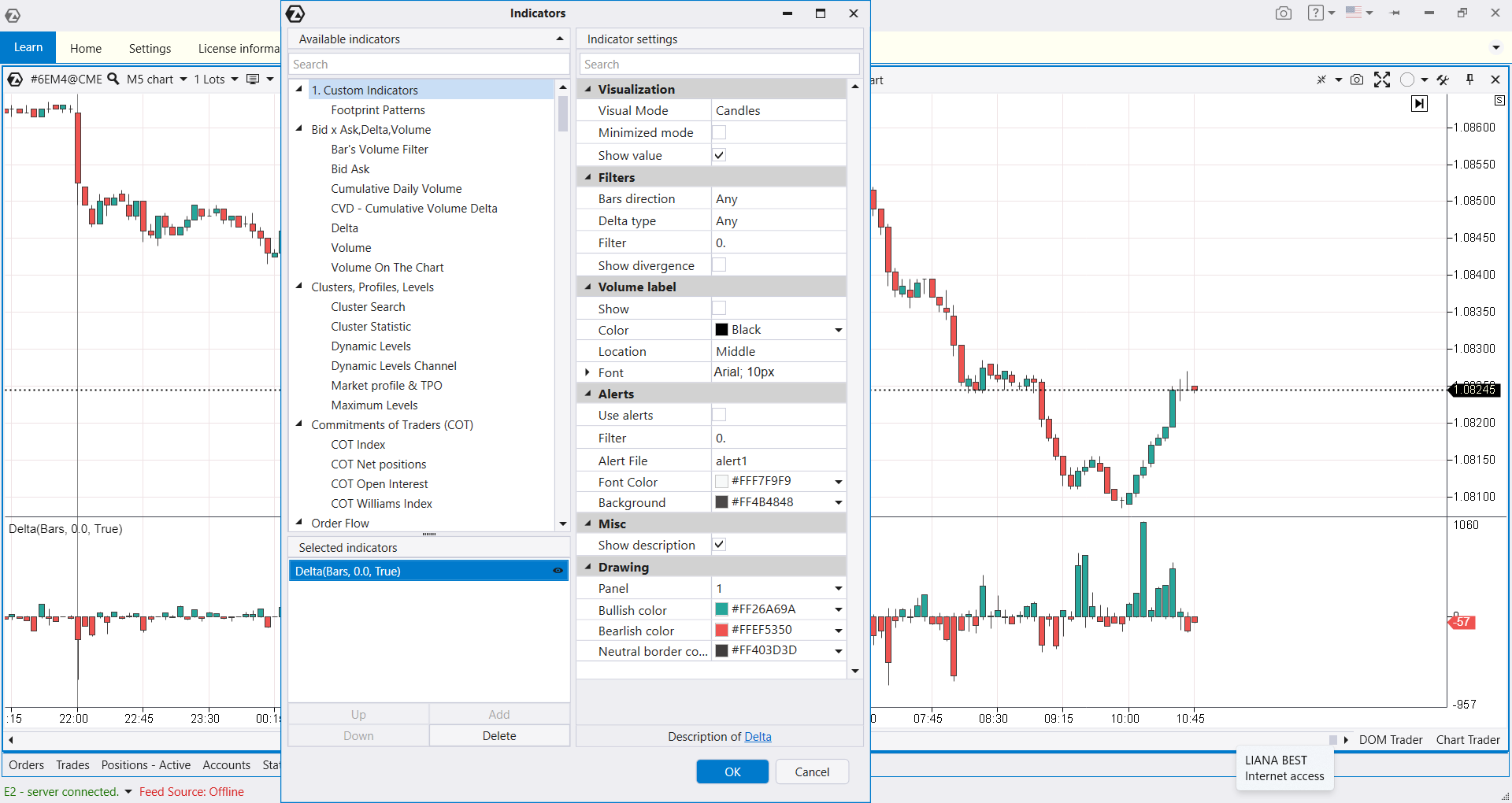
ИНДИКАТОР Delta
Индикатор Дельта показывает перевес маркет покупателей над продавцами или наоборот.
В настройках индикатора можно:
- Использовать фильтр.
- Перевести гистограмму в однонаправленное состояние.
- Изменить режим отображения гистограммы.
- Установить поиск положительной / отрицательной дельты в бычьих или медвежьих свечах по отдельности. Например, положительную дельту в медвежьих свечах. Или отрицательную дельту во всех подряд свечах.
ИНДИКАТОР VOLUME
Индикатор Volume показывает суммарный объем (реальный или тиковый) в каждой свече, в виде вертикальной гистограммы под графиком цены.
Это базовый и, наверное, самый популярный индикатор анализа объема.
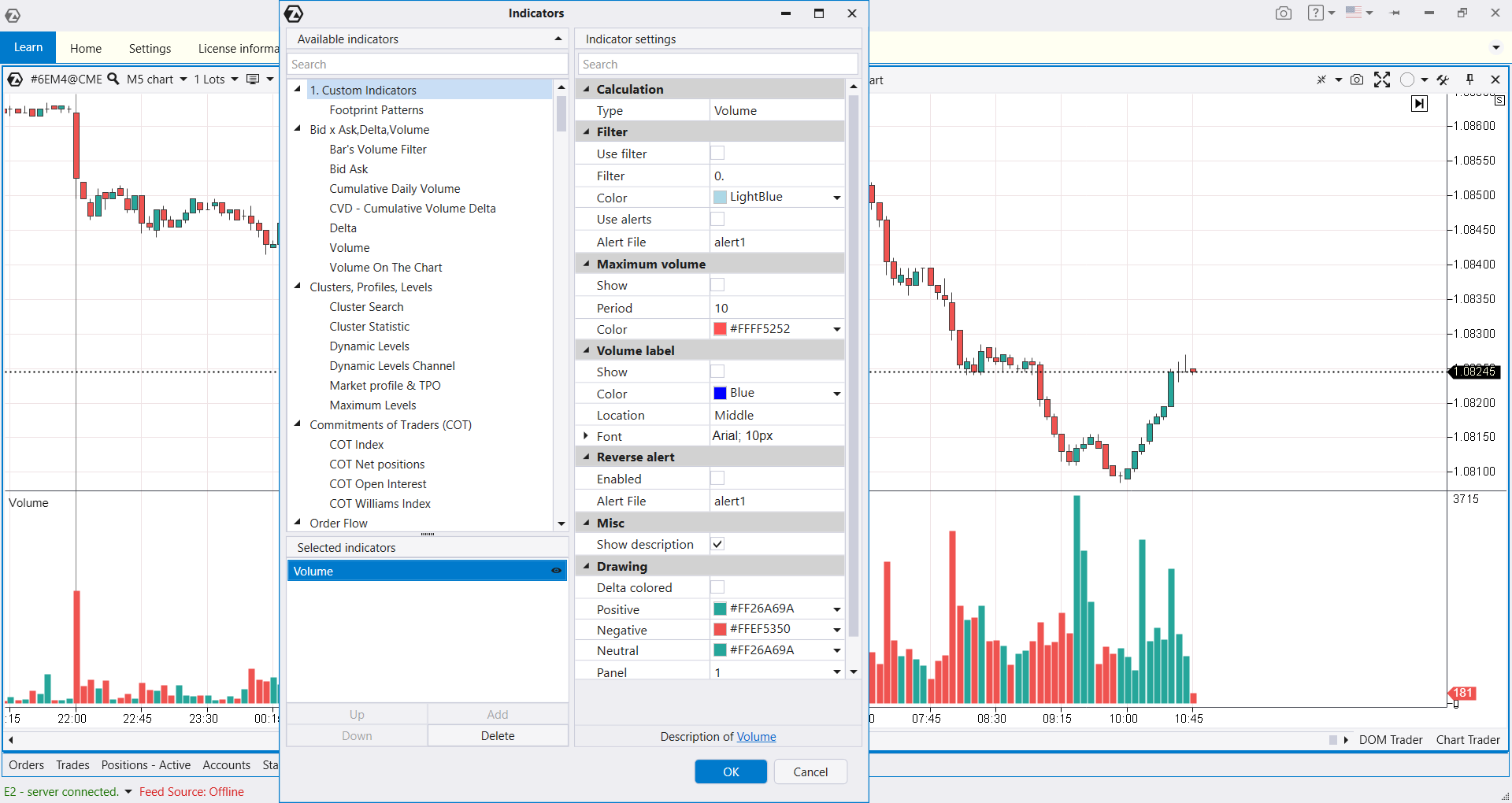
Ты можешь использовать фильтр и изменять цветовое отображение гистограммы:
- по медвежьей или бычьей свече;
- по дельте свечи (Delta Coloring). Дельта положительная – цвет зеленый, дельта отрицательная – цвет красный.
Отметим наличие индикатора Volume on The Chart. Это тот же Volume, но он отображается в области графика и не занимает отдельной панели. Volume on The Chart тоже имеет несколько режимов и цветовые настройки.
Полезные ссылки:
Индикаторы из группы Clusters, Profiles, Levels
Индикаторы этой группы отличает то, что здесь добавляются инструменты для анализа горизонтальных объемов и кластеров (элементов кластерных графиков).
ИНДИКАТОР CLUSTER SEARCH
Cluster Search – один из самых мощных индикаторов в платформе. С его помощью можно:
- искать кластера в режимах объемов, дельты, времени, сделок и так далее;
- задавать перевес в процентах между кластерами по bid и ask;
- устанавливать фильтр по дельте;
- искать кластера в определенных местах свечи;
- искать кластера в конкретных свечах, например, медвежьих или бычьих.
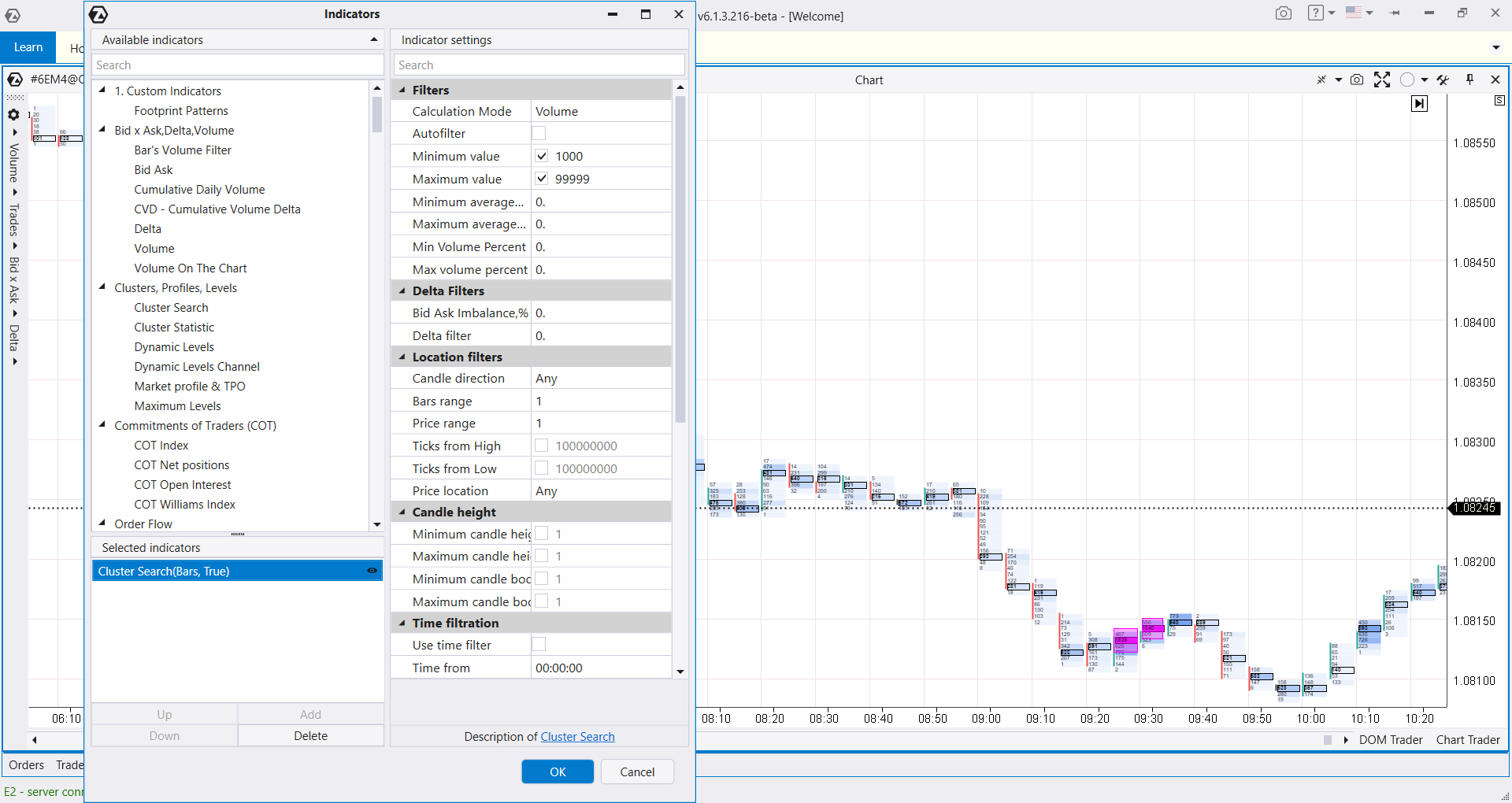
Можно установить алерты, настроить фигуры и цвета отображения сигналов индикатора на графике (по умолчанию — розовые квадраты).
Полезные ссылки:
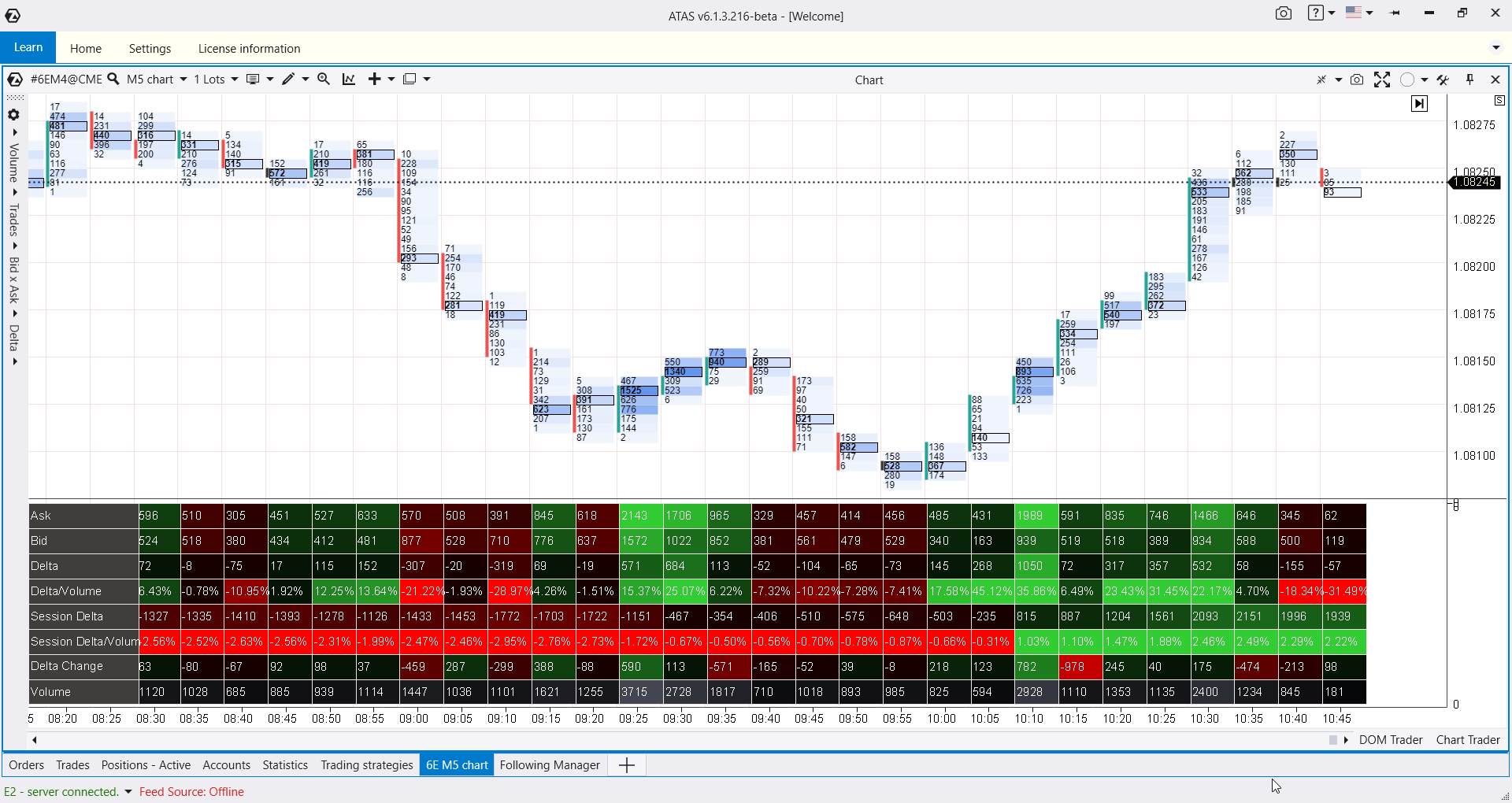
ИНДИКАТОР CLUSTER STATISTIC
Индикатор Cluster Statistic предоставляет статистическую информацию о каждой свече, например:
- сессионный объем в процентах и в контрактах,
- отдельно bid и ask,
- сессионную дельту,
- максимальную и минимальную дельту и так далее.
ИНДИКАТОР DYNAMIC LEVELS
Это производный индикатор от профиля объема, который отображает на графике динамическое изменение уровней VAH, VAL и POC. Есть разные типы настроек, например: дельта, время, сделки и так далее. Можно рассматривать построение каналов в рамках часа, дня, недели.
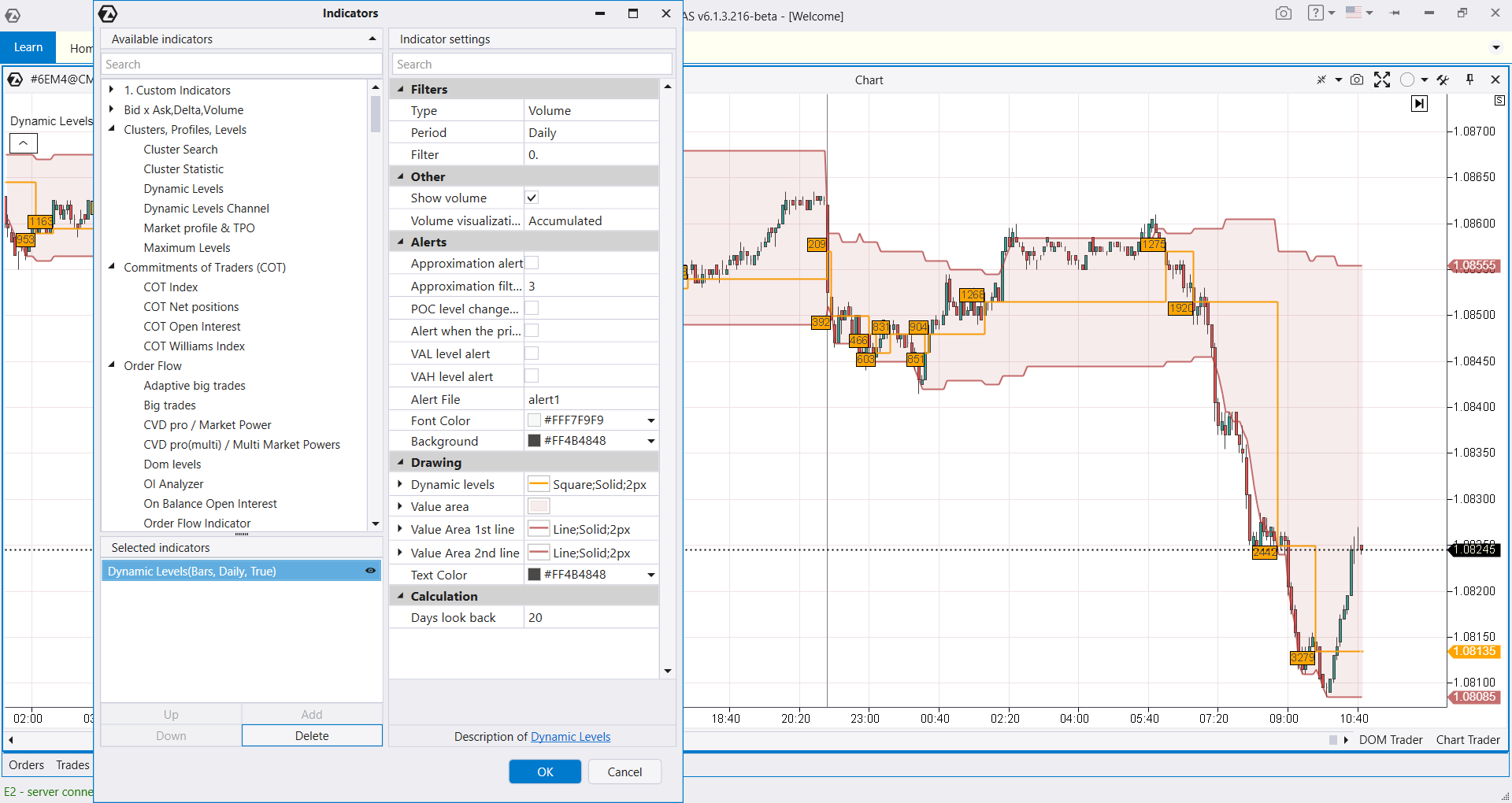
Индикатор Dynamic Levels Channel – это похожий инструмент, который также рисует стрелки, предлагая рассмотреть возможность открытия сделки по направлению потенциального тренда, а еще имеет более гибкие настройки периода.
Полезные ссылки:
ИНДИКАТОР Market Profile And TPO
TPO and Profile это универсальный инструмент, который сочетает в себе:
- профиль объема с продвинутыми настройками;
- классический рыночный профиль.
Индикатор TPO and Profile может отображать их в 4 режимах:
- только профиль объема;
- только TPO;
- TPO и профиль объема одновременно (на скриншоте ниже);
- наложить профиль на TPO.
Каждый режим имеет настройку по периодам, а также типу профиля. Ты можешь выбрать такие типы, как: Volume, Trades, Delta, Delta Colored, Bid x Ask.
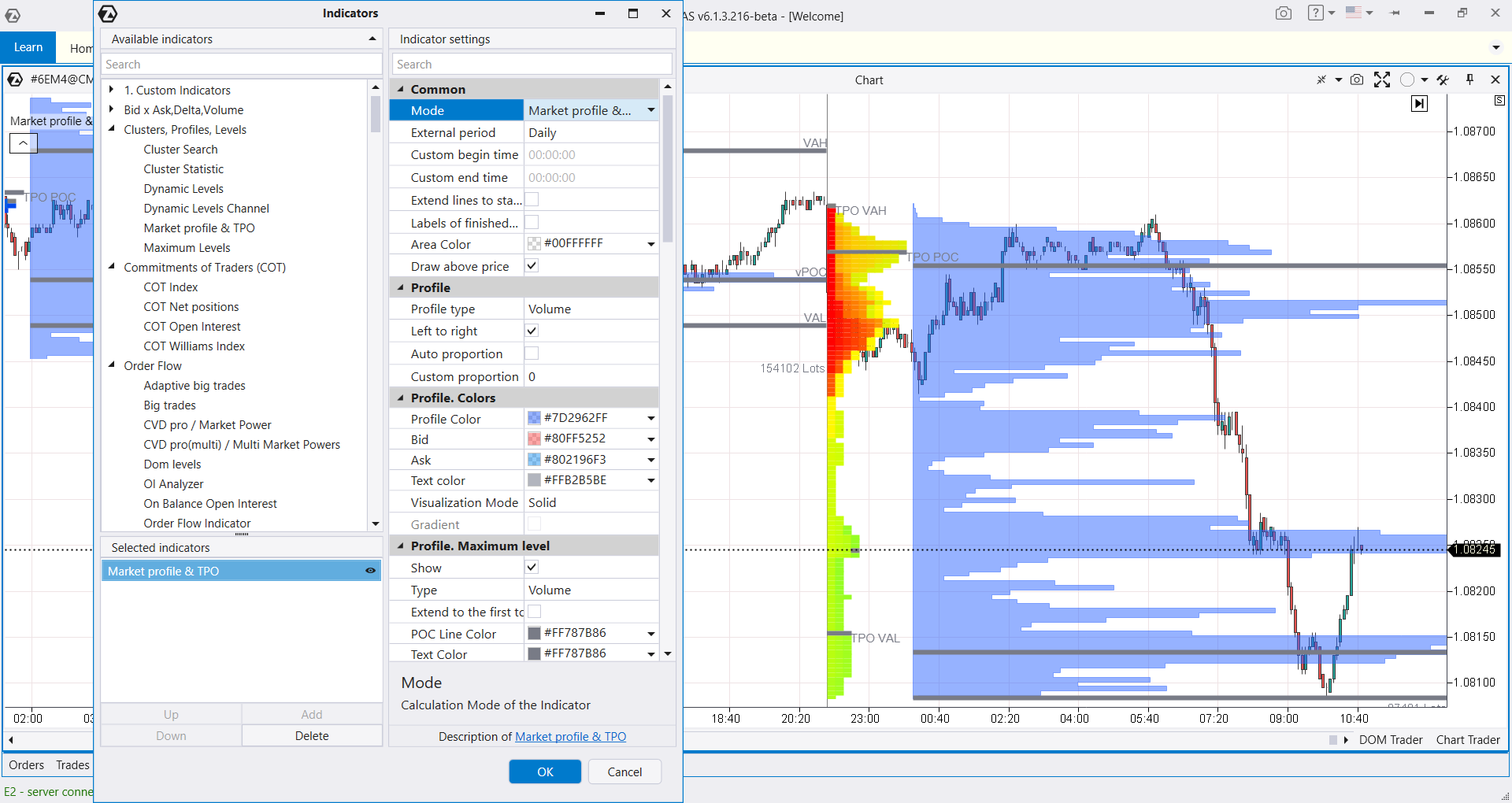
TPO (Time Price Opportunity) показывает профиль в виде буквенных символов (радужных цветов), которые принадлежат своему торговому периоду.
В режиме TPO также можно настраивать:
- зону стоимости;
- начальный баланс;
- дополнительные фильтры.
Если ты не знаком с классическим маркет профилем, то рекомендуем почитать книги Джеймса Далтона и Питера Стейдлмайера. А также у нас в блоге есть ряд статей, посвященных этой теме и паттернам.
Полезные ссылки:
ИНДИКАТОР MAXIMUM LEVELS
Он отмечает на шкале цен уровни с максимальным объемом, дельты, времени, сделок и так далее.
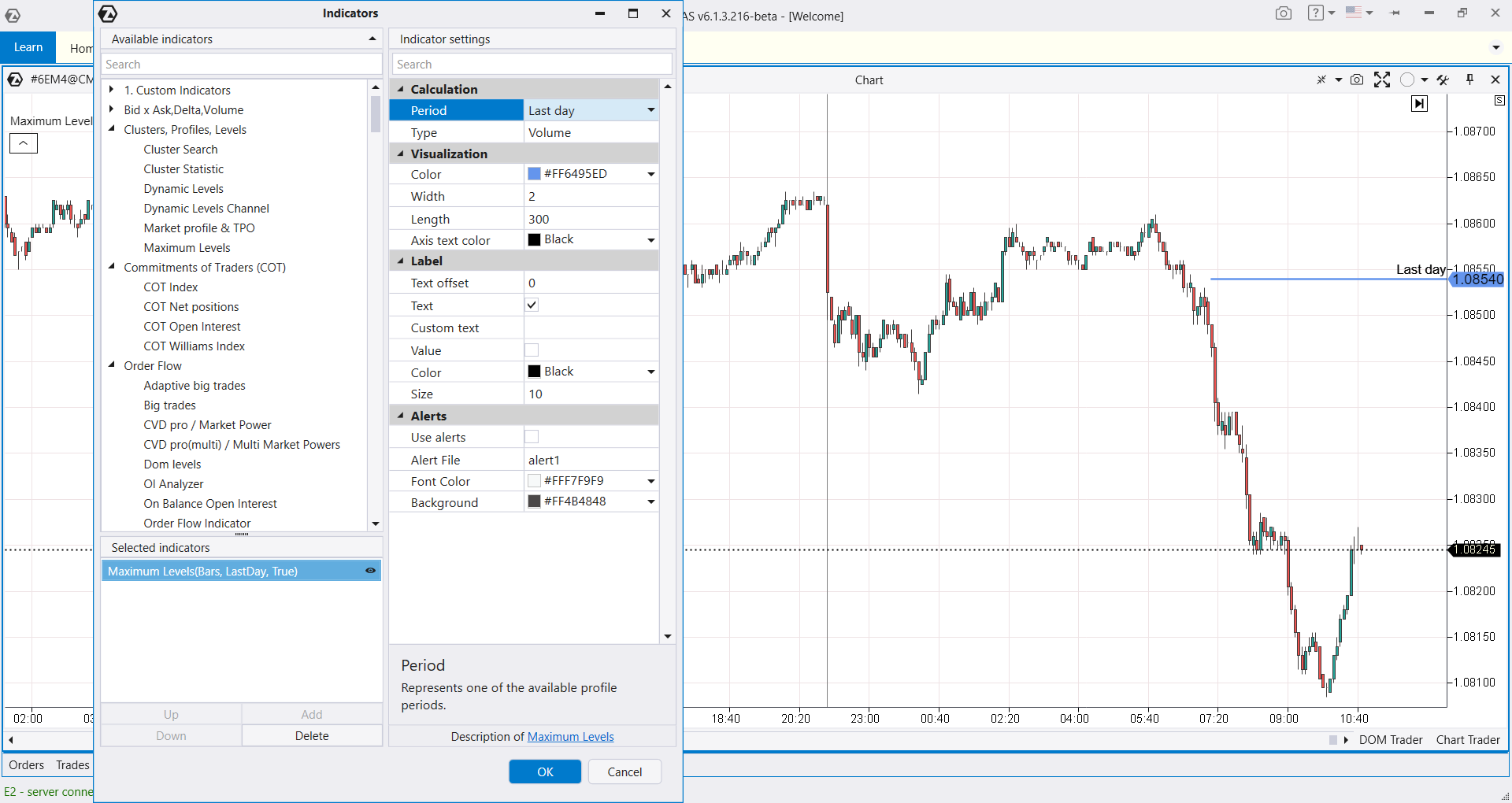
Максимальные уровни можно искать на разных периодах: за текущий/прошлый день, неделю, месяц, а также за весь контракт. Это простой индикатор, но достаточно полезный, если ты ориентируешься на крупные уровни объемов в трейдинге и анализе.
Полезные ссылки:
Индикаторы из группы Commitments of Traders
Commitments of Traders (COT) — это отчет, публикуемый каждую неделю Комиссией по торговле товарными фьючерсами США (CFTC). Он содержит сводку открытых позиций по различным товарным фьючерсам и финансовым фьючерсам, которыми торгуют на основных фьючерсных биржах США. Это делается, чтобы снизить риски катастрофических обвалов рынка.
Отчёт показывает, какие позиции занимают различные категории трейдеров:
- коммерческие (обычно участники рынка, использующие фьючерсы для хеджирования рисков, связанных с их основной деятельностью);
- некоммерческие (большие спекулянты, включая инвестиционные фонды, банки и другие крупные инвесторы);
- мелкие спекулянты (индивидуальные инвесторы).
Отчет COT предоставляет важную информацию о трендах и настроениях на рынке, показывая, как меняются позиции различных групп участников рынка. Это может помочь трейдерам предсказать будущие движения цен и принимать обоснованные торговые решения.
С другой стороны, ценность отчета может считаться недостаточно высокой, так как информация публикуется с задержкой и только раз в неделю.
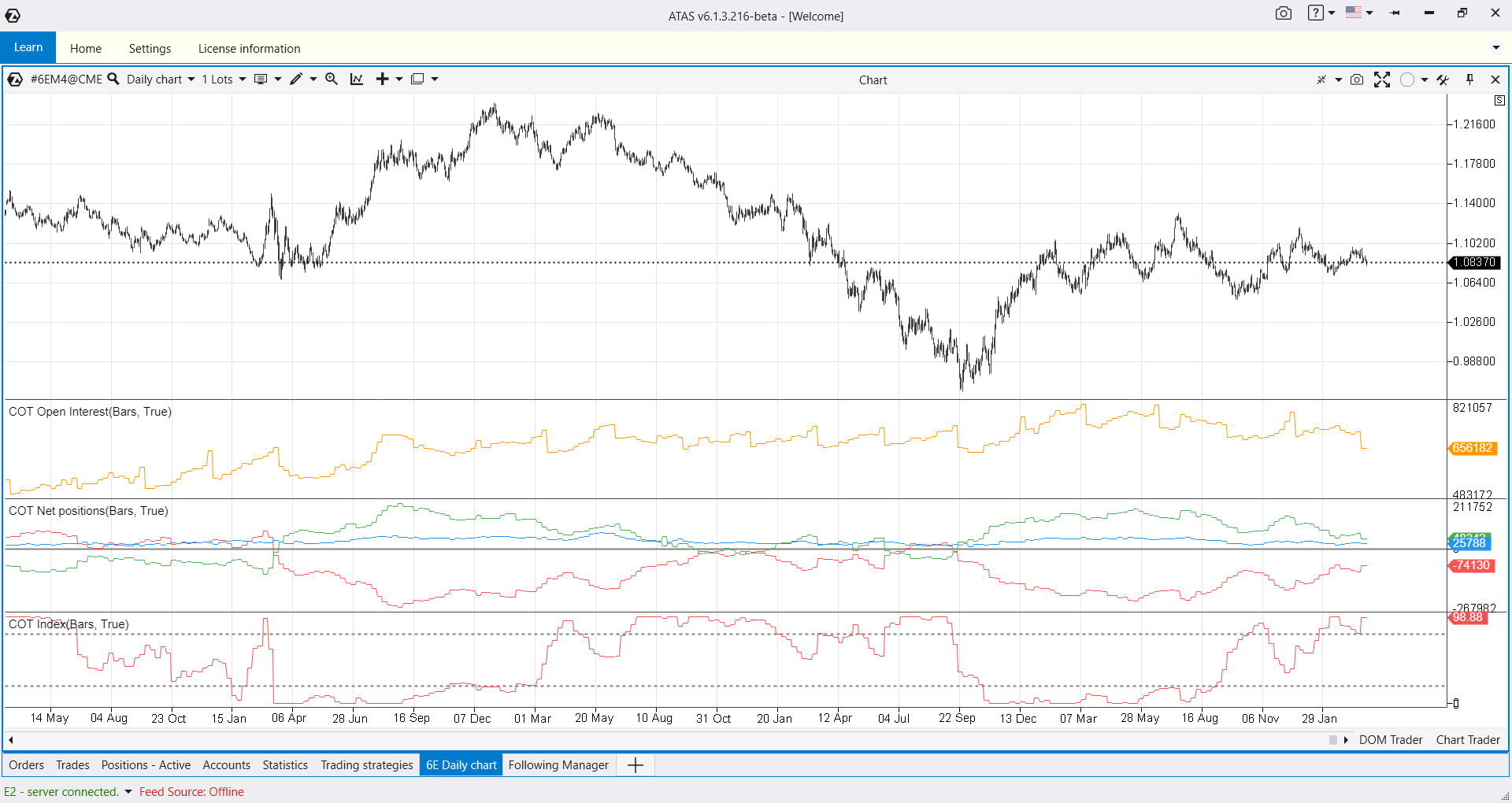
Благодаря ATAS ты можешь анализировать динамику позиций участников рынка с большой глубиной в истории. Это может помочь в построении стратегий с удержанием позиций в течение долгого времени.
Подробная информация – в статье об отчетах Commitments of Traders.
Индикаторы из группы Order Flow
В этой многочисленной группе собраны индикаторы, которые преимущественно обрабатывают такую информацию, поступающую с биржи, как: данные Level II (глубина рынка, или биржевой стакан) и поток исполненных ордеров.
Многие из этих индикаторов являются инструментами профессионального уровня. Их нет в простых платформах для новичков и для их корректной работы могут требоваться активные подключения к биржам (поставщикам биржевой информации).
ИНДИКАТОР BIG TRADES
Есть две вариации этого индикатора:
- Big Trades, как основной индикатор.
- Adaptive Big Trades – упрощенная версия.
Big Trades отмечает на графике сделки крупного объема, чтобы показать активность важных участников рынка, работающих с большими объемами. Причем Big Trades может “пеленговать” их сделки, даже если они раздроблены на серию сделок, с менее заметными объемами. Агрегация (то есть совмещение одиночных сделок в один принт) происходит по алгоритмам ATAS, которые не разглашаются. Для того чтобы настроить корректную работу этого индикатора, может потребоваться приложить усилия.
Adaptive Big Trades предназначен для быстрого отображения 10 самых крупных сделок на видимой части загруженного графика – версия имеет меньше настроек и рекомендуется для начинающих.
Зеленые кружки показывают маркет-покупки, красные – маркет-продажи. Чем больше кружок, тем больше объем сделки.
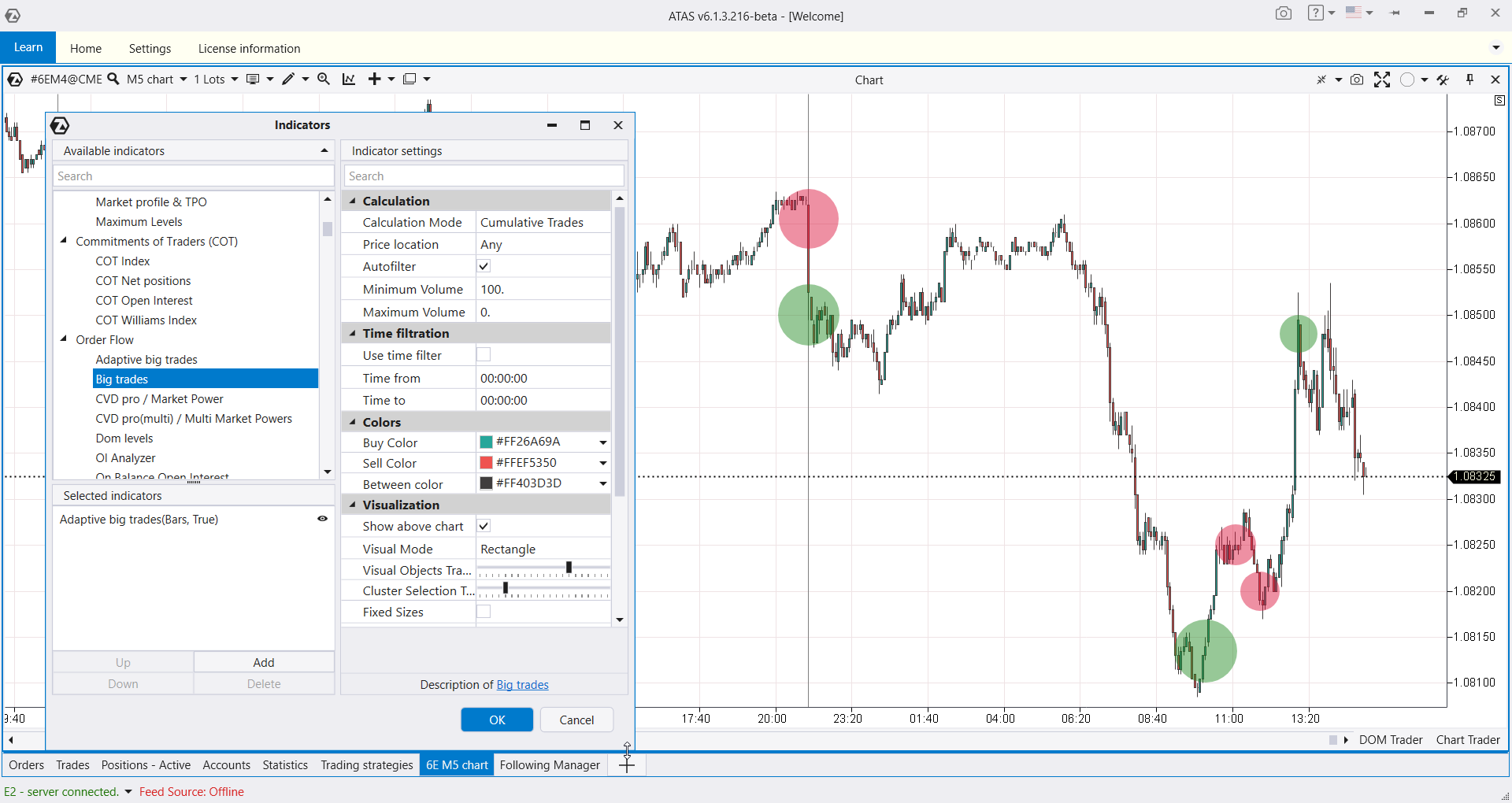
Индикатор Big Trades иногда путают Cluster Search. Разница между ними в том, что Big Trades “вытягивает” крупные сделки разного размера из ленты принтов, а Cluster Search смотрит на суммарный объем в кластере свечи.
Полезные ссылки:
ИНДИКАТОРЫ CVD Pro и MARKET POWER (Multi)
Индикаторы CVD Pro (другое название – Market Power) и CVD Pro Multi (Multi Market Power) расширяют функционал стандартного индикатора Кумулятивной дельты, за счет внедрения фильтров по объему сделок.
В сравнении:
- Cumulative Volume Delta (CVD) – просто накапливает сессионную дельту, складывая значения свеча за свечой, как было показано выше.
- CVD Pro – тоже имеет целью накапливать дельту свеча за свечой, но при этом с опцией фильтра “от” и “до”. То есть можно считать кумулятивную дельту только больших сделок или только маленьких.
- CVD Pro Multi – содержит несколько встроенных фильтров, чтобы строить сразу несколько кумулятивных дельт.
Все 3 индикатора показаны выше для понимания их разницы.
Резюмируя, фильтрация кумулятивной дельты позволяет увидеть феномен, при котором направление сделок мелкими объемами противоположно направлению сделок крупными объемами.
Полезные ссылки:
DOM Levels
Индикатор DOM levels строит прямо на графике цены уровни биржевого стакана. Чем больше объем в биржевом стакане, тем ярче (“горячее”) уровень на графике цены. Отсюда еще одно название – тепловая карта.
Это позволяет анализировать:
- динамику уровней крупного объема во времени;
- взаимодействие цены с ними.
Можно настроить пропорциональность, чтобы визуально было видно широкие и узкие уровни, то есть там, где был большой или маленький объем лимитных ордеров. Большой выбор цветовых предпочтений в виде “тепловой карты”, фильтры минимальных и максимальных значений помогут настроить индикатор более тонко под каждый биржевой инструмент.
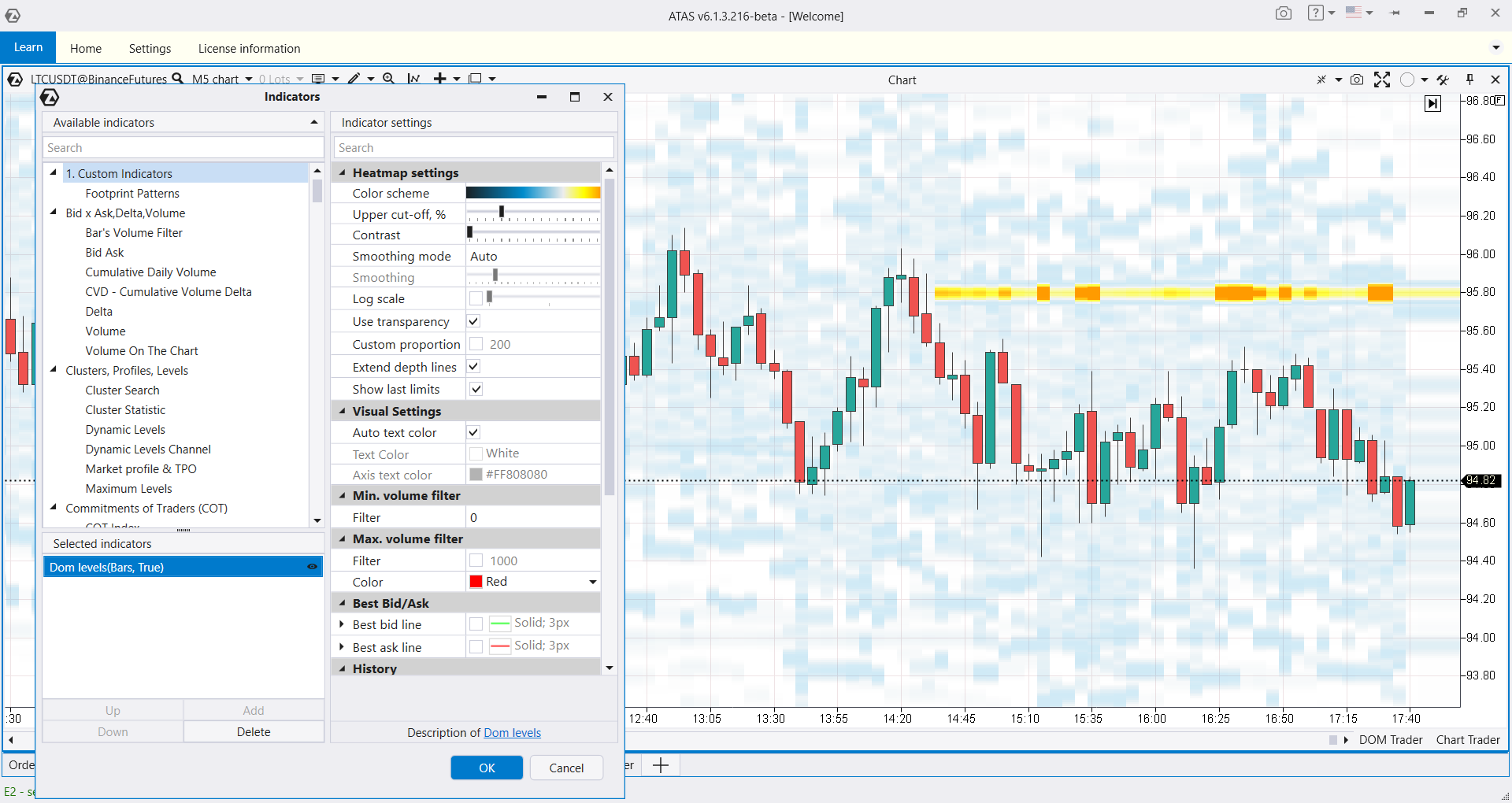
Для работы индикатора нужно подключение к бирже, но для самых популярных рынков изменения объемов по уровням биржевого стакана записываются на серверы ATAS и могут быть загружены автоматически на твой график.
Полезные ссылки:
Индикатор OI Analyzer
Этот авторский индикатор анализирует изменения данных об Открытом интересе разделяя покупки и продажи. Для этого в настройках есть параметр Mode.
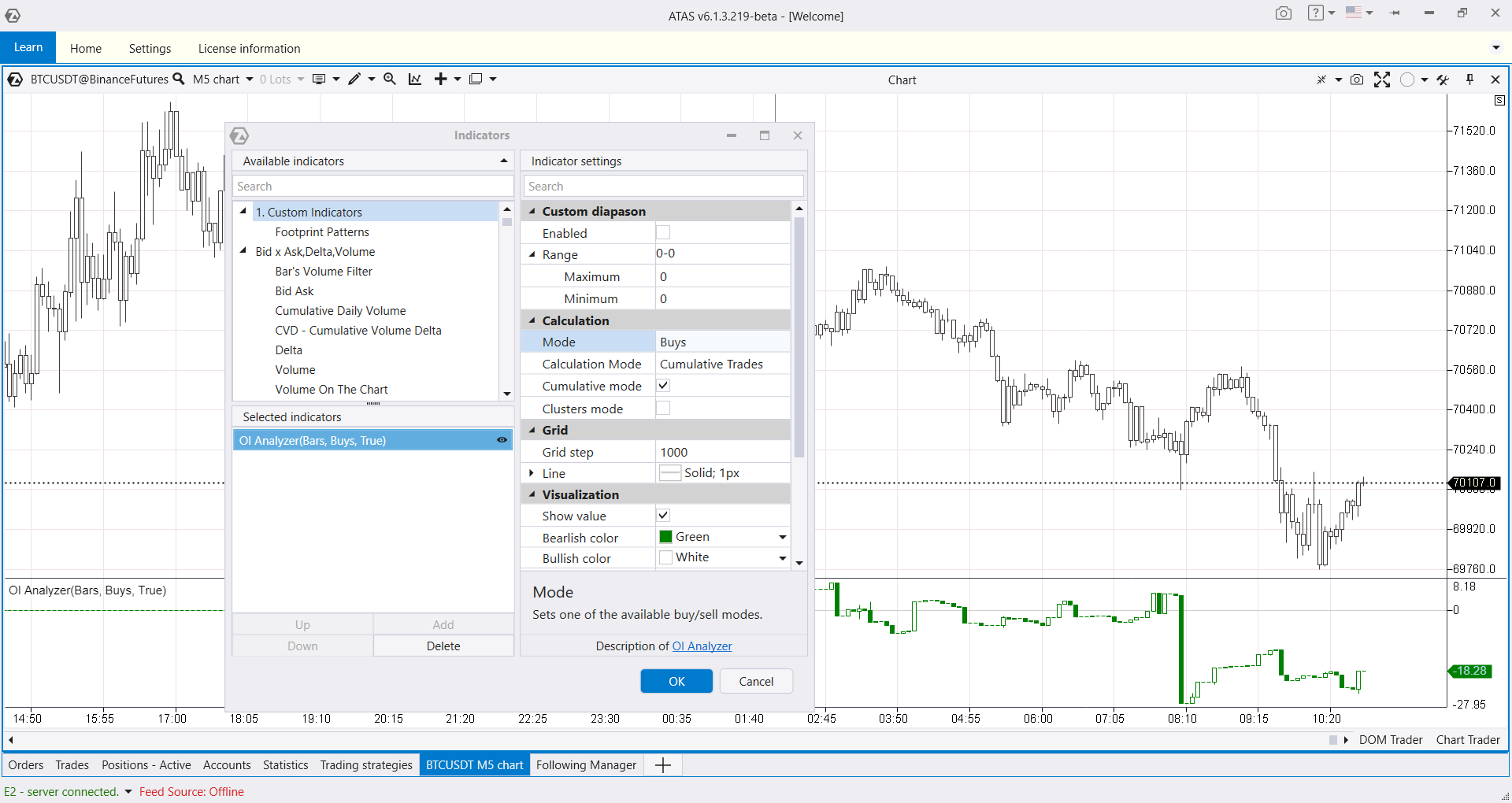
Важный нюанс в том, что для работы индикатора необходимо, чтобы биржа транслировала данные об изменениях открытого интереса внутри дня – поэтому OI Analyzer можно применять для некоторых рынков криптовалют и срочного рынка MOEX.
Полезные ссылки:
Индикатор On Balance Open Interest
Открытый интерес по балансу — это разновидность индикатора открытого интереса. Этот индикатор рассчитывает и отображает открытый интерес на балансе на определенной длине баров с учетом движения цены. Увеличение отражает усиление влияния покупателей, снижение – усиление влияния продавцов.
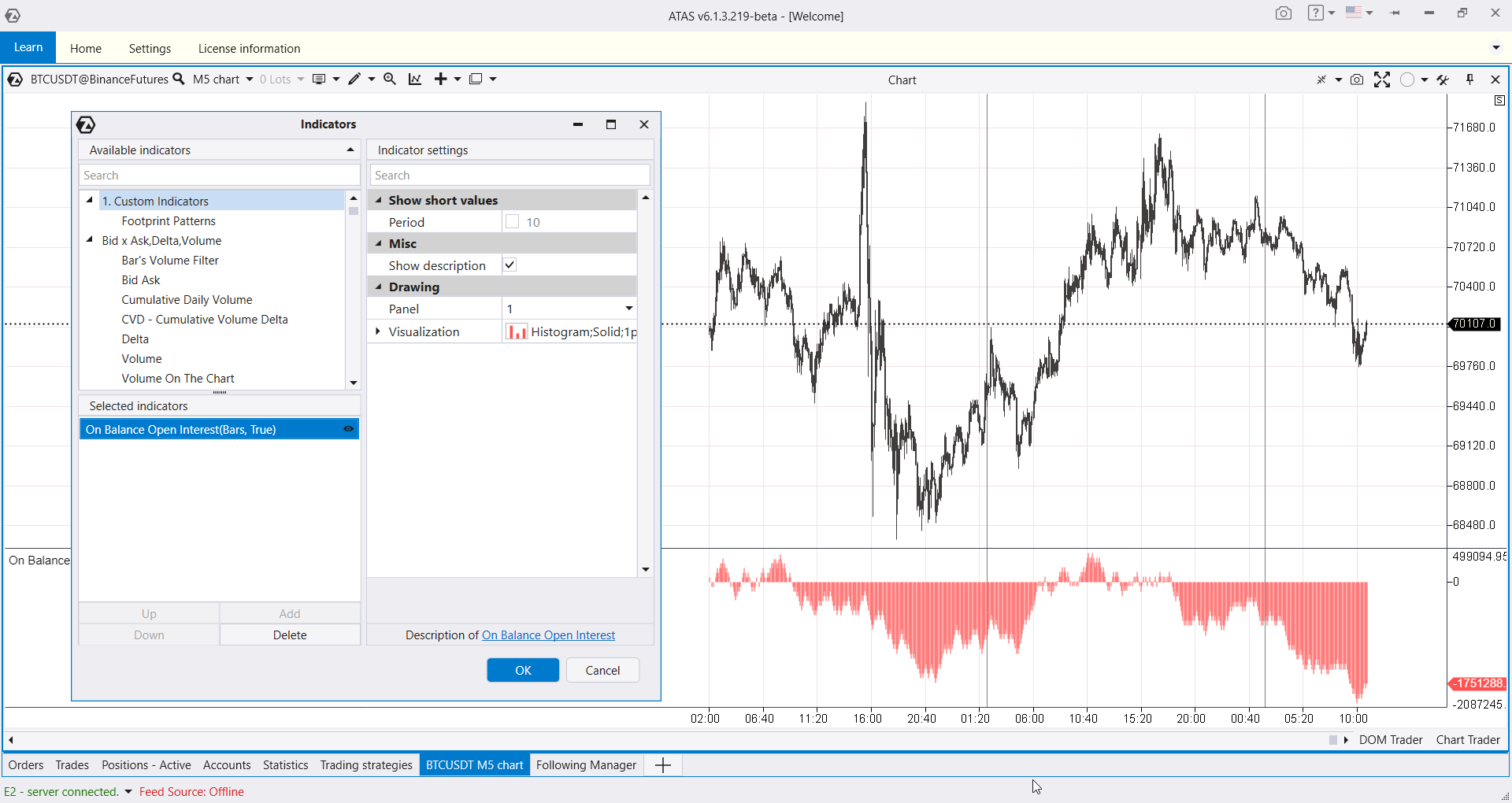
Как и в вышеописанном индикаторе, для работы On Balance Open Interest необходимо, чтобы биржа транслировала данные об изменениях открытого интереса внутри дня в реальном времени.
Индикатор Order Flow
Далее переходим к Order Flow indicator, который визуализирует сделки из ленты принтов. Для его работы необходимо активное подключение к бирже с трансляцией информации о сделках в реальном времени.
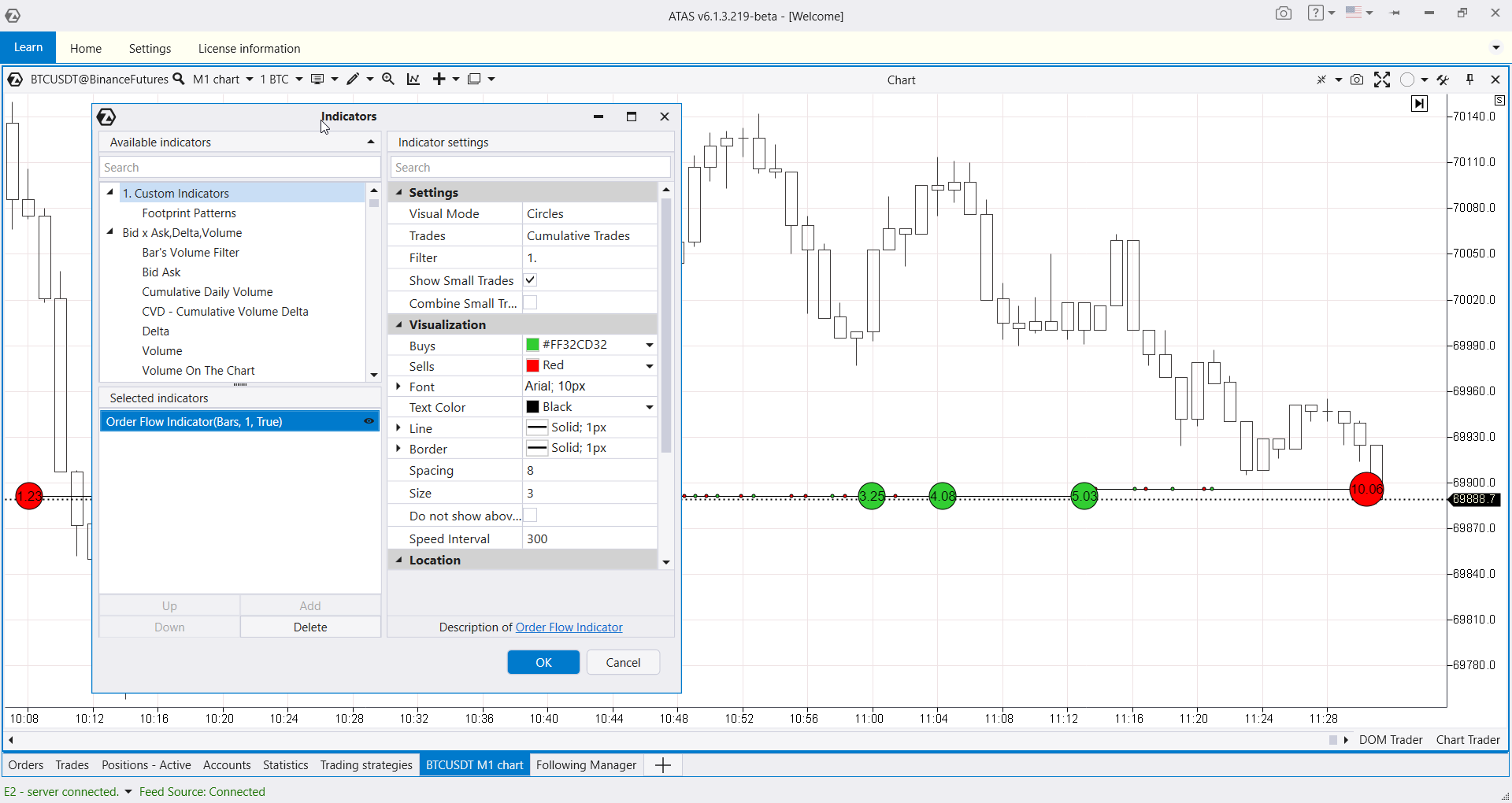
В настройках можно установить фильтр крупных сделок, которые будут отображаться в крупных блоках с цифрами и мелкие сделки в виде маленьких точек. Также мелкие трейды можно объединить, чтобы они не занимали много места. Если вам нужно видеть в реальном времени поток ордеров, но в виде таблицы ее читать не удобно, используйте этот индикатор.
Полезные ссылки:
Индикатор Order Flow Rhythm
Индикатор визуализирует скорость потока сделок в виде тепловой карты.
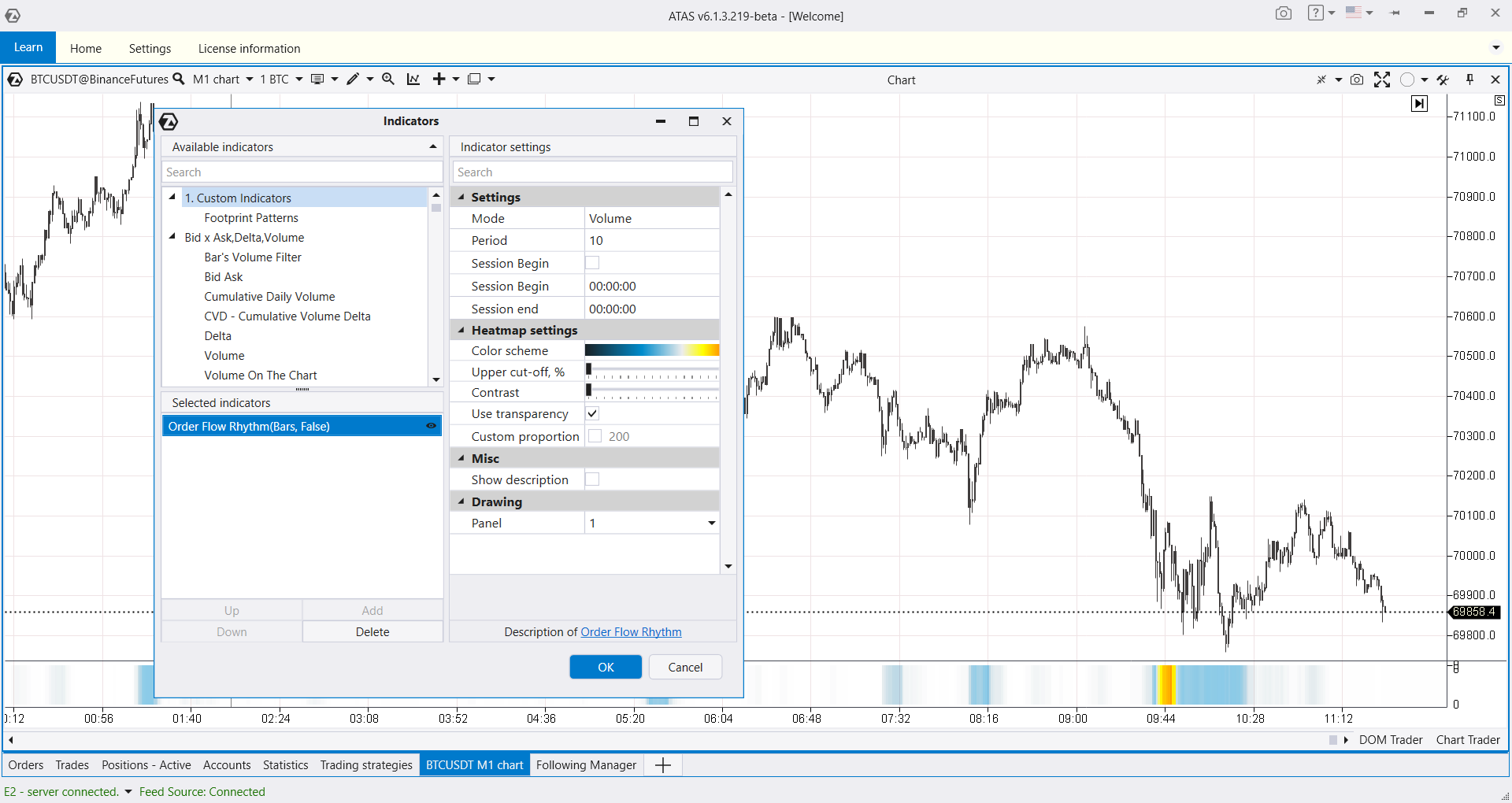
Отличительной чертой Order Flow Rhythm является возможность добавить графику красочности, если настроить отображение индикатора не в панели индикаторов, а поверх свечей.
Полезные ссылки:
Индикатор Speed Of Tape
Speed of Tape измеряет скорость ленты принтов:
- отдельно по сделкам на покупку или продажу;
- или в целом по скорости совершения сделок (показано на скриншоте).
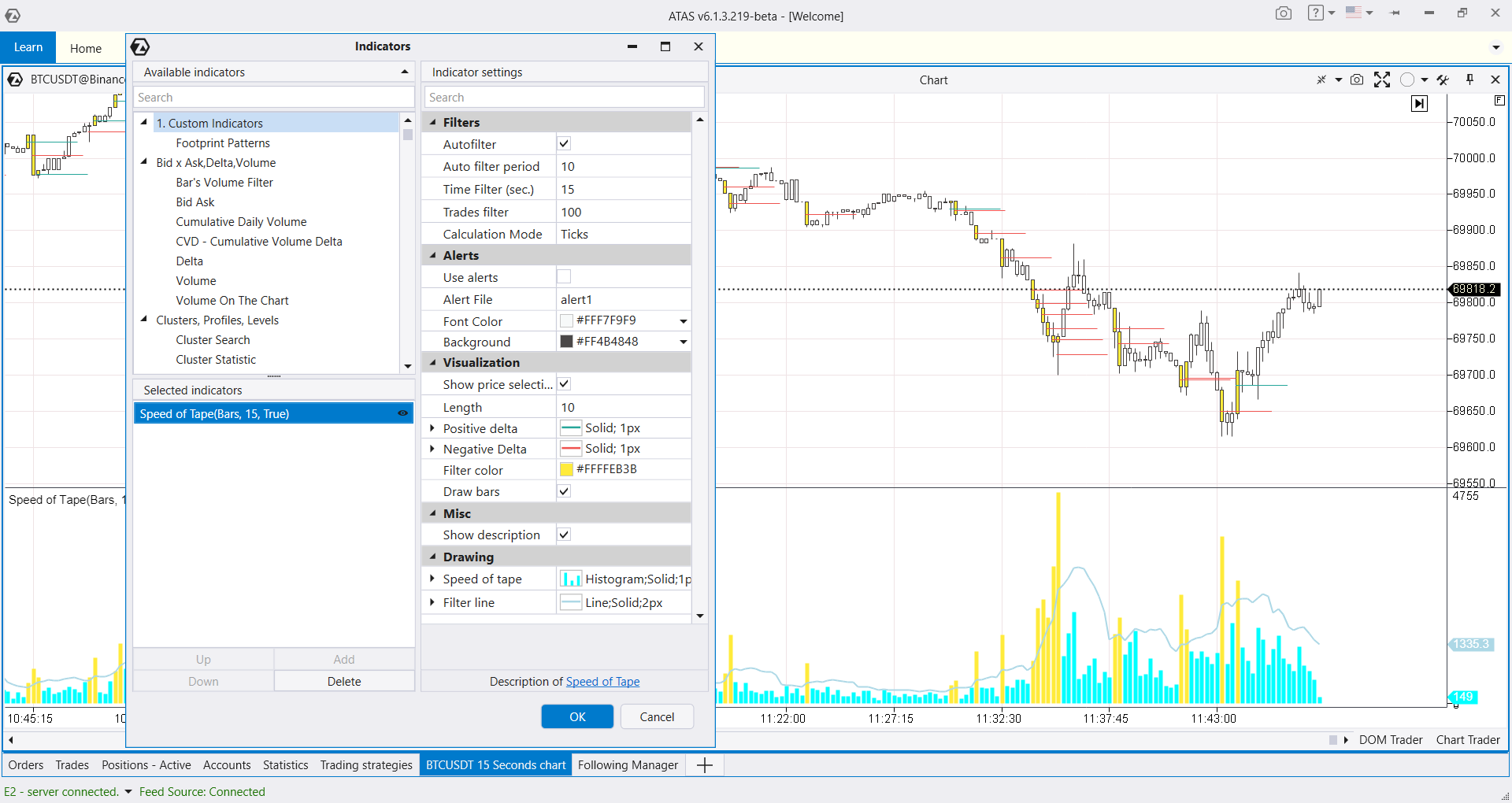
В индикаторе есть автофильтр, который нарисует скользящую среднюю на гистограмме внизу и “покрасит” места всплесков, в том числе на графике (по умолчанию — желтым цветом). Индикатор будет более полезен внутридневным трейдерам, работающим на младших таймфреймах.
Полезные ссылки:
ИНДИКАТОР SPREAD VOLUMES
Spread Volumes Indicator отображает на графике маркет-сделки на покупку и продажу.
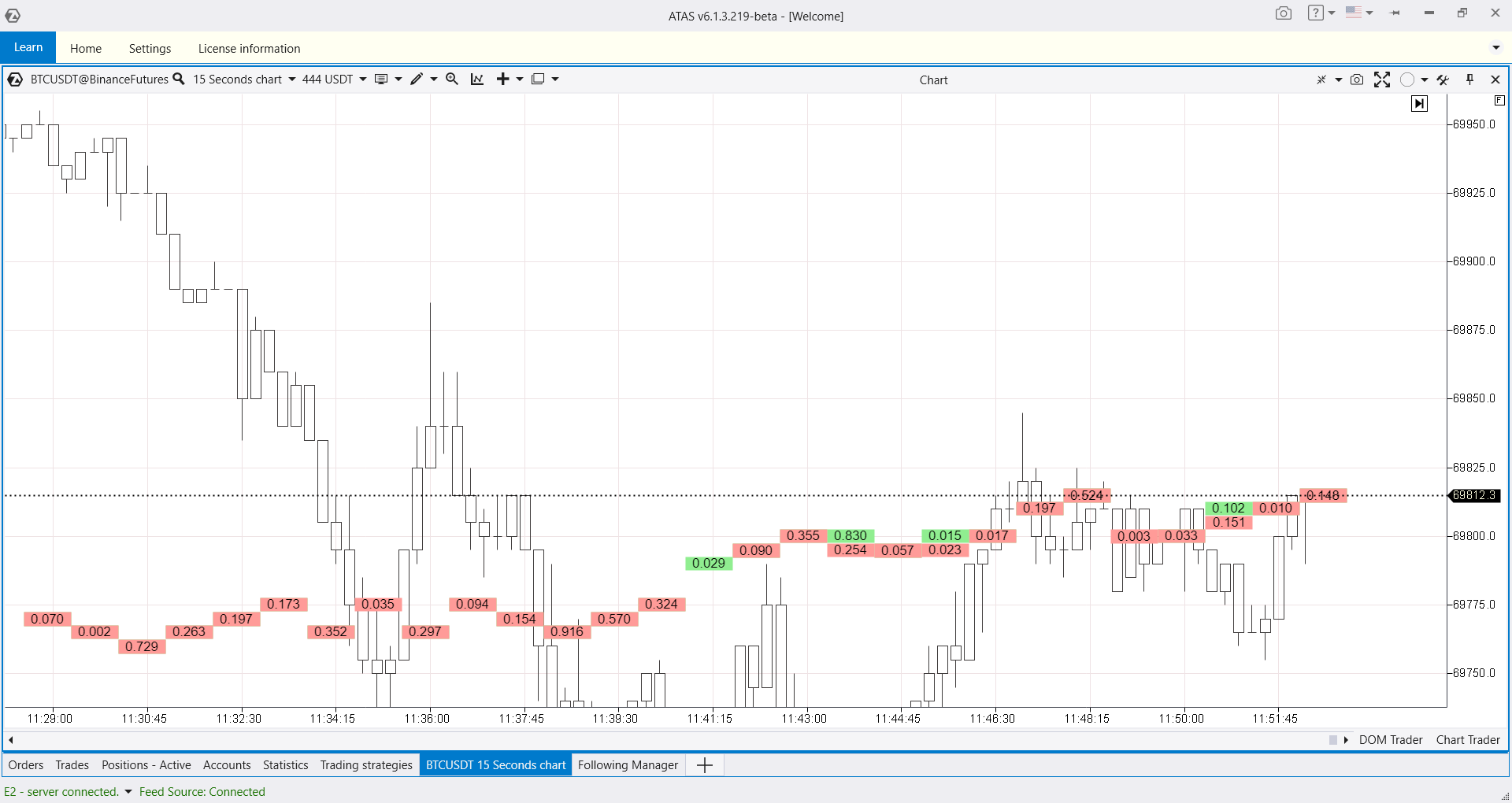
Пока спред не изменен, то есть цена Best Ask и Best Bid временно держатся на конкретных уровнях, сделки записываются в один блок. Как только спред изменился, например, стал на 1 тик выше или ниже, сделки начинают записываться в следующий блок.
Полезные ссылки:
ИНДИКАТОР TAPE PATTERNS
Индикатор с большим количеством фильтров ленты принтов — Tape patterns.
В нем можно:
- анализировать агрегированные или дробленые сделки;
- устанавливать фильтры по максимальным и минимальным значениям объема тика, количества сделок, общего объема;
- проводить поиск внутри временного диапазона, например внутри 1 секунды и по диапазону тиков. Все найденные паттерны будут подсвечиваться визуально.
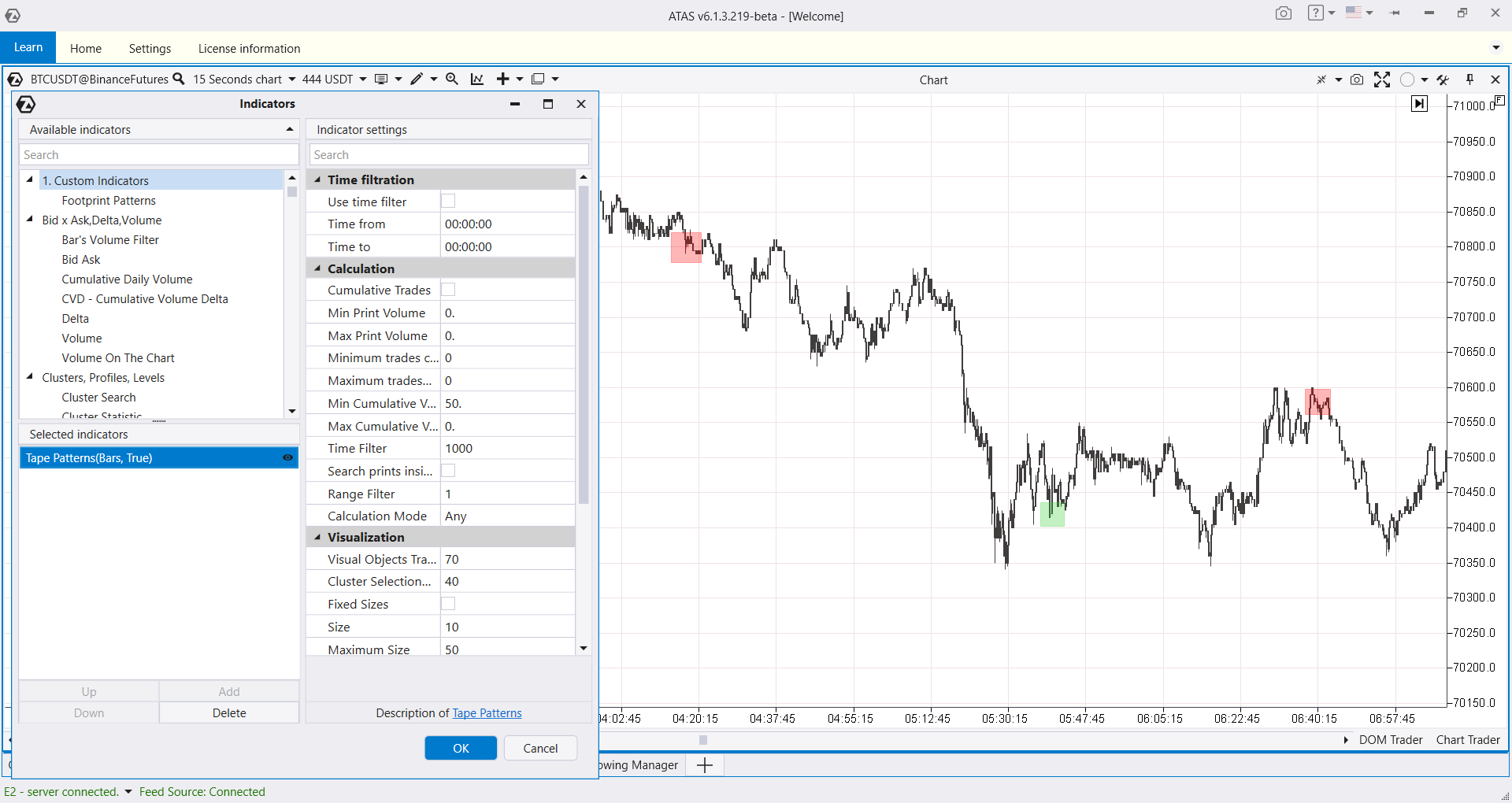
Индикатор Tape Patterns подсвечивает на графике цепочки сделок, которые попадают под заданные критерии.
Полезные ссылки:
ИНДИКАТОР Trades Track
Индикатор отображает покупки и продажи в режиме реального времени в виде появляющихся и исчезающих отметок на текущем уровне цен.
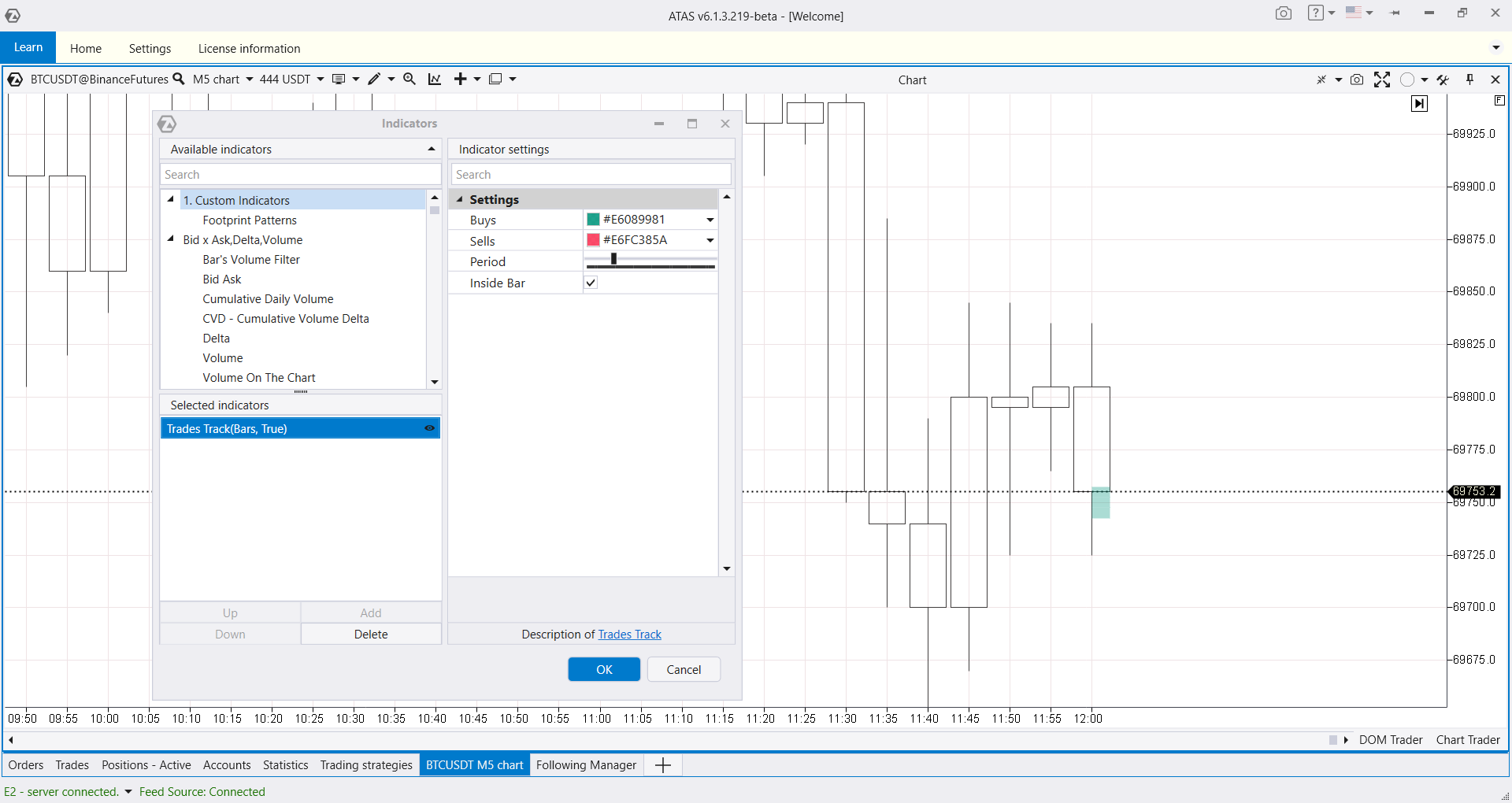
Он позволяет сделать график более красочным и лучше реагировать на изменения ситуации.
Индикаторы из группы Other
В этой группе находится индикатор глубины рынка – он единственный, добавляется по умолчанию на график при его открытии. О нем мы подробно поговорим ниже, но сначала очень коротко опишем другие индикаторы:
- RT Indicator. Авторский индикатор, он предназначен для поиска разворотных паттернов на ренжевых графиках. Подробнее
- External Chart. Позволяет визуально накладывать на текущий график контуры high и low старшего периода.
- HRanges. Индикатор предназначен для определения и отображения ценовых диапазонов на основе определенных условий. Рассматриваются локальные экстремумы, состоящие из 5 свечей. Подробнее
Индикатор Depth of Market
Индикатор глубины рынка Depth of Market (DOM) отображает в правой части графика лимитные ордера на продажу и покупку.

Для его работы необходимо активное подключение к бирже с трансляцией данных Level II.
Полезные ссылки:
Индикаторы из группы Other
Также в платформе есть более 100 классических технических индикаторов, известных не одно десятилетие. Инструкции к ним для ATAS вы сможете найти в нашей Базе знаний.
Полезные ссылки:
- Как совместить MACD и кластерный анализ
- Как совместить CCI и кластерный анализ
- Что такое VWAP
- Как использовать скользящие средние
- Индикатор волн Вайса
Среди полезных инструментов в группе технических индикаторов отдельно стоит отметить Stacked Imbalance.
ИНДИКАТОР STACKED IMBALANCE
Он ищет дисбалансы в маркет покупках или продажах и подсвечивает эти места метками зеленого и красного цвета соответственно.
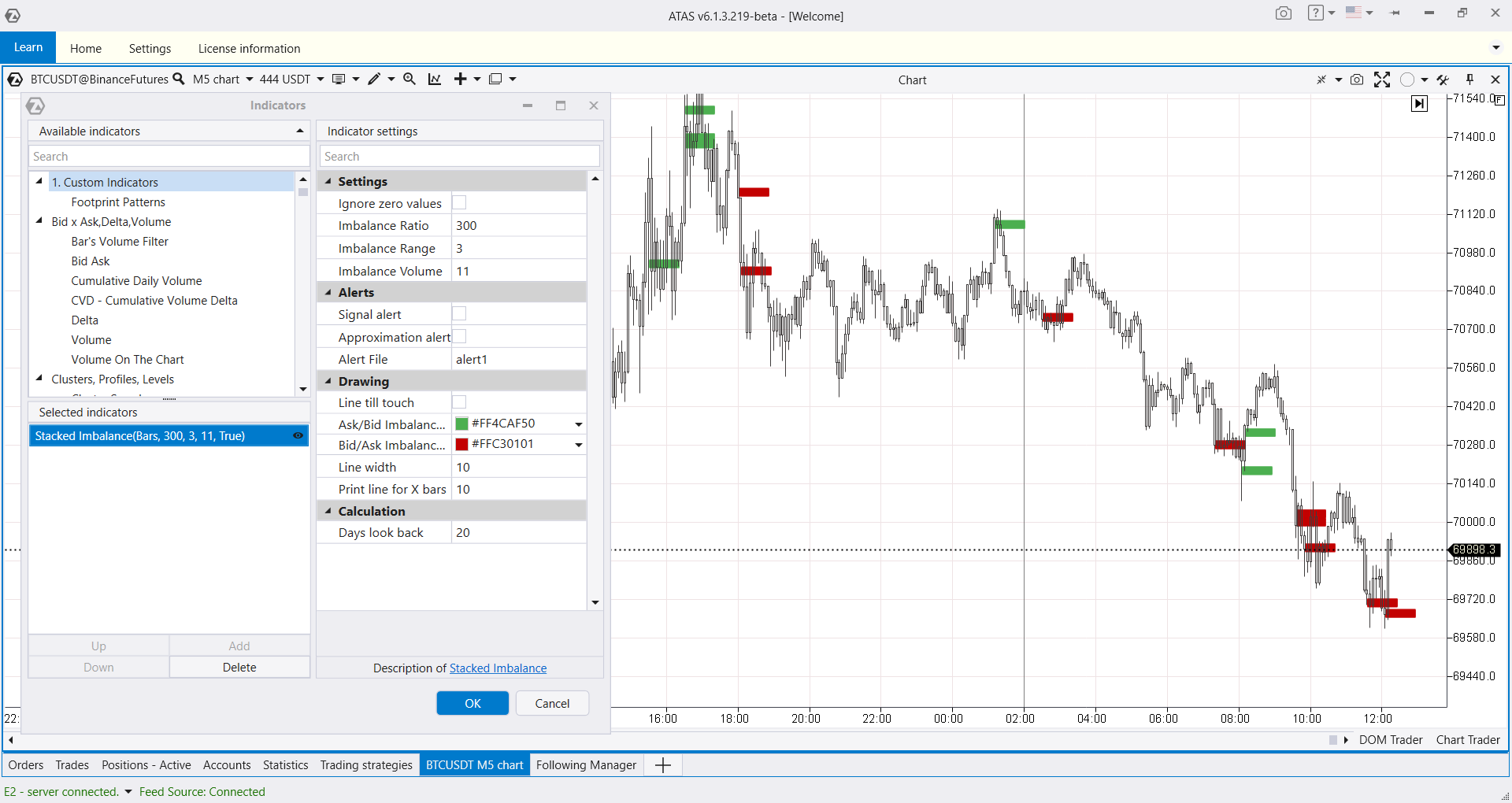
В настройках можно указать:
- необходимый дисбаланс в процентах;
- диапазон, в котором этот перевес нужно искать. Например, на 3 соседних уровнях цен, как задано по умолчанию;
- минимальный объем, как дополнительный фильтр.
Этот инструмент подойдет для поиска и автоматического построения внутридневных зон поддержки и сопротивлений, от которых можно ожидать отскок.
Полезные ссылки:
Совмещение индикаторов
Также в ATAS есть возможность совмещать некоторые индикаторы.
Пример: ты хочешь совместить индикатор объемов и простую скользящую среднюю, чтобы оценивать в сравнении динамику объемов.
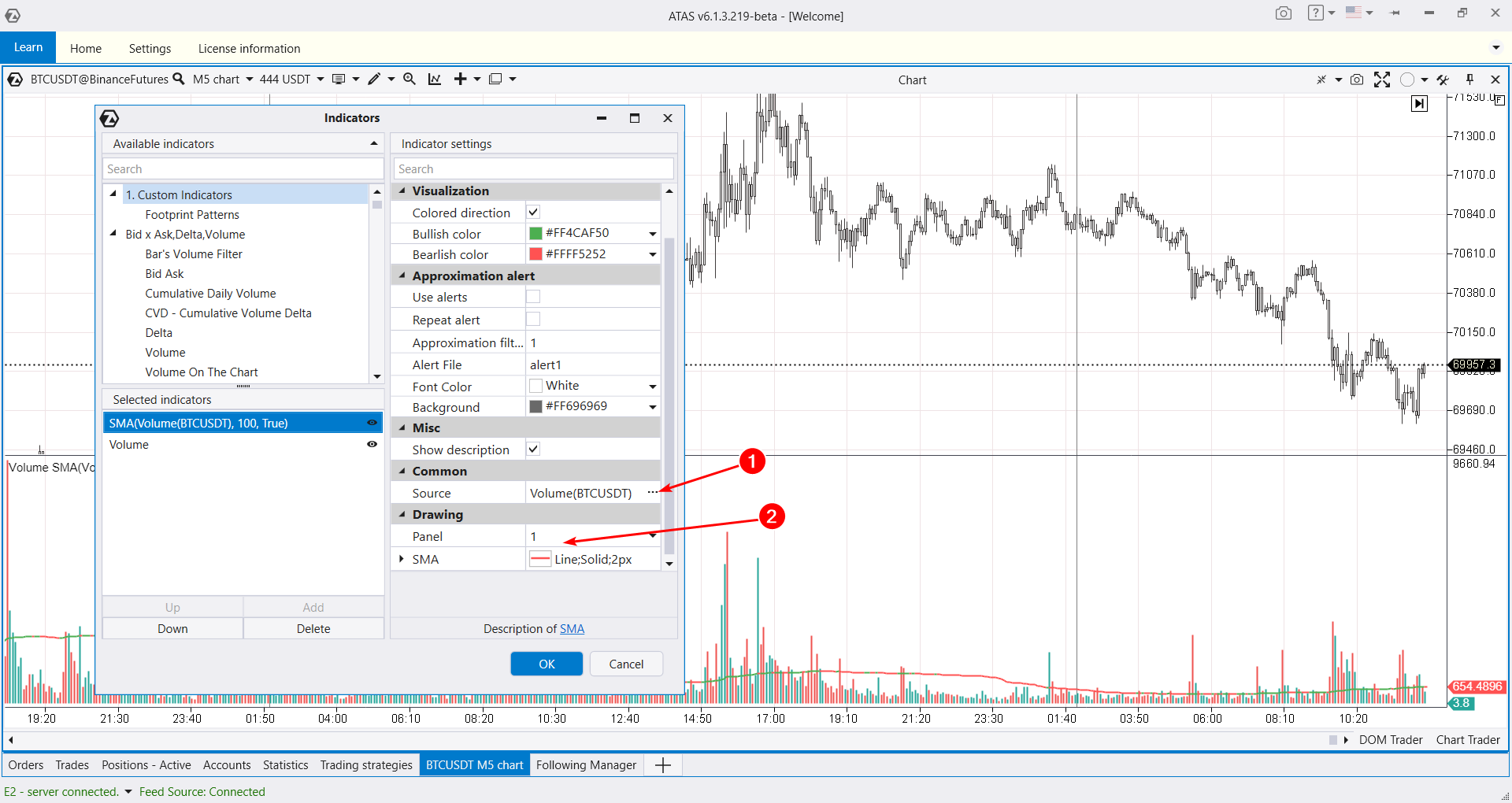
Для этого:
- добавь Volume;
- добавь SMA;
- в настройках SMA укажи Volume (1) в качестве Source;
- укажи панель (2), на которой будет построена SMA.
А в этой статье мы рассказываем, как “пропустить” данные кумулятивной дельты через индикатор RSI. Таким образом вы получите индикатор по принципу “2 в 1”.
Прежде чем перейти к итогам, отметим, что в перечне индикаторов платформы ATAS могут появляться продукты сторонних разработчиков. Чтобы такой индикатор отображался в окне менеджеров, файл dll с индикатором надо разместить в папке (по умолчанию): C:UsersИмя_пользователяDocumentsATASIndicators.
Итоги четвертой статьи “Знакомство с ATAS”
Ты только что ознакомился с обзором индикаторов, доступных в платформе ATAS.
Очевидно, что в формате обзорной статьи сделать детальное рассмотрение каждого доступного индикатора практически нереально. Если тебя заинтересовал какой-то конкретный индикатор, переходи по предложенным ссылкам на релевантные статьи, читай материалы в блоге по тегу “Индикаторы”, изучай видео на нашем Youtube-канале – и углубляй свои знания.
Не следует забывать, что:
- с каждым обновлением улучшается функционал имеющихся индикаторов;
- число доступных индикаторов постоянно увеличивается;
- использование индикаторов активно обсуждается в социальных сетях ATAS, на которые настоятельно рекомендуем подписаться.
Рекомендуем скачать ATAS, чтобы закрепить пройденный материал и проверить, как работают индикаторы на тех рынках, которые тебе интересны.
Не пропусти следующую статью в нашем блоге. Подписывайся на Youtube-канал, Facebook, Instagram, Telegram или X, где мы публикуем последние новости ATAS. Делись лайфхаками и обращайся за советами к другим трейдерам в Telegram-чате @ATAS_Обсуждения.
Информация в этой статье не может быть воспринята как призыв к инвестированию или покупке/продаже какого-либо актива на бирже. Все рассмотренные в статье ситуации описаны с целью ознакомления с функционалом и преимуществами платформы ATAS.