Мы продолжаем цикл статей «Знакомство с ATAS»:
- Общий обзор возможностей платформы
- Обзор возможностей и преимуществ при работе с графиками
- Обзор возможностей кластерных графиков
- Обзор индикаторов
- Торговые возможности
В этой статье речь пойдет о графиках.
Chart — самый популярный модуль платформы. Он позволяет не только анализировать свечи/бары/футпринты с помощью индикаторов и инструментов рисования, но также вести торговлю.
Как и в каждой статье цикла, информация разбита на 2 части:
- видеообзор;
- текстовое описание со скриншотами и ссылками на практические материалы по работе с графиками.
В видео ниже трейдер Владислав Шевченко демонстрирует мощный арсенал возможностей ATAS при работе с графиками. Чтобы нужная информация всегда была у тебя перед глазами, ниже мы приведем текстовую версию содержания ролика.
В рамках статьи будут освещены вопросы базовых операций, описание основных элементов операций, а также предоставлена полезная информация для тех, кто понимает принципы трейдинга по графикам, но только начинает пользоваться платформой ATAS.
Читай далее:
Если у тебя возникнут вопросы – пиши в службу поддержки, будем рады помочь.
Как открыть график
В главном окне нажми кнопку Chart (1). Отметим, что открыть график можно через меню, которое становится доступным после нажатия на “плюсик” внизу (6).
После этого откроется менеджер инструментов с двумя вкладками – Favorites (2) и All instruments (3).
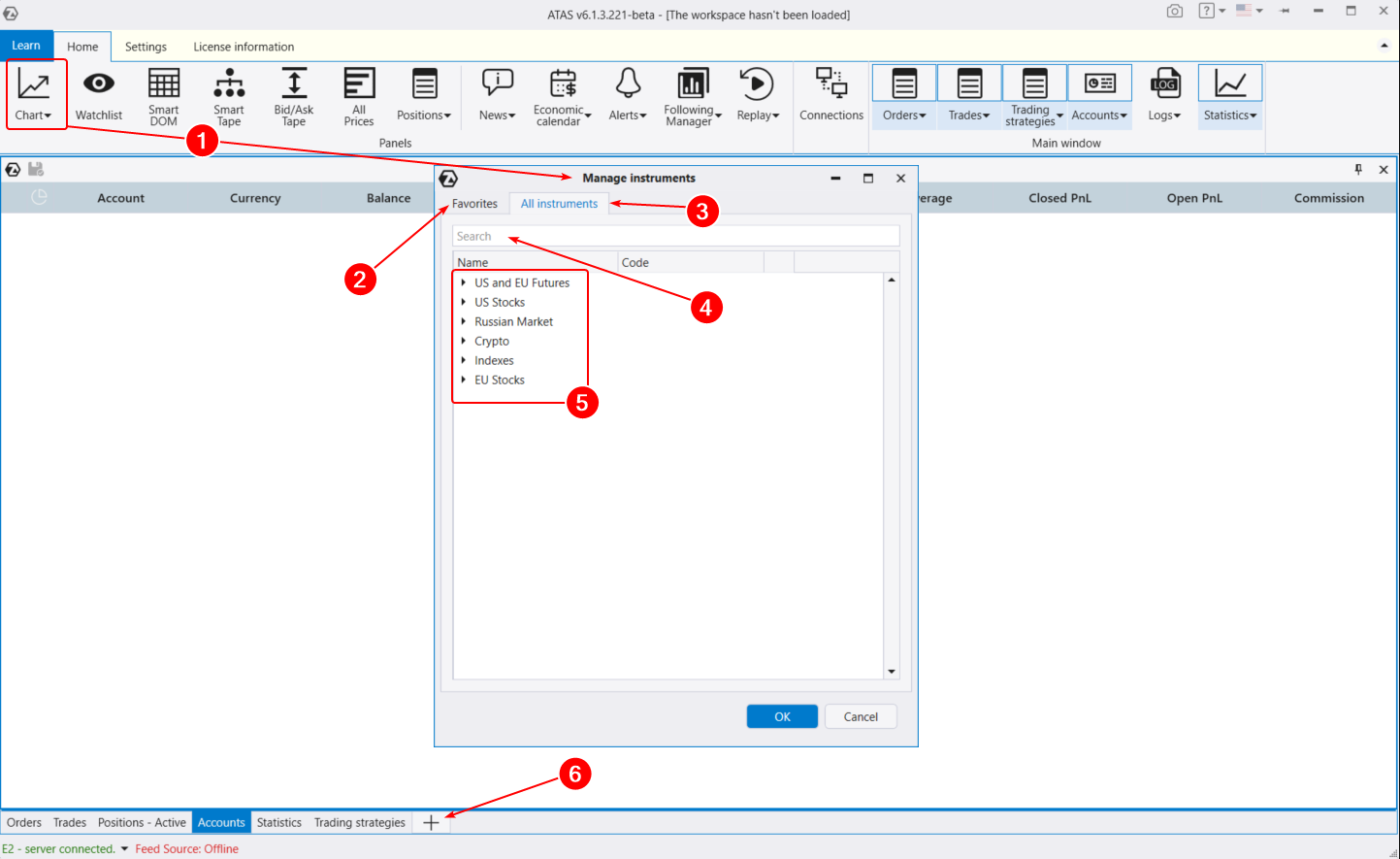
По умолчанию в менеджере инструментов активна вкладка Favorites, чтобы ты мог как можно быстрее открыть интересующий график. Поначалу туда добавлены наиболее популярные инструменты (такие, как фьючерс ES, BTC/USD). Рассмотрим, как можно отредактировать этот список вручную под собственные интересы.
Открой вкладку All instruments. Здесь можно найти нужный инструмент (4) по его названию или тикеру. Также все инструменты (их число постепенно расширяется) поделены по категориям (5):
- US and EU Futures. Американские и европейские фьючерсы, включая фьючерсы на валюту (аналоги валютных пар с форекса).
- US Stocks. Американские акции с фондовых бирж NYSE, NASDAQ, AMEX.
- Russian Market. Российский рынок валют, фьючерсов и акций.
- Crypto. Доступные криптобиржи.
- EU Stocks. Список европейских акций.
Например, тебя интересует срочный рынок нефти на американских биржах. Открываешь US futures > Energy Products > Light Sweet Crude. Здесь под тикером CL доступен рынок фьючерсов на нефть на бирже NYMEX.
Чтобы добавить инструмент в Favorites, необходимо нажать на звездочку (1) в списке рядом с контрактом, который тебе нужен. Скорее всего, это будет Continuous (2), он всегда находится вверху (в нашем случае — тикер CL).
Также есть возможность загрузить отдельные контракты (3) с определенным сроком экспирации (CLX2, CLV2, CLU2 и т.д.). В чем разница?
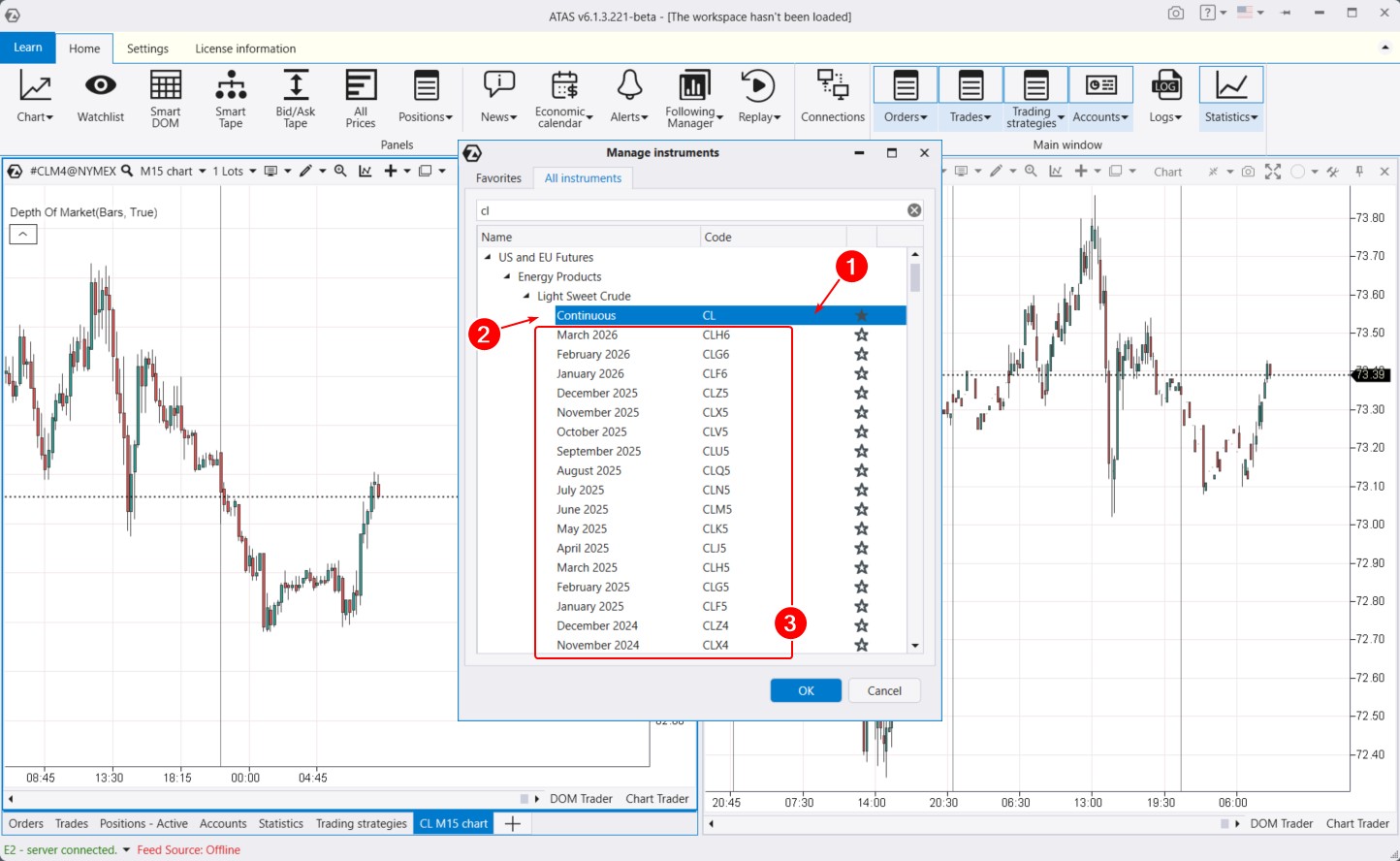
Фьючерсы торгуются контрактами, у которых есть срок службы. Момент, когда срок действия контракта истекает, называется экспирацией. Некоторые инструменты экспирируются каждые 3 месяца, некоторые – каждые 2 месяца. То есть существует конкретная дата у каждого контракта, когда все открытые сделки будут принудительно закрыты биржей. Тогда трейдеры начинают торговать следующим по дате контрактом.
Загрузив конкретный контракт, ты увидишь данные только этого контракта. Например, на правом графике — ход торгов фьючерсом с экспирацией осенью 2024 года, пока еще очень неликвидный рынок.
Если тебя интересует длительная история по инструменту, например, за полтора года — необходимо загрузить контракт Continuous (пример на левом графике). В этом контракте происходит склейка всех ликвидных контрактов. Контракт меняется автоматически, когда на следующем контракте суммарный объем сделок превышает суммарный объем текущего контракта. На следующий день после этого события произойдет изменение в Continuous.
Полезные ссылки:
Настройки меню графиков
После выбора инструмента в менеджере и нажатия ОК открывается модуль Chart (график). По умолчанию открывается график с классической раскраской: красно-зелеными свечами и единственным добавленным индикатором Depth of Market. Чтобы он отображался, подключение к бирже должно быть активно.
Главное средство настройки графиков — окно менеджера настроек.
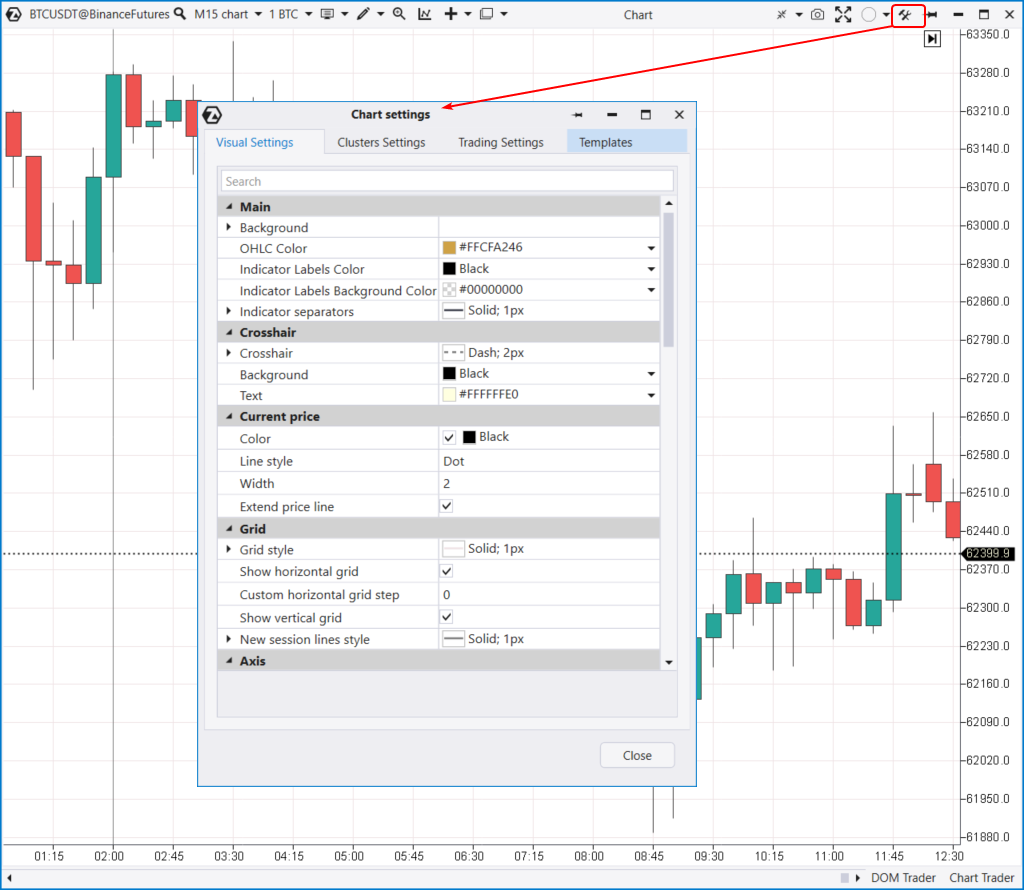
Чтобы вызвать его, воспользуйся иконкой верхнего меню (показано стрелкой), или нажми Ctrl+S. Также можно вызвать менеджер настроек через контекстное меню, которое появляется при клике правой кнопки мыши по графику.
Окно менеджера разделено на 4 вкладки:
- Visual. Настройки цветов, разметки графика и других параметров.
- Clusters. Настройки цветов, разметки и других параметров кластерного графика.
- Trading. Настройки для ведения торговли.
- Templates. Настройки шаблонов.
Далее чуть более подробно остановимся на разных вкладках менеджера настроек.
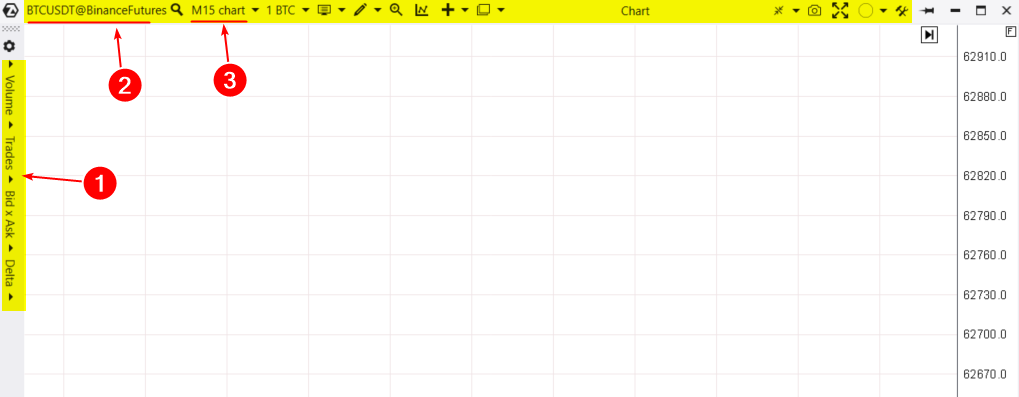
Взаимодействовать с модулем графика можно через лаконичное меню в верхней строке (показано выше желтым цветом).
Если ты расширишь график по горизонтали до перехода в режим отображения кластеров, слева появится еще одно меню с настройками кластеров (1). О кластерных графиках мы будем говорить в следующей статье нашего цикла. Пока что пройдемся по меню в верхней строке, слева направо.
Кликнув на тикер контракта@биржи (2), ты откроешь менеджер инструментов.
Далее следует настройка периодов (3). Разберем этот важный пункт детально:
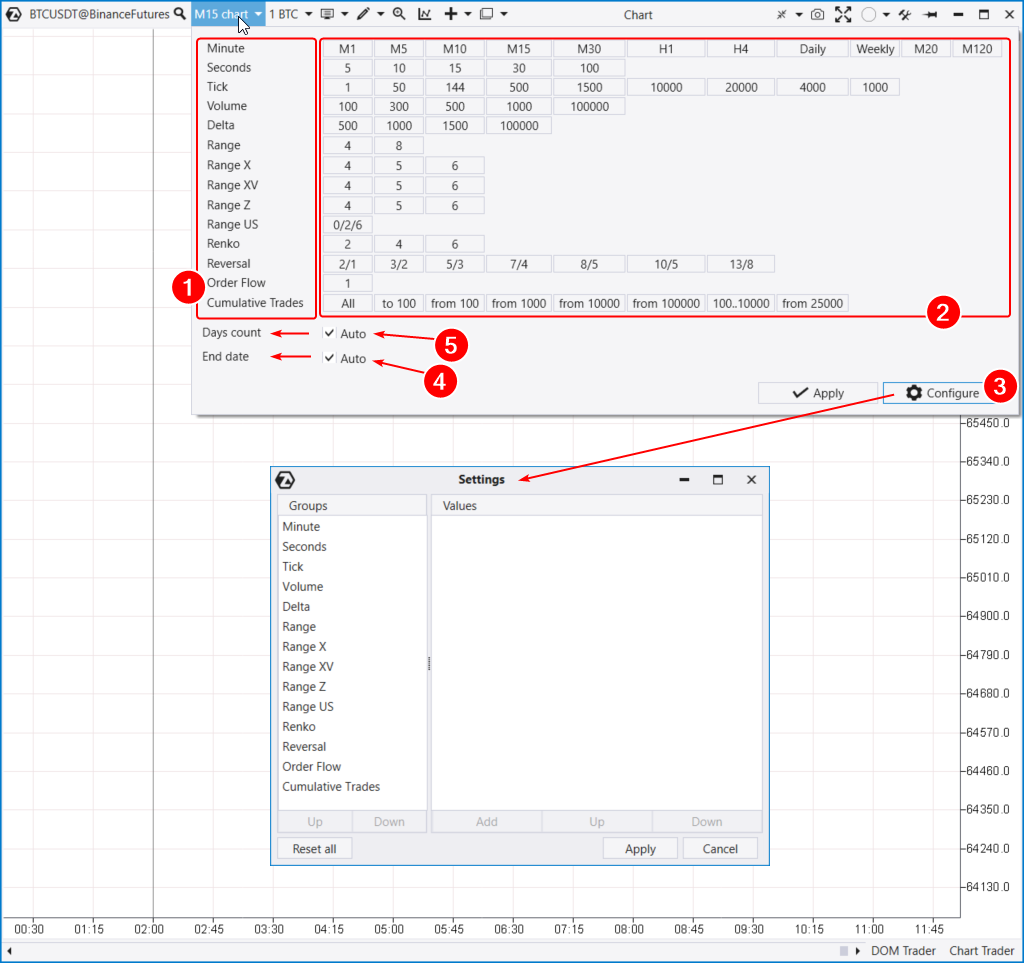
В настройках периодов ты увидишь перечень (1) доступных временных и других фреймов: delta, volume, range, renko и т.д. Некоторые из них – уникальные. Обязательно поэкспериментируй с ними.
Справа от каждого типа фрейма есть значения по умолчанию (2).
Перейдя в окно конфигурации фреймов (3), ты сможешь создать собственный уникальный период.
Ниже ты можешь изменить конечную дату (4), которой будет соответствовать последний загруженный день на графике.
Еще можно задать количество дней истории (5). Обрати внимание: объем доступных данных и функций ограничен действующим тарифом. Подробнее – на странице с ценами.
Полезные ссылки:
Меню выбора объема
В этом меню настраивается объем для ордеров. Криптотрейдеры могут задать объем как в конкретной монете, так и в USDT.
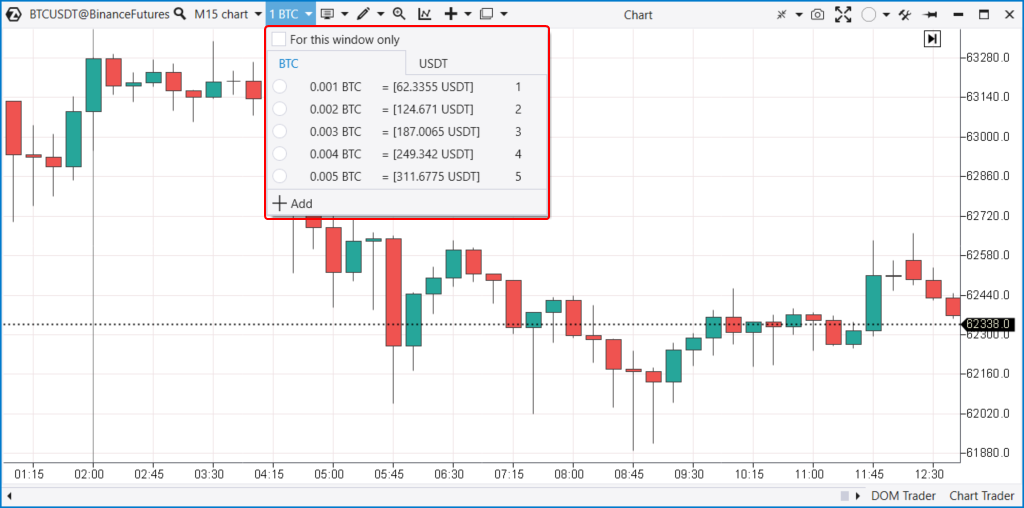
Возможность назначения горячих клавиш для различных объемов позволяет трейдерам внутри дня более гибко и быстро реализовывать свои стратегии.
Типы отображения графика
ATAS может строить графики семи видов (режимов):
- Обычный график баров.
- Обычные японские свечи.
- Прозрачные свечи.
- Классический линейный график.
- Футпринты (переключение в режим кластеров).
- График области (Area).
- А также можно полностью скрыть свечи. Эта функция может быть полезна при работе с индикатором TPO, то есть классическим Market Profile.
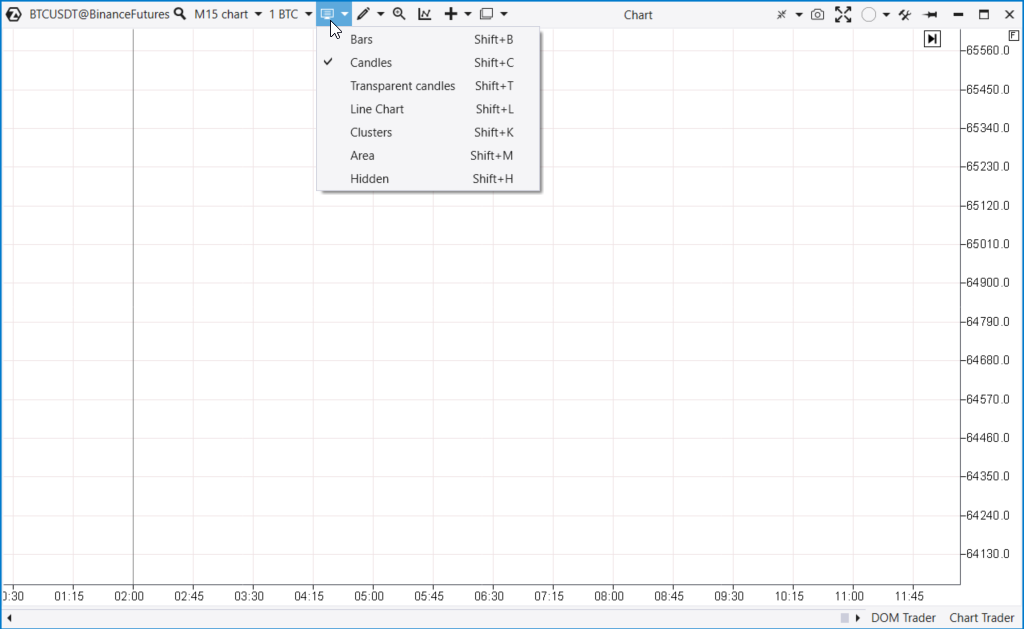
Чтобы выбрать нужный график, используй меню (справа от меню выбора объема) либо сочетания горячих клавиш с Shift.
Каждый режим графика имеет полный набор для кастомизации по цветам, толщине линий и другим параметрам отображения.
Полезные ссылки:
Объекты рисования
В меню рисования ты найдешь широкий арсенал инструментов для разметки графика: различные линии, зоны, каналы, фигуры, текстовые метки.
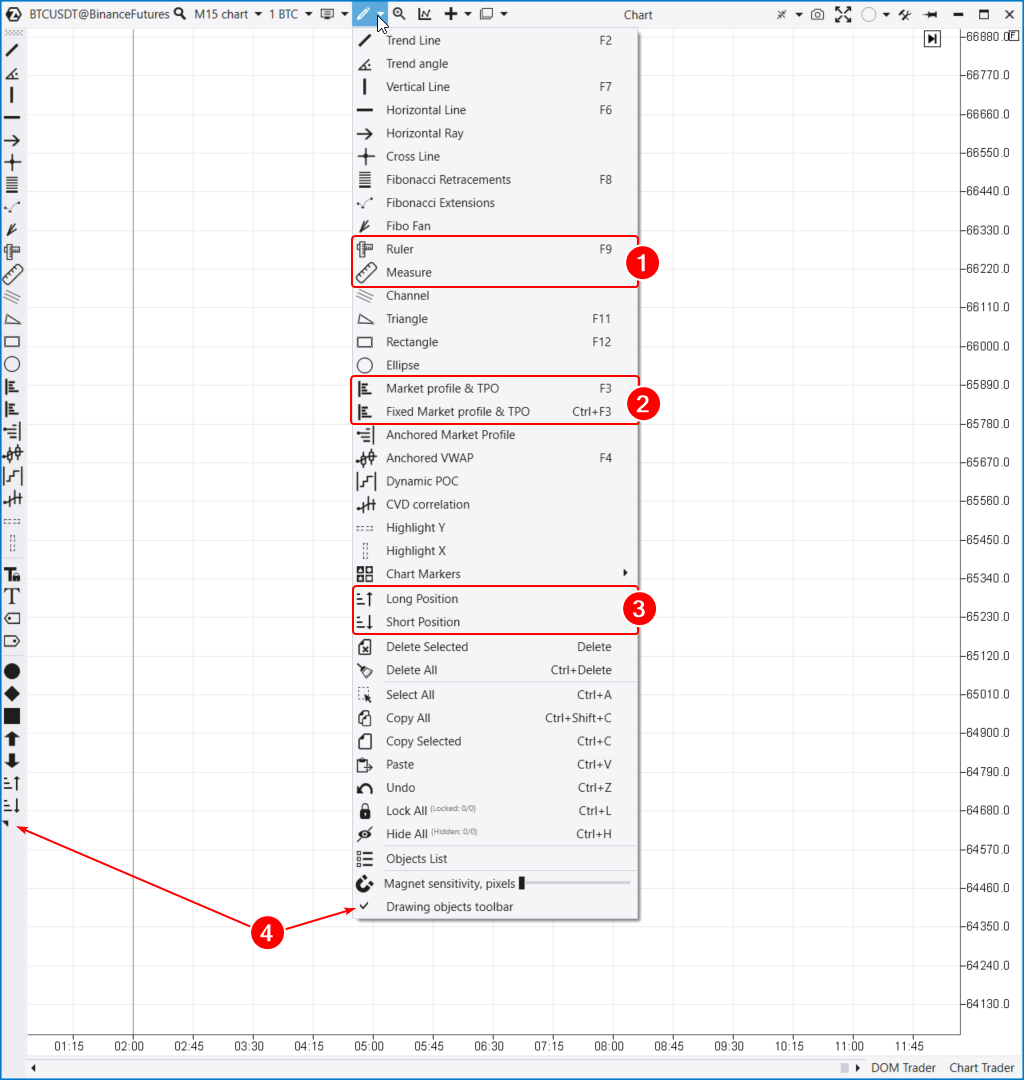
Отдельно выделим такие полезные объекты как:
- Средства (1) для замера статистической информации по любому участку графика.
- Индикаторы профиля (2). Инструмент рисования произвольного профиля позволяет построить Market Profile & TPO для любой области на графике. Фиксированный профиль объема удобно прикрепить на краю графика.
- Средства планирования риска, потенциальной выгоды, объема в сделке.
Многие объекты имеют горячие клавиши. Для более быстрой и удобной работы ты можешь активировать (4) и настроить панель с объектами рисования слева от области графика.
Совет. Выделив профиль и нажав Ctrl, ты можешь потянуть и клонировать его, как и другие объекты рисования.
Полезные ссылки:
Индикаторы, шаблоны и функции торговли
Следом за меню объектов рисования идет активация режима “Увеличительного стекла” (горячая клавиша “М”). Эта функция включает режим просмотра кластеров, когда наводишь мышью на свечной график.
Следующий пункт меню — менеджер индикаторов (1). С его помощью можно добавить/настроить/удалить индикаторы на графике. В платформе ATAS доступно более 400 индикаторов, и их список постоянно пополняется.
Об индикаторах мы поговорим подробнее в одной из следующих статей.
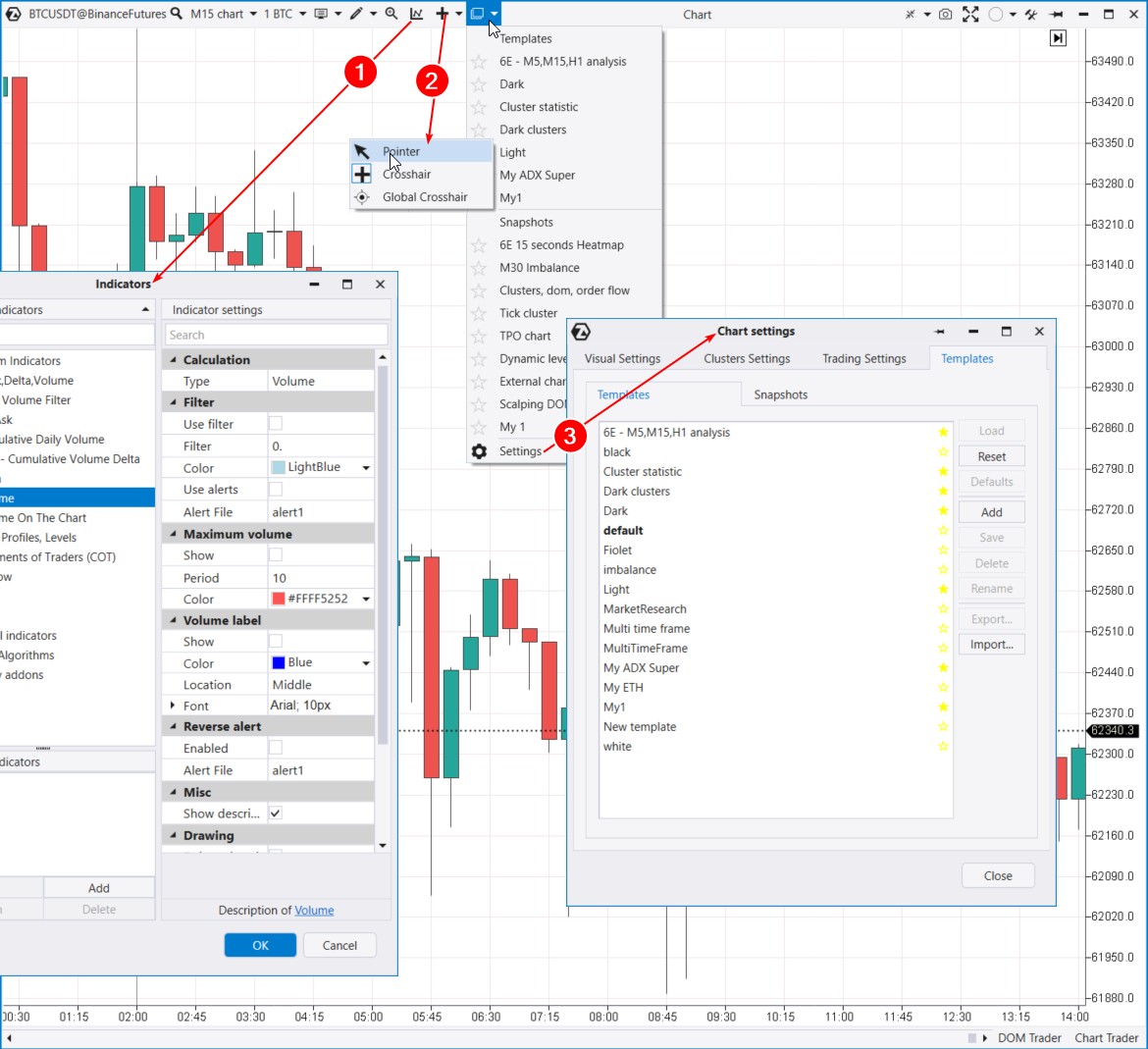
Далее идет выбор перекрестия (2). Например, выбрав режим Global Crosshair, ты можешь синхронизировать движения мыши на разных графиках.
Следующий пункт меню – Шаблоны/Templates (3). Настройка шаблонов открывается в виде вкладки в общем окне настроек Chart Settings. Здесь есть возможность сохранять и загружать шаблоны и снэпшоты.
В чем отличие между форматами?
- Шаблон сохраняет просто индикаторы и цветовые настройки.
- Snapshots – это шаблоны с расширенным набором элементов на графике. Это могут быть объекты рисования, настройки периода и другие детали.
Шаблоны и снапшоты можно экспортировать/импортировать в виде файлов между компьютерами.
Полезные ссылки:
- Шаблоны для графиков можно скачать в разделе Learn (синяя вкладка в Главном меню платформы)
- Описание работы с шаблонами в Базе Знаний
- Подробнее про типы перекрестия
Изменение масштаба по вертикали
Масштаб (Scale) позволяет сжимать ценовые уровни и данные по сделкам.
Допустим, расширив график, ты переходишь из режима свечей в режим кластеров, но не видишь уровней. Тогда нужно расширить график по вертикали, потянув за шкалу цены. Такое бывает на волатильных инструментах или крупных ТФ, например дневных или выше.
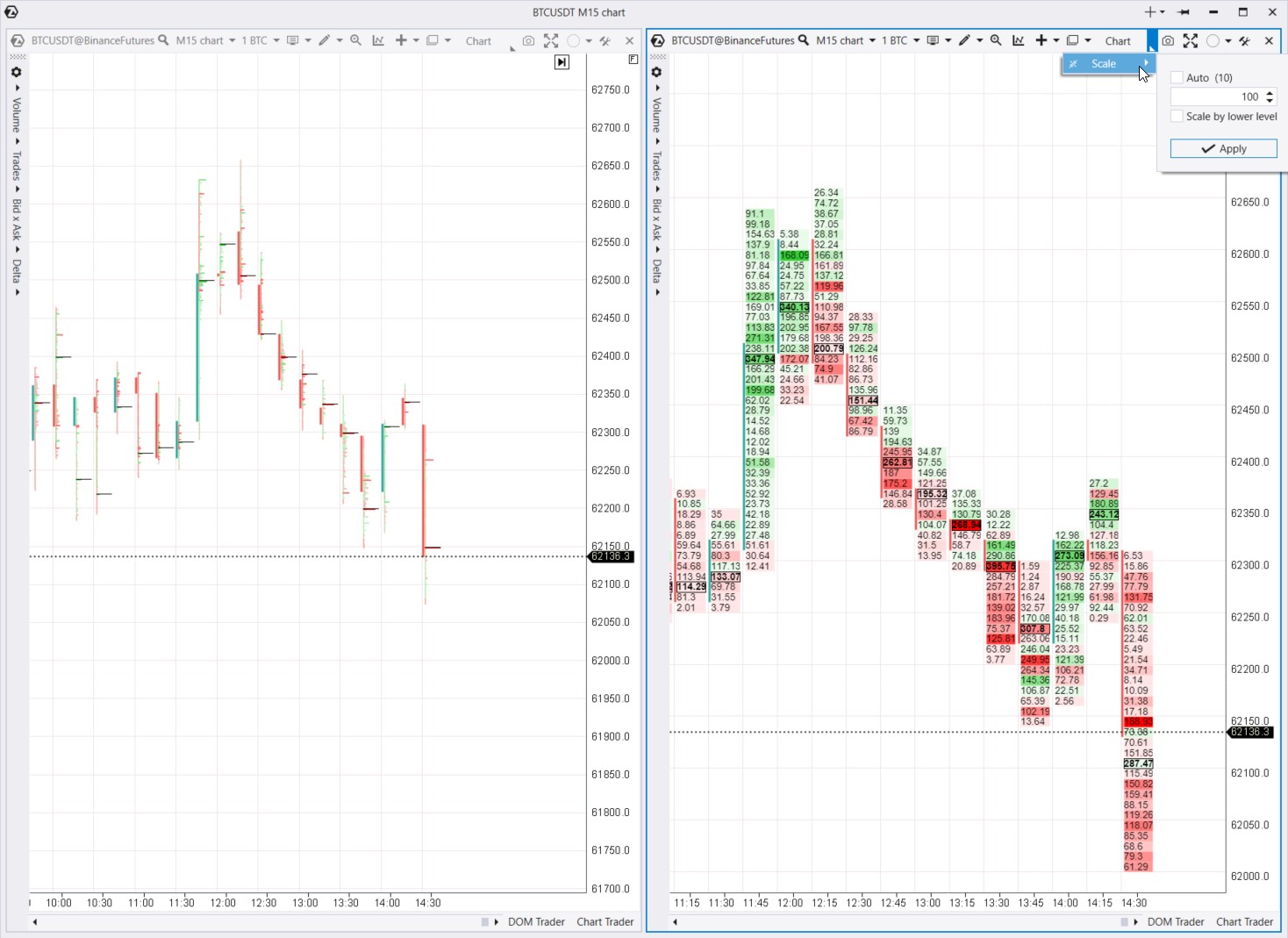
По умолчанию на графике фьючерсов на биткоин на бирже Бинансе 1 тик (минимальное изменение цены, или шаг цены) равен 10 центам. Если мы поставим Scale = 10, то 1 тик на графике будет равен 1 доллару, и все объемы/дельты/трейды будут складываться внутри 10 долларов.
Стоит отметить, что ATAS помогает выбирать оптимальный Scale, исходя из характера рынка — для этого нужно активировать галочку Auto. Ты можешь вручную отключить режим Auto и установить тот масштаб, который наиболее удобен. Эта возможность очень полезна на волатильных инструментах или крупных таймфреймах.
Например, выше слева представлен один и тот же футпринт с разницей лишь в параметре Scale: слева его значение = 1:10, справа = 1:100. График справа упрощает анализ данных. Профиль не будет такой «микроскопический и рваный», как при масштабе 1:1.
Скриншоты и группы
Далее в меню — быстрое создание скриншота графика (1) и его автоматическая загрузка в папку со скриншотами на сайте ATAS. Снимок сразу же открывается в браузере ты можешь скопировать ссылку, сохранить скриншот или поделиться с кем-то.
Ссылка будет иметь вид: https://atas.net/s/yourlink.png
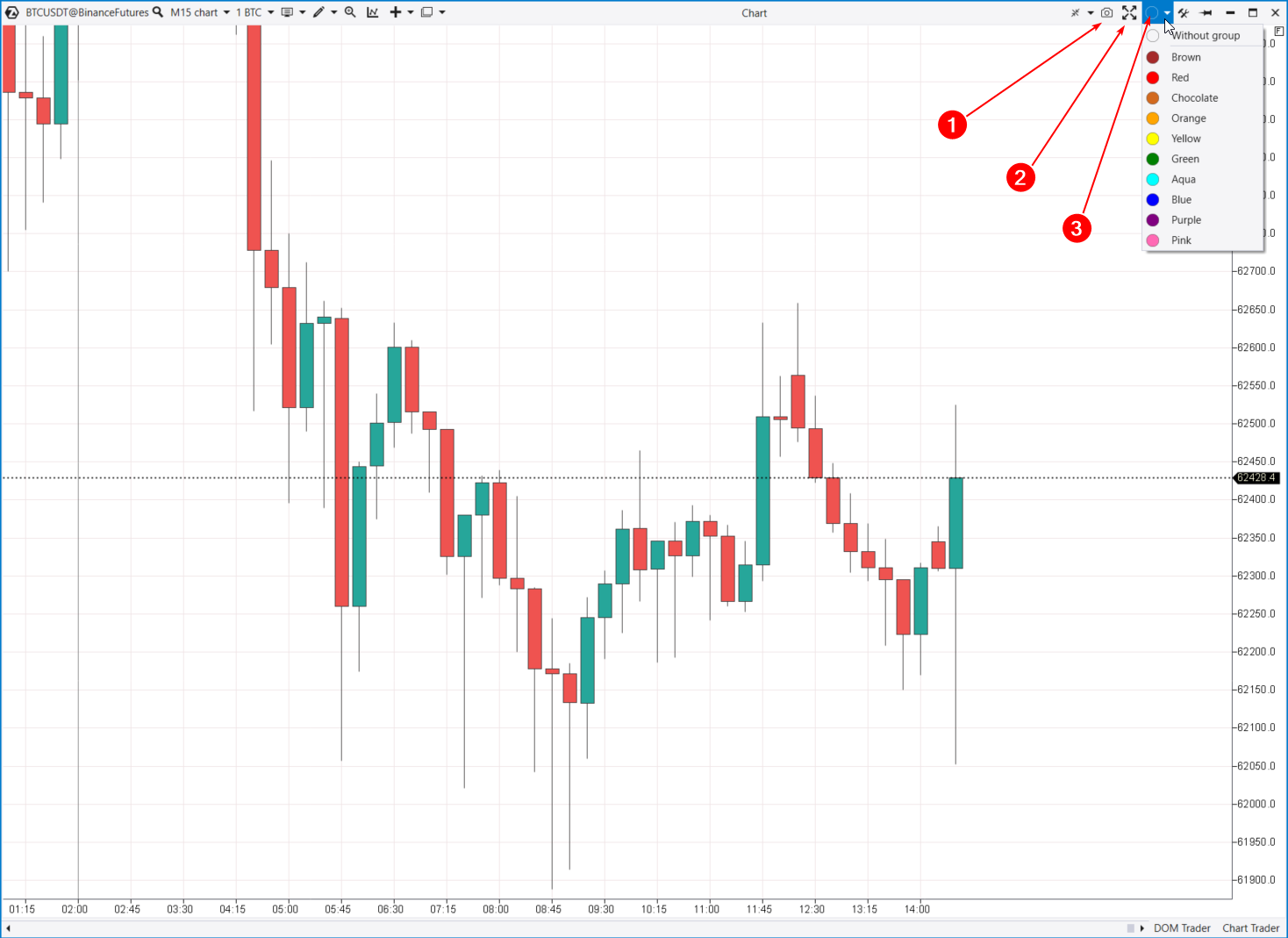
Также ты можешь развернуть график на весь экран (2), при этом верхнее меню станет еще более лаконичным. Выход из режима – клавиша ESC.
Далее – меню выбора группы, реализованное в виде цветовых маркеров. Ты можешь объединить несколько графиков в одну группу (как вариант, дневной и часовой) и синхронизировать работу с ними – например, одновременно меняя инструмент на всех графиках.
Рабочие слои
Если у тебя есть наборы графиков, но не хватает мониторов или свободного места, ты можешь переключаться между слоями и разными группами графиков.
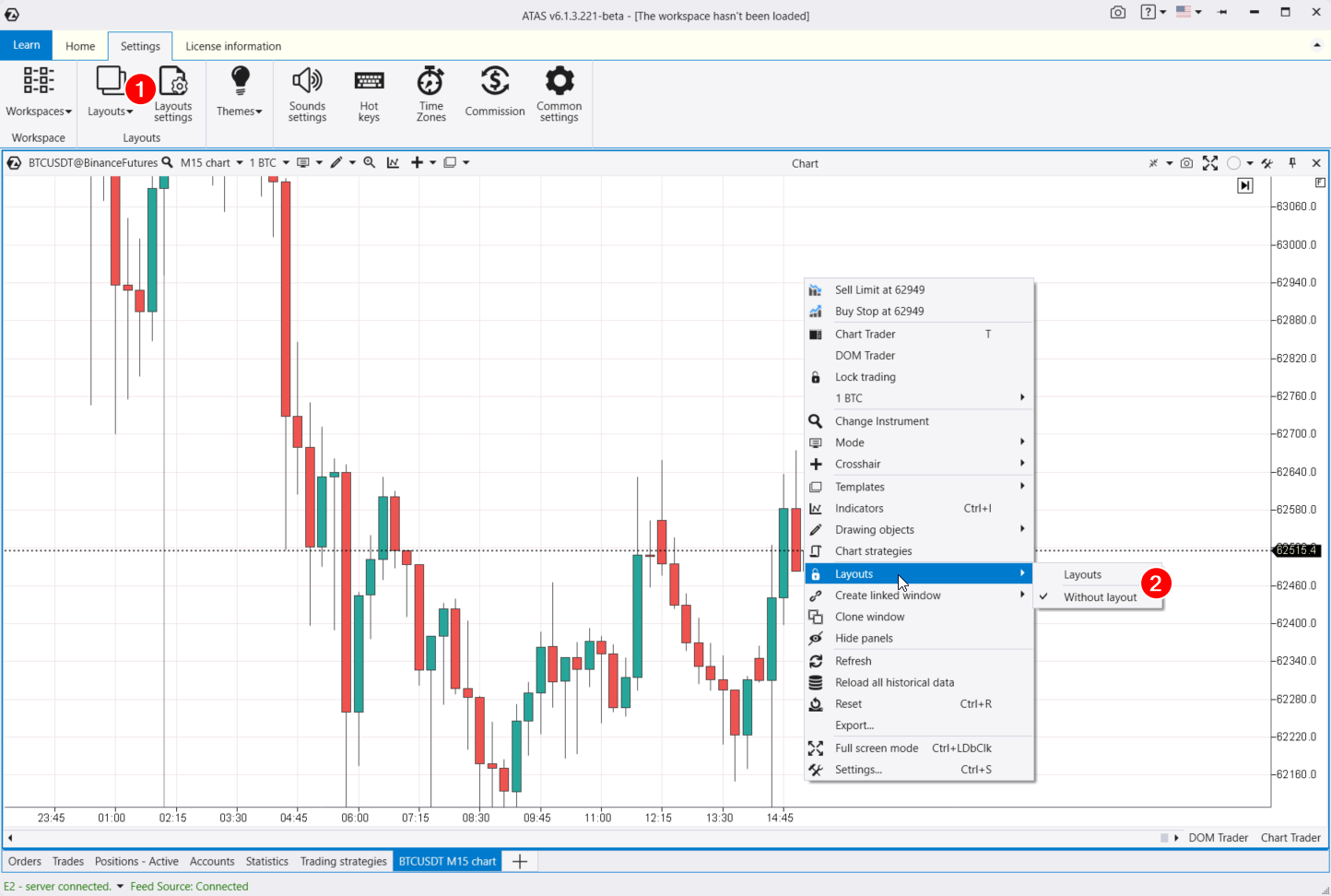
Перейти к настройкам слоев можно:
- из главного окна ATAS, выбрав пункт Layouts на вкладке настроек;
- через контекстное меню (2).
Откроется окно для работы со слоями. Во вкладке Settings можно настроить слои, а вкладка Panel – переключатель между слоями, который при желании встраивается в рабочее пространство.
Полезная ссылка: База знаний: Настройка рабочих слоев
Контекстное меню
Контекстное меню в некоторой степени дублирует ранее рассмотренные функции. Кроме того, оно позволяет:
- Clone window — сделать точный дубликат окна.
- Refresh и reload — обновлять данные, перезагрузить все исторические данные. Допустим, у тебя пропал интернет, и некоторое время онлайн-котировки не поступали. Ты нажимаешь «Обновить всю историю» — и с серверов будут загружены все свечи с совершенными в них сделками.
- Export — экспортировать ценовые данные в CSV.
- Chart Strategies — открыть окно для работы с алгоритмическими стратегиями (роботами, советниками).
Отдельно рассмотрим крутую штуку — создание Linked Window. Это может быть лента принтов Smart Tape или лента Bid / Ask Tape. С помощью данной функции можно реализовать анализ ленты принтов на истории для детального изучения интересующего места на графике.
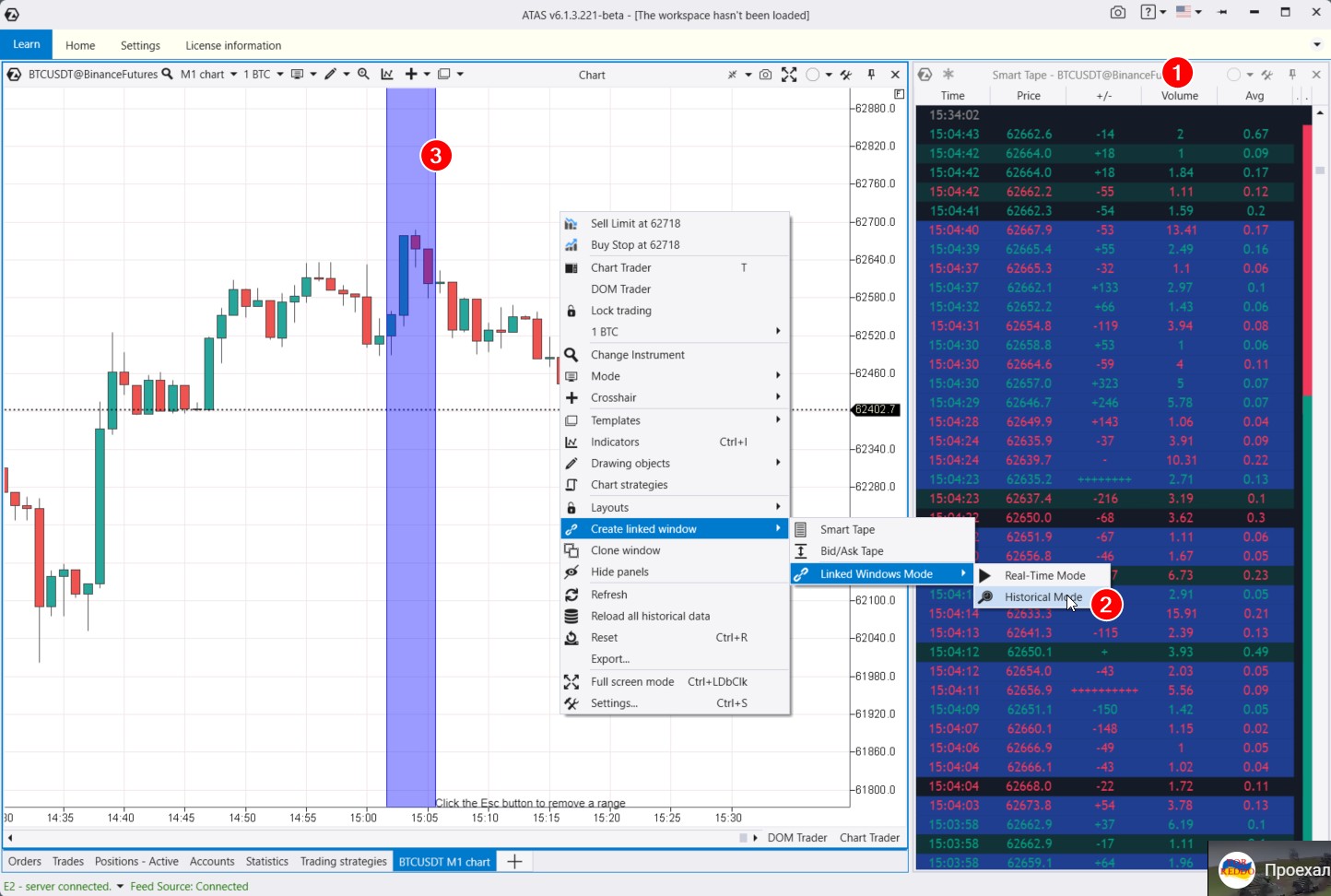
В ленте принтов (1) отображаются биржевые сделки, которые подсвечиваются красным и зеленым цветами. Красным цветом — агрессивные ордера на продажу, зеленым — агрессивные ордера на покупку. Такая лента на английском также называется Time and Sales.
После открытия модуля ленты ATAS сразу загрузит небольшую часть сделок для того инструмента, который активен на графике. Ты увидишь одновременное обновление ленты и графика в реальном времени (если активен коннектор к бирже).
Также есть режим работы с историей, чтобы изучать важные моменты в деталях.
Например, ты хочешь рассмотреть разворот вниз на рынке фьючерсов на биткоин. Тогда после открытия ленты нужно выбрать Historical Mode (2). Платформа активирует вертикальную область захвата фиолетового цвета (3). Выдели мышью интересующую область графика, а ATAS покажет в ленте, что происходило там в интересующие тебя моменты.
Чтобы снять выделение, нажми ESC. Теперь ты можешь выделить другой участок на графике.
Исследуя ленту, можно пользоваться фильтрами. Например, анализировать сделки только определенного объема. Для этого необходимо:
- войти в настройки ленты принтов;
- выбрать вкладку «Фильтры»;
- в поле кумулятивных сделок указать минимальный и максимальный размер;
- снова выбирать участок на графике — Smart Tape отобразит отфильтрованные сделки по заданному критерию.
Полезные ссылки:
Навигатор
Ты можешь совмещать графики и модули в одно пространство с помощью навигатора.
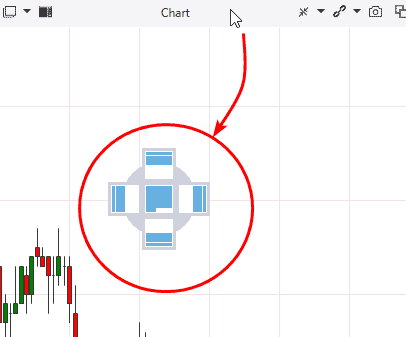
Он появляется, когда вы зажимаете и перетягиваете окно модуля. Выберите на навигаторе место, куда вы хотите поместить график, ATAS совместит его с другими модулями в единое окно. Вот как это работает:
Это как конструктор. Элементы можно перетягивать по общему пространству, сжимать или добавлять в другое место в панели навигатора.
Визуальные настройки
Графики в платформе ATAS открывают максимальные возможности кастомизации.
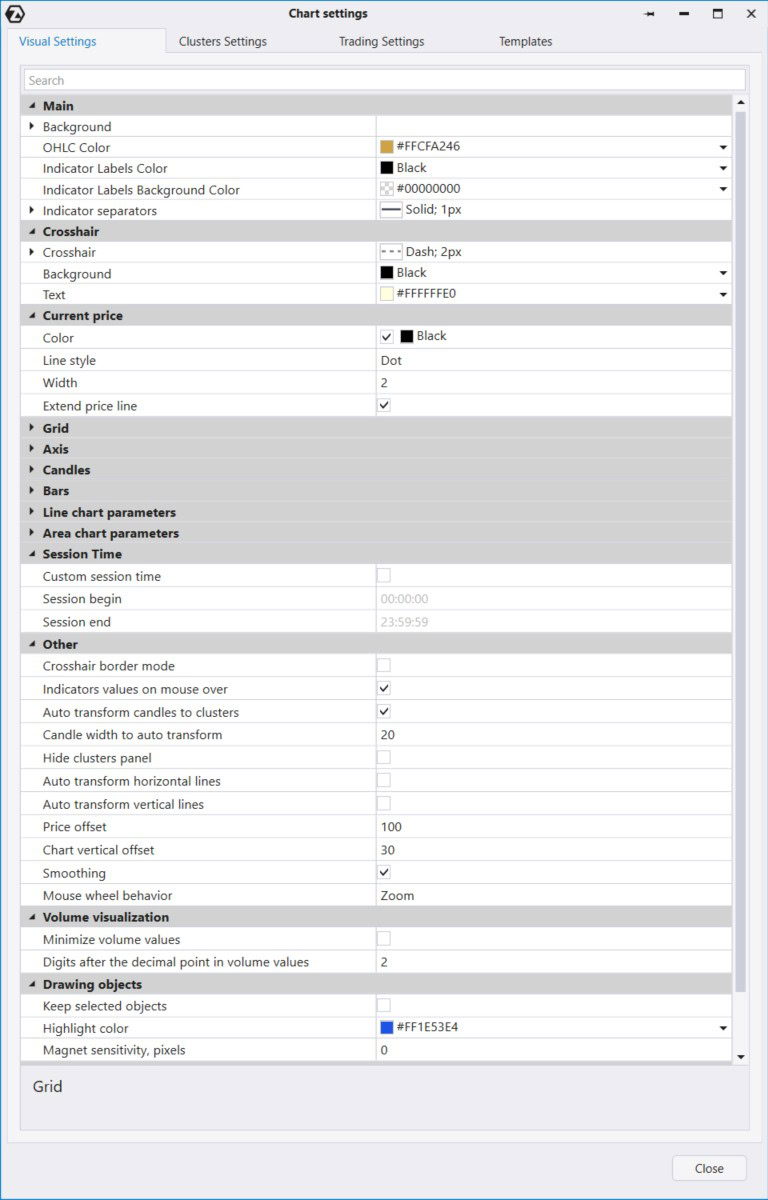
Рассмотрим вкладку Visual в окне менеджера настроек графика, где группы настроек разбиты на категории:
- Main. Здесь есть возможность задать настройки фона графика, включая варианты с градиентами
- Grid. Настройка сетки
- Настройки для разных типов графиков: Bars, Candles, Line, Area. Настройки кластерных графиков находятся на вкладке Clusters.
- Session Time. Тут можно установить параметры начала и конца торговых сессий.
В конце идут Other остальные настройки. Здесь есть важный параметр «Автоматическое превращение свечей в кластера» (Auto Transform Candles to Clusters) — по умолчанию тут стоит галочка. Когда ты расширяешь свечи, появляются кластера. Если для твоего стиля торгов это неудобно, сними галочку в настройках — при сжатии/расширении графика свечи не будут появляться, а кластерные графики останутся.
Выводы
Теперь ты знаешь все об основных функциях модуля графиков в платформе ATAS. Он сочетает максимум полезных функций для анализа и торговли с гибкостью в настройке для комфортной повседневной работы.
Рекомендуем скачать ATAS и опробовать все советы на практике, чтобы закрепить пройденный материал и самостоятельно прочувствовать мощь платформы.
Информация в этой статье не может быть воспринята как призыв к инвестированию или покупке/продаже какого-либо актива на бирже. Все рассмотренные в статье ситуации описаны с целью ознакомления с функционалом и преимуществами платформы ATAS.