Если ты читаешь эту статью, скорее всего, ты ищешь способ извлечь выгоду из движения цен на биржах. В таком случае наша платформа поможет тебе в этом. Однако имей в виду, что ATAS — это не волшебное средство с кнопкой «Прибыль», а надежный и незаменимый инструмент для профессионального трейдинга. Изначально созданная для собственных нужд, платформа продемонстрировала исключительную эффективность, что позволило нам сделать ее доступной для всех желающих.
Знакомство с ATAS – это цикл из 5 статей. Они будут полезны тем, кто интересуется анализом биржевых объемов, но еще не пробовал платформу в действии.
Каждая статья цикла состоит из 2 частей: видеообзора и текстовой части. Рекомендуем начинать с просмотра видео, а текстовый материал, дополненный скриншотами и ссылками на полезные материалы, использовать, чтобы закрепить полученные знания.
Первая статья посвящена общему обзору платформы.
Здесь мы коротко расскажем:
- что умеет делать ATAS;
- как начать работать с платформой;
- какие компоненты здесь присутствуют.
Цель обзора – дать понимание, как мощные инструменты профессиональной платформы ATAS обеспечивают преимущество в биржевых баталиях.
Часть 1. Видеообзор
В этом ролике трейдер Владислав Шевченко демонстрирует мощный арсенал возможностей ATAS.
Часть 2. Текстовое описание
В этом разделе мы последовательно разберем:
Если у тебя возникну�� вопросы – пиши в службу поддержки, будем рады помочь.
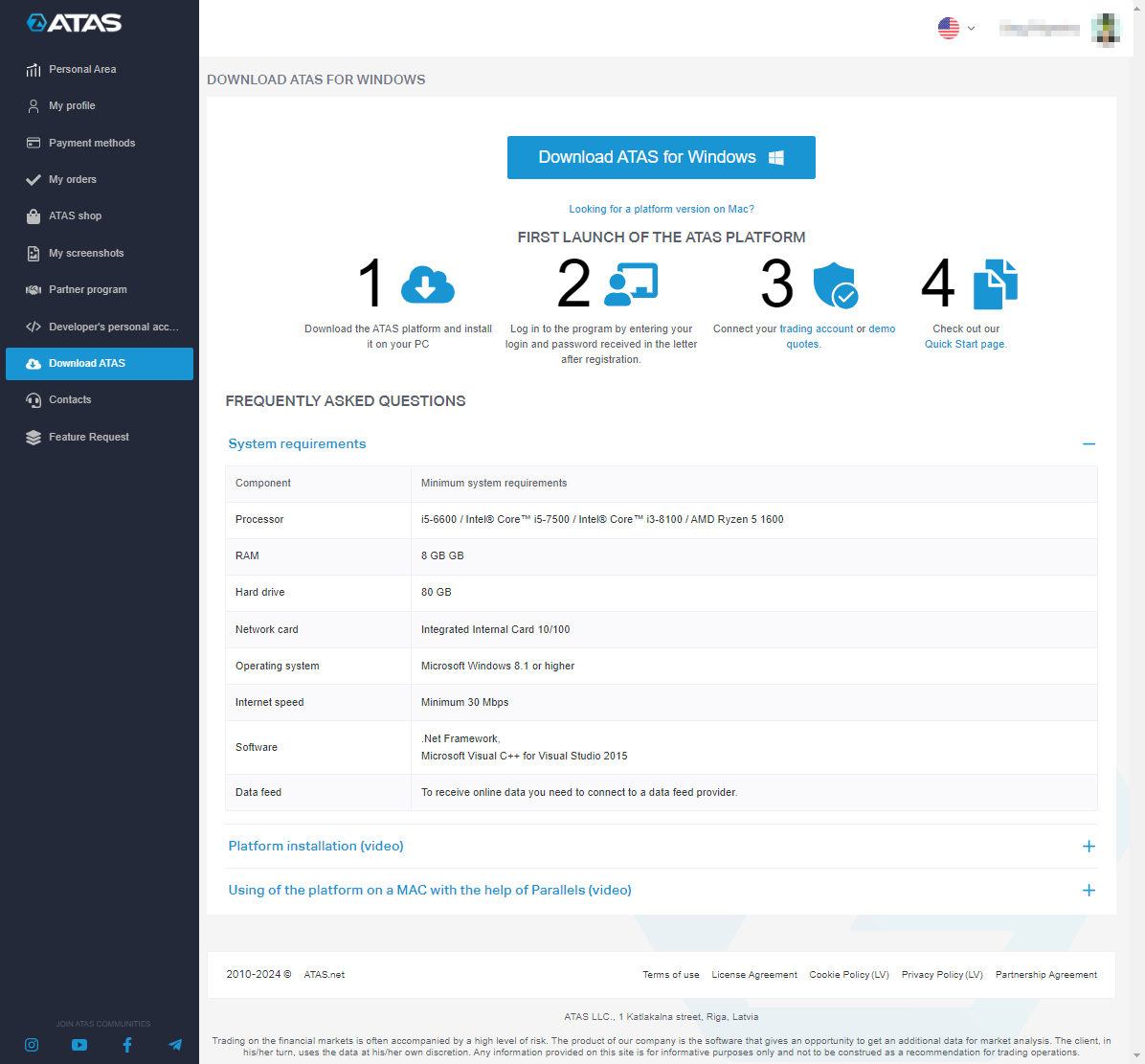
Как скачать платформу
Это делается в 3 простых шага:
- Зайди на сайт atas.net
- Пройди регистрацию, указав свой актуальный email.
- После регистрации войди в личный кабинет. В разделе Download будет ссылка на скачивание установочного файла.
Полезные ссылки – добавь в закладки и следи за обновлениями:
- Стоимость лицензий. Регулярно можно приобрести лицензии со скидкой во время акций.
- Youtube-канал ATAS. Вебинары с профессиональными трейдерами, видеообзоры возможностей платформы ATAS.
- Блог ATAS. Полезные статьи на тему трейдинга, анализа объемов.
Отдельно отметим Базу знаний. Она содержит все инструкции к индикаторам, модулям, торговым подключениям счетов и котировок и прочим элементам платформы. Здесь можно найти, например:
Главное окно платформы ATAS
После загрузки откроется Главное окно. Это место, откуда происходит управление всеми модулями и элементами платформы.

Что доступно в главном окне?
Верхняя строка (1)
Здесь отображается:
- Версия программы и название рабочего пространства (если загружено);
- Меню помощи;
- Кнопка выбора языка интерфейса (доступны английский, испанский, немецкий, русский и другие языки);
- Кнопка создания скриншота с последующей выгрузкой в онлайн.
Вкладки главного меню (2)
Состоит из 4 вкладок:
- Learn. Здесь собраны обучающие материалы, как анализировать объемы и пользоваться платформой ATAS.
- Home. На этой вкладке собраны часто используемые кнопки.
- Settings. Здесь доступны средства для настройки платформы (цвета, рабочие пространства, временные зоны и другие установки, о которых мы поговорим ниже).
- License information. Срок и тип действующей лицензии.
Кнопки главного меню (3)
Например:
- с помощью кнопки Chart вызывается модуль графика,
- а с помощью кнопки Connections – вызывается окно менеджера подключений.
При переключении вкладки набор кнопок изменяется.
Рабочая область (4)
Это пространство для организации журнала трейдера, просмотра данных о счетах, сделках, позициях. Сюда также можно поместить график или другие модули.
Полезные ссылки:
ВКЛАДКА Learn
Вкладка Learn в главном меню (выделена синим цветом) содержит полезные обучающие материалы по использованию платформы, а также основную информацию об инструментах для анализа биржевых объемов.
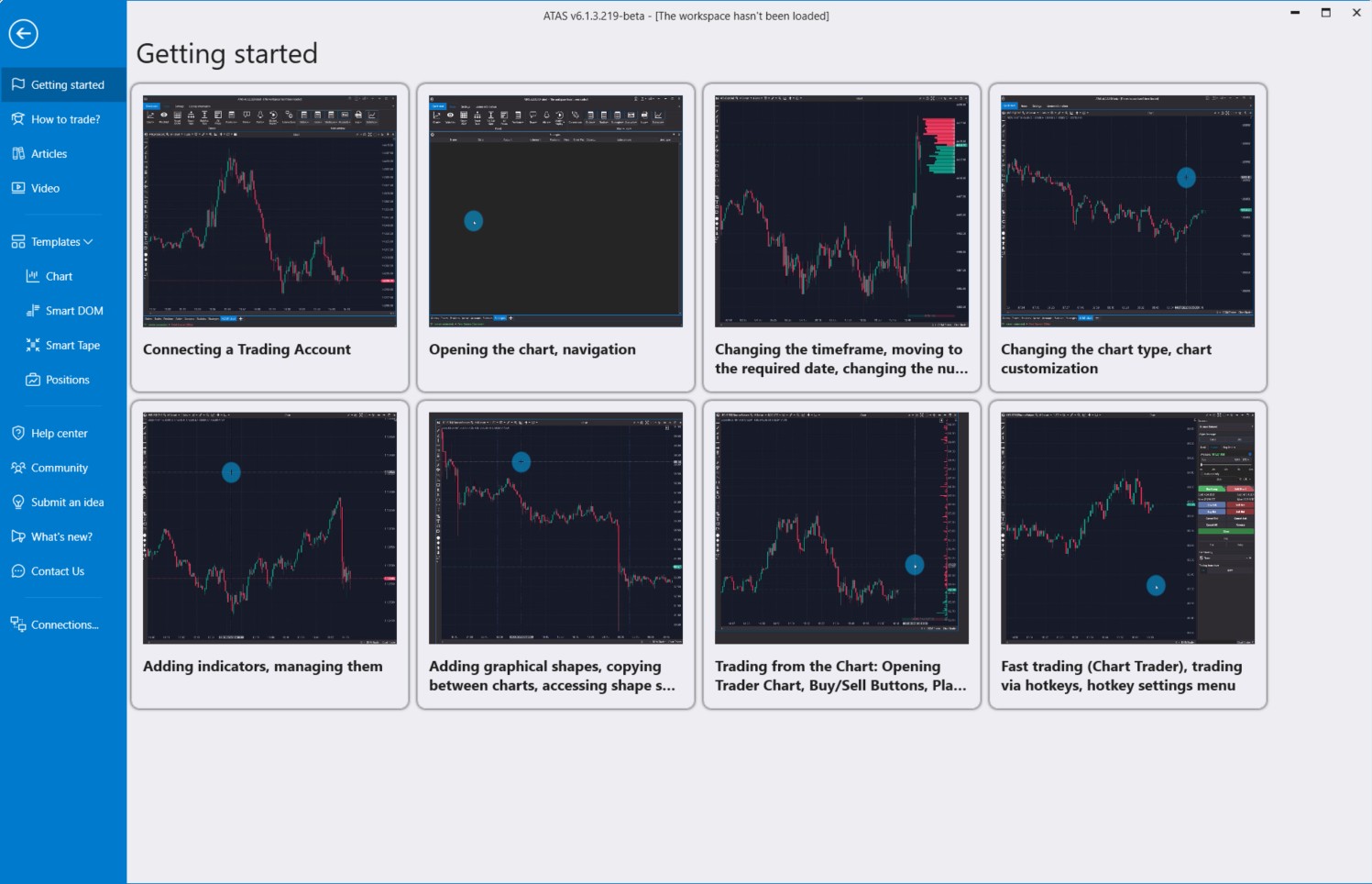
Не выходя из платформы, здесь можно:
- посмотреть анимации о том, как совершать основные действия в платформе (например: открыть график, подключить котировки);
- узнать, как пользоваться индикаторами;
- почитать полезные статьи и посмотреть видео о трейдинге для начинающих;
- воспользоваться предустановленными шаблонами (Templates);
- обратиться за помощью к службе поддержки, присоединиться к сообществу.
ПОДКЛЮЧЕНИЕ КОТИРОВОК
Для загрузки исторических данных ATAS подключается к своим серверам.
А чтобы получать данные в реальном времени, нужны подключения (Connections) к биржам / брокерам.
Для управления коннекторами нажми кнопку Connections. В открывшемся окне:
- Нажми Connect, чтобы активировать имеющееся подключение;
- Нажми Колесико, чтобы настроить подключение;
- Нажми Add, чтобы создать новое подключение.
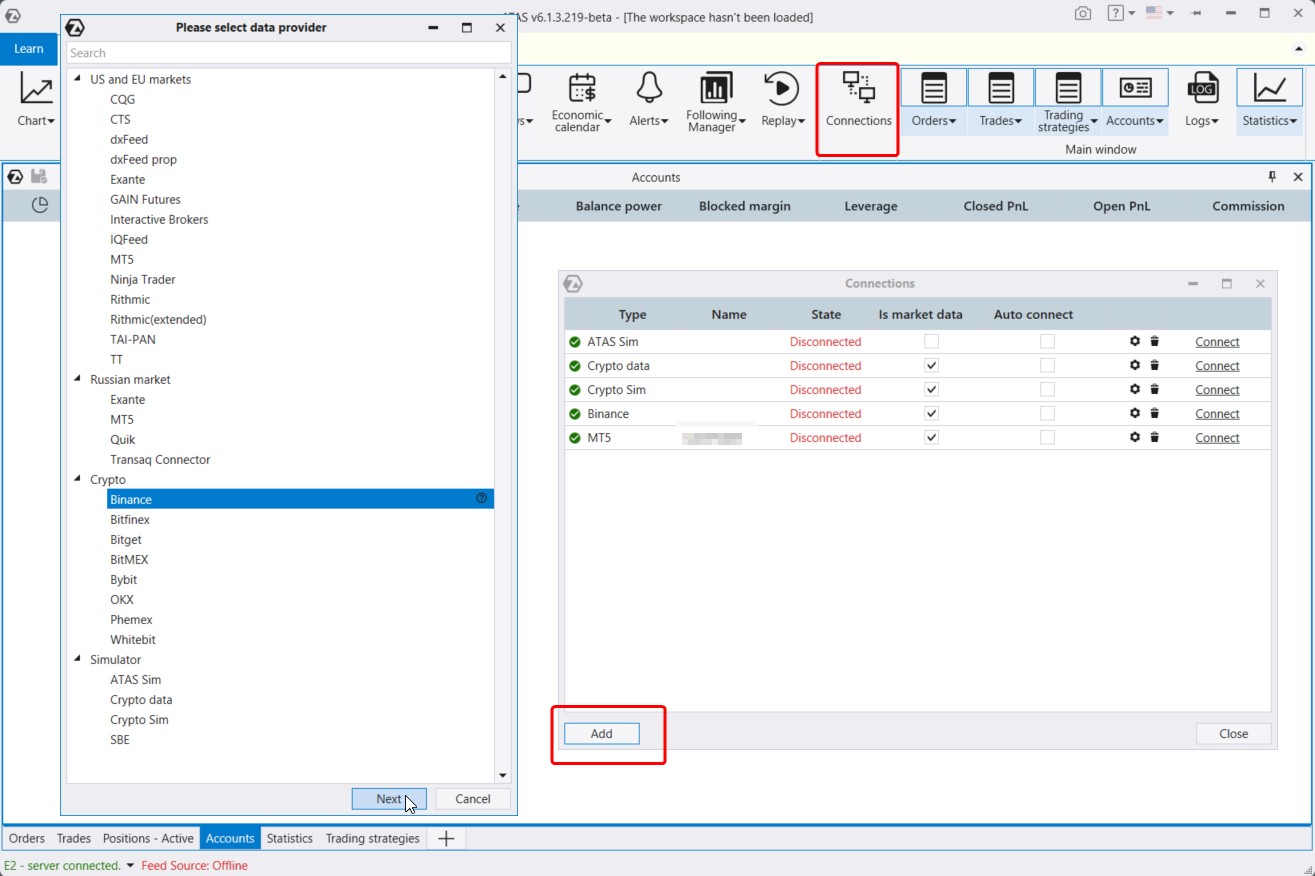
В открывшемся окне выбери нужное подключение (доступны подключения к криптовалютным рынкам, брокерам для торговли фьючерсами и другие коннекторы). Затем нажми Next и следуй инструкциям.
В менеджере подключений установи галочку Auto Connect, чтобы подключение автоматически активировалось при загрузке платформы ATAS.
Полезные ссылки:
Когда подключены котировки, ты можешь полноценно пользоваться Smart DOM, Smart Tape, Chart и другими модулями, которые мы рассмотрим далее.
МОДУЛЬ SMART DOM
DOM – это Depth of Market (глубина рынка). А Smart DOM – это модуль для работы с биржевым стаканом.
Здесь отображаются лимитные заявки на покупку (1) и продажу (2).
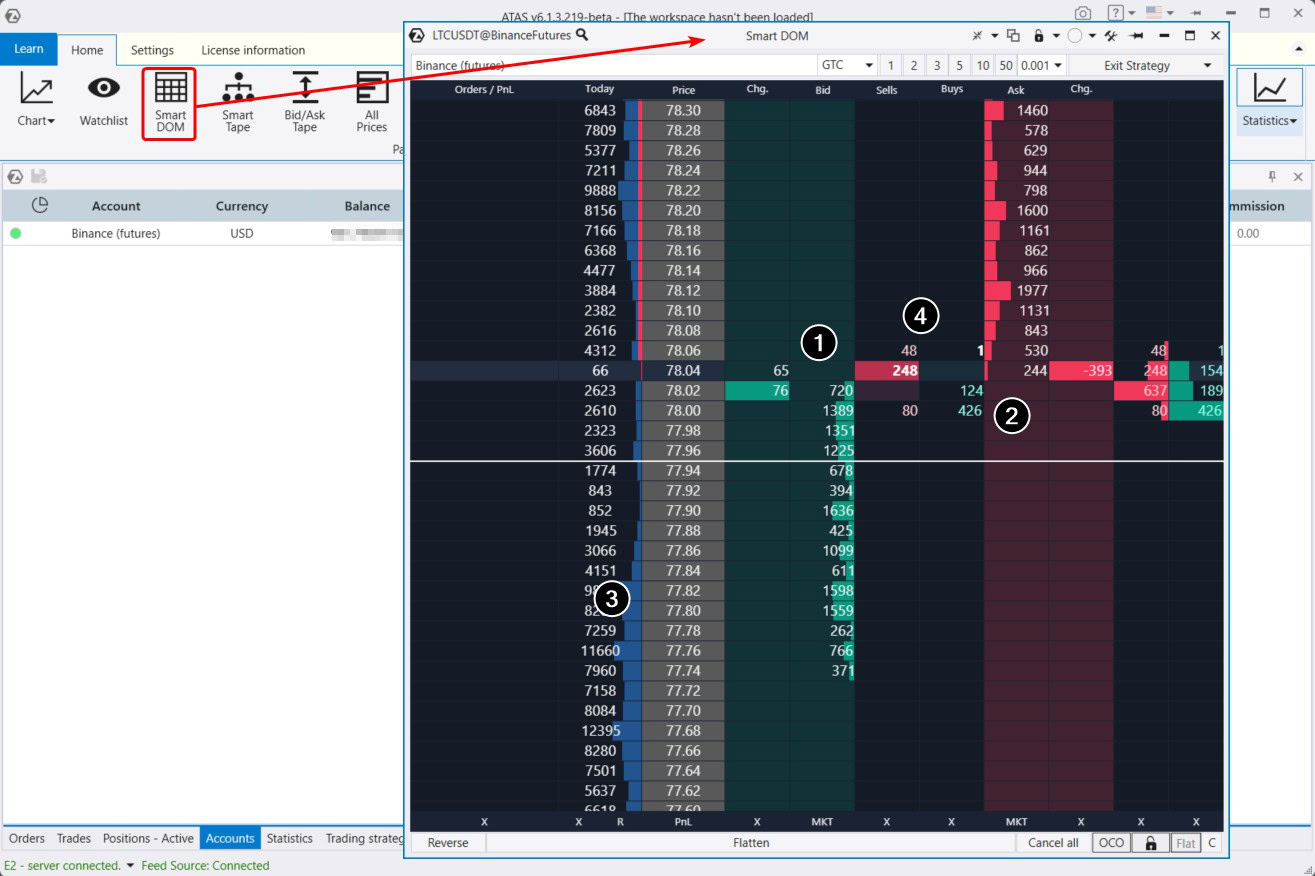
Мы не зря назвали стакан “Умным”, потому что он умеет:
- отображать профили (3);
- показывать открытые сделки и ордера на вашем счету;
- отслеживать совершенные сделки на бирже (4);
- сохранять и загружать различные шаблоны.
Важная особенность Умного стакана – возможность ведения торговли.
Выставлять ордера можно, кликая на колонках Bid и Ask. Если нужно отменить ордер, то внизу нажимаешь крестик. Также можно открываться рыночными ордерами, нажимая МКТ внизу колонок.
Для удобства трейдера:
- на верхней панели есть окно выбора счета, выбор объема сделки, функция защитной стратегии;
- на нижней панели есть кнопки для ��азворота или закрытия всех позиций.
Полезные ссылки:
Модуль Smart Tape
Smart Tape – это продвинутая лента принтов (другое название – Time and Sales). Она предоставляет данные о только что заключенных сделках в распространенном формате колонок – Time, Price, Volume…
В отличие от аналогов, модуль Smart Tape в платформе ATAS предоставляет данные потока в удобном для анализа виде, группируя однотипные ордера (алгоритм агрегации).
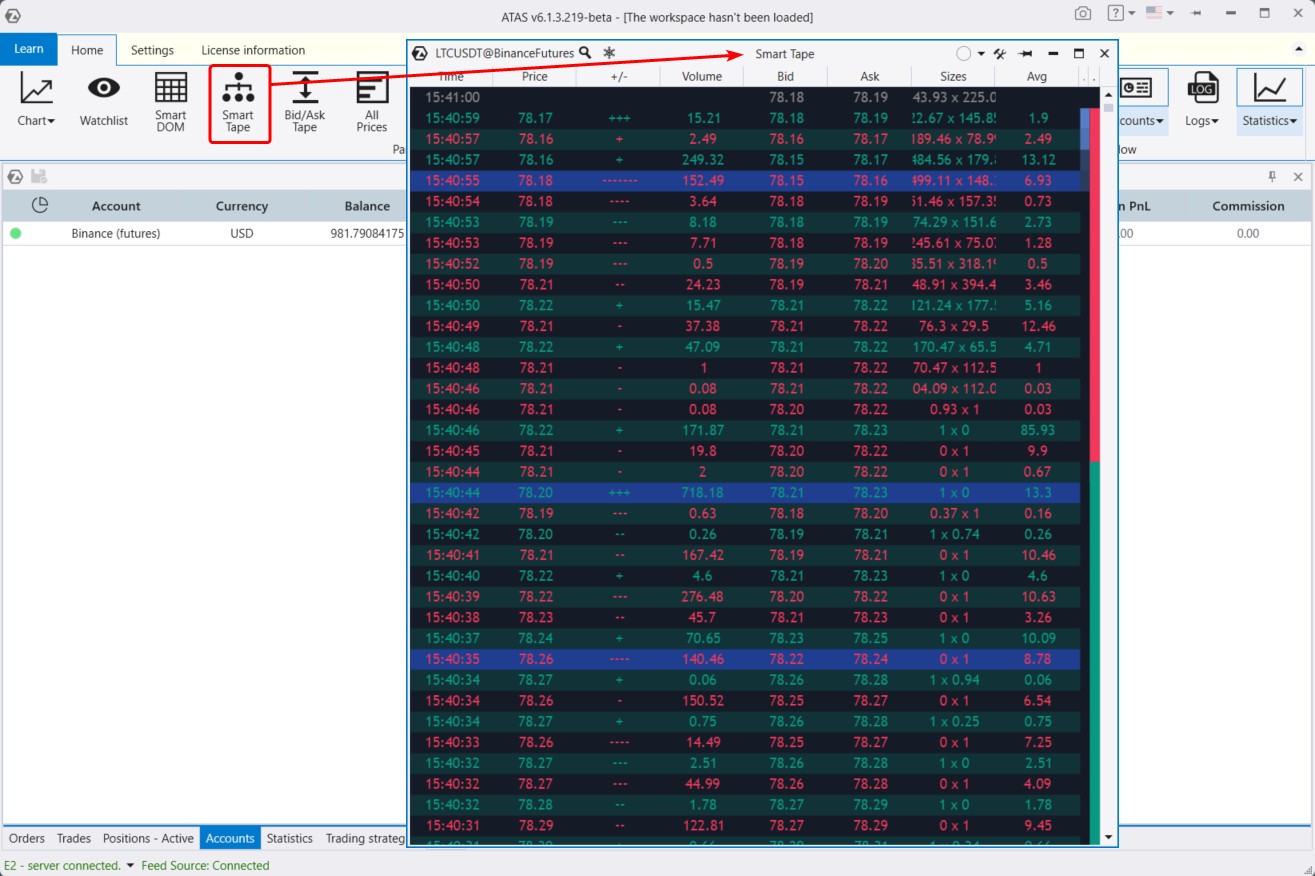
Благодаря этому лента движется плавнее и за ней проще следить.
- Красный цвет шрифта – продажи по рынку, зеленый – покупки.
- Синим цветом подсвечиваются внеспредовые сделки.
- Колонка +/- показывает количество Up/Down тиков, которые идут подряд. К примеру, была цена 100. Далее прошел принт по 101 — это UpTick и мы увидим «+». Далее снова прошел принт по 101. «+» останется. Если следующий принт будет по цене 102, то мы увидим «++». К примеру, после этого будет принт по 101. Теперь мы увидим «-».
Другие возможности:
- кнопка “заморозки ленты” позволяет остановить ленту и внимательно проанализировать интересующий участок;
- фильтры дают возможность отсеять рыночный шум;
- индикаторы скорости ленты, силы покупок и продаж;
- гибкая настройка цветов и шаблонов.
Важная особенность – Smart Tape позволяет вести торговлю. Ты можешь использовать его как самостоятельный модуль или в сочетании с другими. Для удобства трейдера на верхней панели есть окно выбора счета, выбор объема сделки, функция защитной стратегии. На нижней панели есть кнопки для разворота или закрытия всех позиций.
Полезные ссылки:
МОДУЛИ СПРЕДОВАЯ ЛЕНТА И ALL PRICES
Модуль Bid/Ask Tape или Спредовая лента (выделен цифрой 1) показывает покупки и продажи в спреде. То есть, пока спред не меняется, сделки на покупку накапливаются в принте. Такая подача информации полезна тем, что позволяет более наглядно определить баланс между покупателями и продавцами и узнать, на чьей стороне находится инициатива.
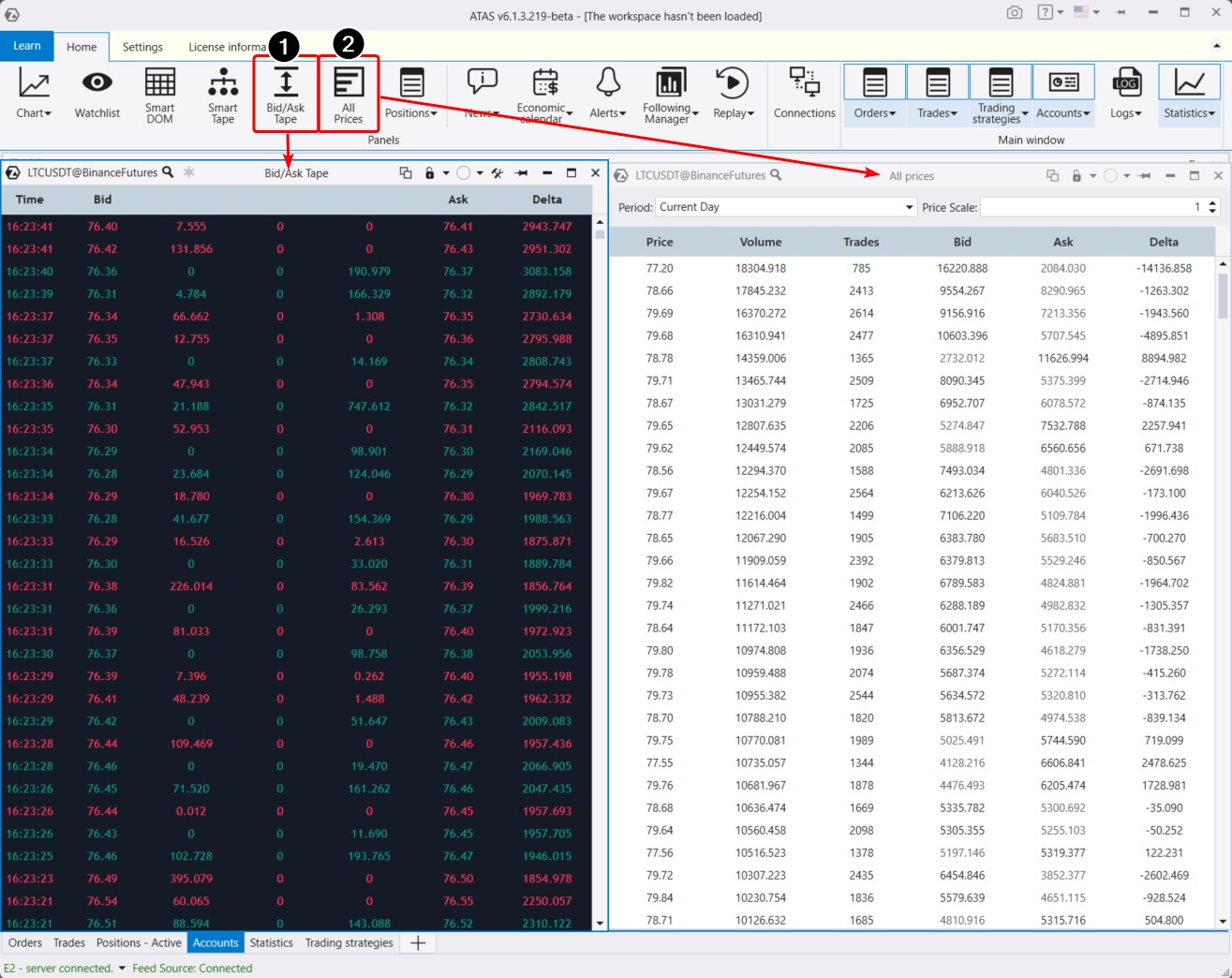
В модуле All Prices (2) собирается статистическая информация по каждому уровню цены: сколько сделок было на уровне, какой общий объем, дельта. Информацию можно отфильтровать по дате и отсортировать по убыванию/возрастанию.
Полезные ссылки:
МОДУЛИ ALERTS и Экономический календарь
Модуль “Экономический календарь” – это инструмент, помогающий следить за фундаментальными событиями, которые могут повлиять на финансовые рынки. В нем указаны даты и время публикации статистических данных, таких как показатели инфляции, безработицы, роста ВВП, решения по процентным ставкам центральных банков и другие ключевые экономические новости. Трейдеры используют подобный календарь для планирования своих торговых операций, например, с целью снижения рисков во время ожидаемого всплеска волатильности, так как выход важных ново��тей может сильно повлиять на курсы валют, акций и других финансовых инструментов.

Модуль Alerts – функционал для отслеживания оповещений и настройки их трансляции в Телеграм.
Полезные ссылки:
Модуль Market Replay
Модуль Market Replay – это инструмент, с помощью которого треды могут оттачивать свои навыки торговли без риска для реального капитала. Такой функционал также называют симулятором или тренажером для трейдера.
ATAS Market Replay позволяет:
- воспроизводить данные истории так, как будто торги идут в реальном времени;
- торговать на демо-счете Replay.
Для запуска ATAS Market Replay необходимо (см. скриншот ниже):
- Нажать на соответствующую кнопку в главном меню;
- Произвести настройки: активизировать режим Replay, выбрать график, выбрать тип данных, выбрать временной период;
- Нажать Play.
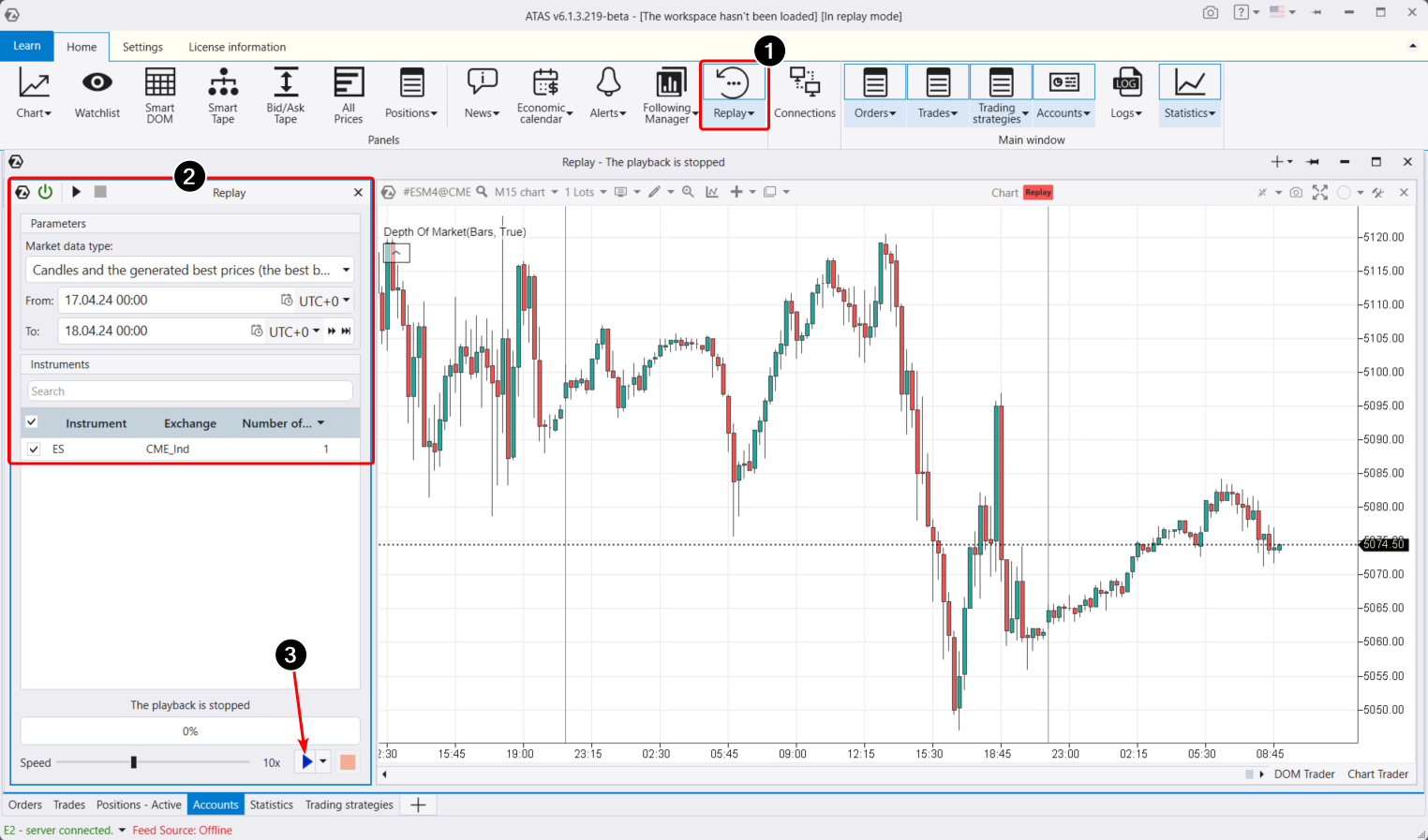
Преимущества Market Replay:
- поддерживает криптовалюты, фьючерсы, акции;
- позволяет регулировать скорость воспроизведения;
- поддерживает работу с модулями графиков, Smart DOM и другими;
- поддерживает футпринты, индикаторы, алгоритмические стратегии и другие инструменты из арсенала ATAS.
Полезные ссылки:
Модуль Chart
Это, пожалуй, основной модуль и информации о нем много. Для удобства мы разбили ее на 3 подраздела:
- Обзор меню.
- Кластерные графики.
- Chart Trader.
Чтобы открыть модуль, нажми на кнопку Chart (1) в главном меню, а затем укажи инструмент, график которого будет открываться.
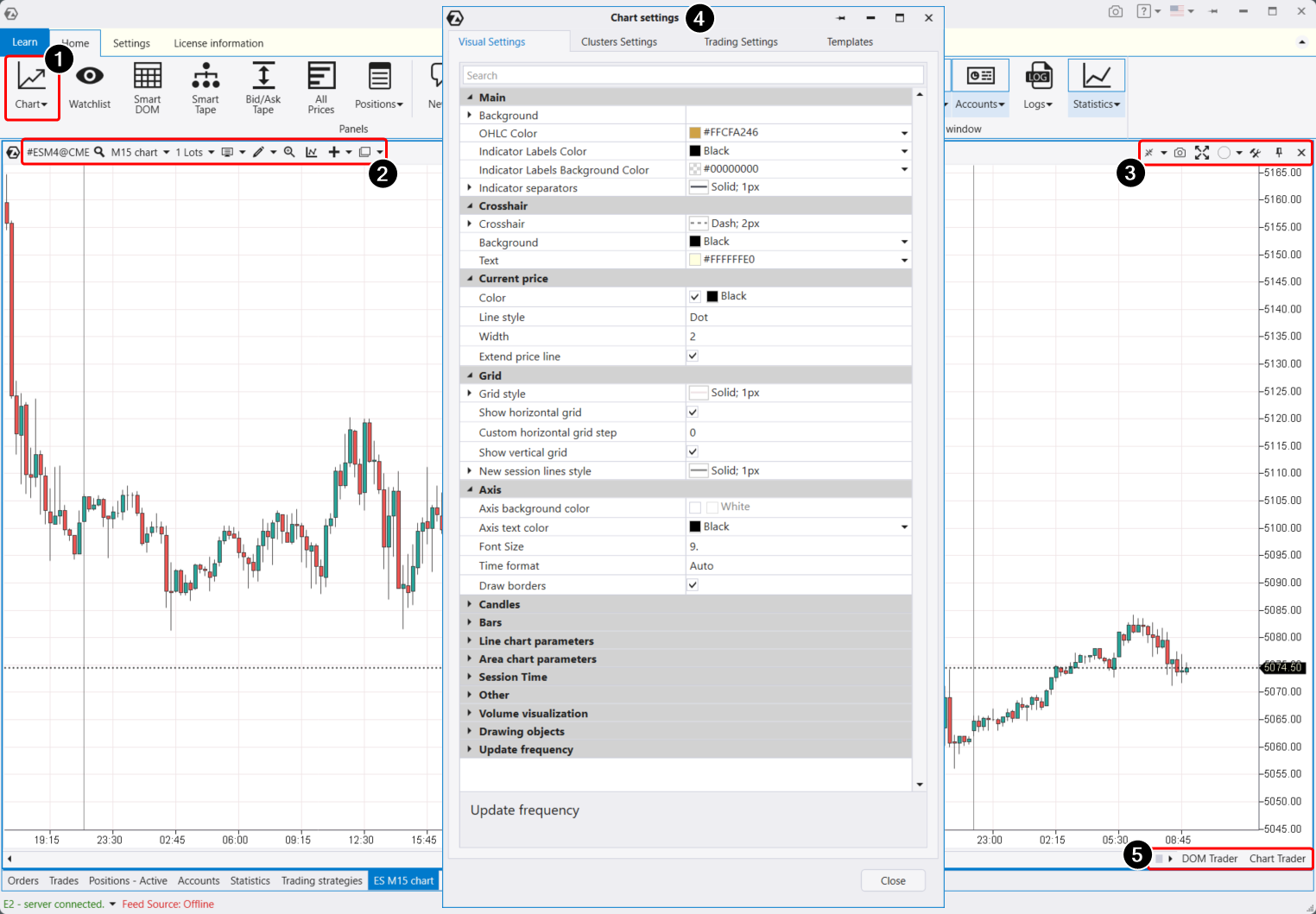
По горизонтали — время, по вертикали — цена. Обе шкалы можно растягивать / сжимать мышкой для выбора комфортного отображения. Если растянуть шкалу времени по горизонтали, в какой-то момент вместо свечей появятся кластера и дополнительное меню слева для управления режимами кластеров.
Для работы с графиком предусмотрены:
- верхнее левое меню (2);
- верхнее правое меню (3);
- менеджер настроек (4);
- нижнее правое меню (5).
Обзор настроек и меню модуля Chart
Настройки в верхнем левом меню позволяют:
- Настроить фрейм (включая произвольные и уникальные).
- Настроить тип графика.
- Активировать объекты рисования (линии, профили, надписи).
- Добавить/настроить индикаторы (классические и продвинутые – всего более 100).
- Подключить автоматические стратегии графиков (здесь будут доступны разработанные торговые стратегии для алготрейдинга).
- Активировать увеличительную лупу.
- Шаблоны для графиков. Их можно хранить в списке шаблонов или сохранять отдельным файлом на жестком диске.
Через верхнее правое меню можно:
- Настроить вертикальный масштаб (детализацию по уровням) графика Scale.
- Сделать скриншот графика. После нажатия автоматически в браузере откроется страница с готовой ссылкой на скриншот.
- Назначить для графика группу.
- Развернуть график на весь экран, закрыть, закрепить его.
- Вызвать менеджер инструментов.
Через нижнее правое меню можно:
- Запустить панель для торговли Chart Trader.
- Запустить привод для скальпинга DOM Trader.
В менеджере настроек есть 4 закладки:
- Визуальные настройки (изменение фона, текста, свечей, линий).
- Настройки кластеров (цвет фона кластеров, размер текста в кластерах и множество других параметров, о которых поговорим в третьей статье).
- Настройки параметров торговли, где меняют цвета маркеров сделок, позиций и другие визуализации.
- Настройки шаблонов.
Совет: для более удобной работы пользуйся контекстным меню. Оно содержит основные функции. Чтобы вызвать его, достаточно кликнуть правой кнопкой по пространству на графике.
Полезные ссылки:
Кластерные графики
Перейти в режим кластерных графиков (футпринт) можно несколькими способами:
- Растянуть мышью горизонтальную ось времени (или крутить колесико Scroll мышки).
- Выбрать в верхнем меню > режим отображения (Mode) > кластера (Clusters).
- Нажав комбинацию Shift+K
При этом слева откроется дополнительное меню (показано цифрой 1 на графике ниже), с его помощью можно быстро выбрать оптимальный вариант отображения футпринтов:
1. По объему.
2. По количеству совершенных сделок без привязки к объему. Например, в 1 сделке может быть объем 15 контрактов, 5 или 1 контракт, но это все равно будет 1 сделка.
3. Режим Bid Ask показывает отдельно сделки на покупки и продажу. В ATAS встроен специальный алгоритм, который делит пришедшие сделки с биржи на покупки и продажи и подсвечивает их соответствующим цветом. Cлева красным цветом отображаются агрессивные сделки на продажу, а справа зеленым цветом – агрессивные сделки на покупку. Ну а сводятся агрессивные сделки с пассивными лимитными ордерами. То есть красным цветом в тот же момент можно видеть сколько было исполнено лимитных ордеров на покупку, а зеленым цветом справа — лимитных ордеров на продажу.
4. По дельте. Дельта показывает перевес между агрессивными покупками и продажами – и сразу выделяет нужным цветом. Если агрессивных покупателей было больше, чем рыночных продавцов по этой цене и в этой свече, то ты увидишь ячейку, выделенную соответствующим цветом и количество контрактов, которое соответствует этому перевесу.
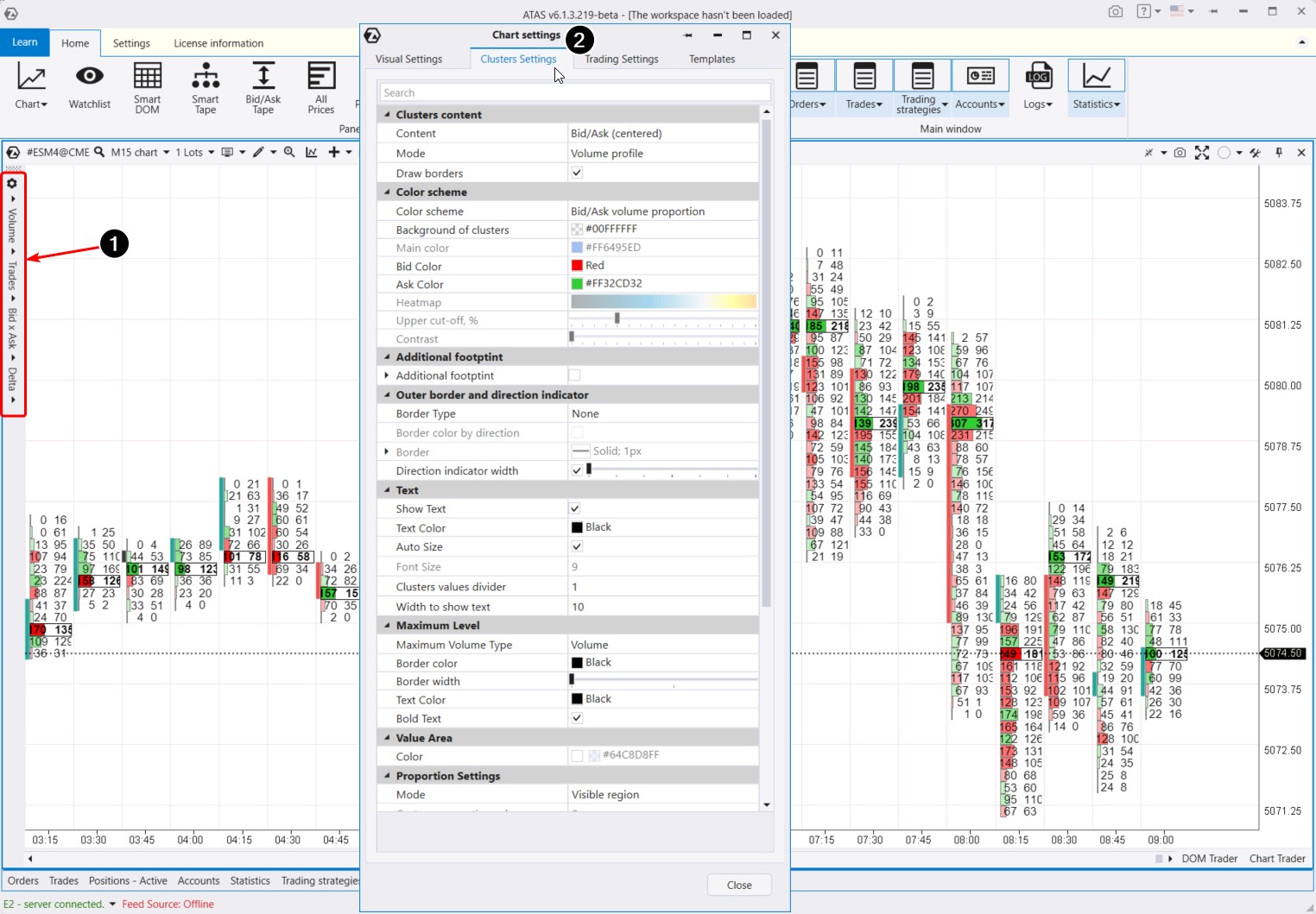
Для детальной настройки используй менеджер настроек (его, кстати, также можно вызвать через контекстное меню или сочетанием клавиш Ctrl+S).
Среди главных настроек:
- Content – выбор информации, которая будет отображаться внутри кластеров;
- Mode – выбор различных способов отображения этой информации;
- Color Scheme – выбор цветовых схем, включая градиенты;
- Настройки уровней (Point of Control, Value Area);
- Настройки пропорций.
Полезные ссылки:
Индикаторы
Вызвать менеджер индикаторов можно несколькими способами:
- Нажав сочетание горячих клавиш Ctrl+I.
- Из верхней панели меню.
- Вызвав контекстное меню правой кнопкой мыши, и выбрав пункт “Индикаторы”.
Менеджер индикаторов имеет 3 области (отмечено цифрами ниже):
- Список доступных индикаторов (более 240, это число постоянно увеличивается). Чтобы добавить на график индикатор, нужно выбрать его в списке доступных (1) и нажать кнопку Add.
- Список добавленных индикаторов на график.
- Настройки выбранного индикатора (на картинке показаны настройки индикатора профиля). Если ты изменяешь настройки индикатора, который уже загружен на график, ATAS будет сразу применять их.
Выбирая в левой половине менеджера какой-либо из индикаторов, справа будут появляться текущие настройки для него. Под настройками имеются ссылки на инструкции к каждому индикатору – кликай и читай подробное описание в Базе знаний.
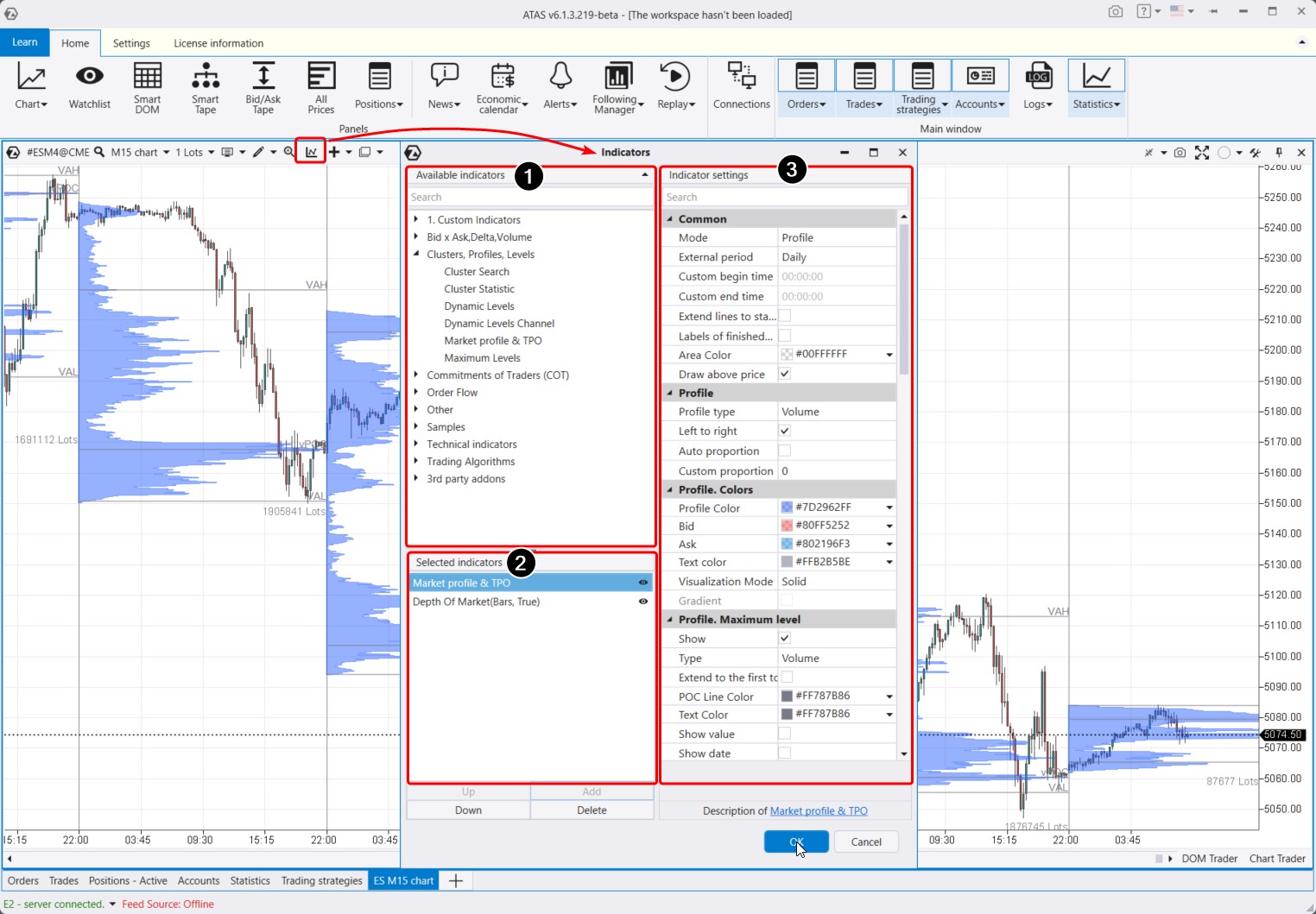
Все доступные индикаторы поделены на несколько групп, среди которых:
- Bid, Ask, Delta, Volume. Здесь находятся индикаторы вертикального объема, дельты, кумулятивной дельты (она показывает динамическое изменение перевеса покупателей или продавцов).
- Clusters, Profiles, Levels. Здесь находится мощный индикатор для работы с кластерами Cluster Search. Есть профиль объема и производные от него индикаторы динамических уровней и максимальных уровней, а также статистика кластеров.
- Order Flow. К этой группе относится индикатор Big Trade, который обнаруживает крупные сделки в ленте принтов и показывает их прямо на графике. Можно смотреть агрегированные или одиночные. Есть индикатор Dom Levels – он отображает уровни биржевого стакана прямо на графике. Market Power, Speed of Tape, Tape Patterns, Order Flow Indicator – это производные инструменты от ленты принтов, и они нужны для работы с потоком ордеров. Особенно стоит выделить индикатор Скорости ленты, очень интересный инструмент.
- Other. Здесь есть глубина рынка, есть External Chart, который отображает на графике свечи по выбранному периоду сверху обычных. Далее идут авторские индикаторы пользователей, RTIndicator, HRanges. Можно задать цвета сессий, разделить цветами разные сессии.
- Технические индикаторы. Здесь ты найдешь индикаторы, которые стали классикой – RSI, MACD, CCI. Также есть индикатор маржинальных зон. А Open Interest (для фьючерсов Московской биржи) в реальном времени показывает входы и выходы трейдеров. Все эти индикаторы можно совмещать с индикаторами объемного анализа.
Подробнее индикаторы рассмотрены в отдельной статье “Знакомство с ATAS. Индикаторы”
Полезные ссылки:
Панель Chart Trader
Chart Trader – это панель для трейдинга. Активировать ее можно 2 способами:
- кликнув соответствующую кнопку в нижнем правом меню;
- нажав сочетание клавиш Ctrl+T.
Справа от графика откроется панель Chart Trader:
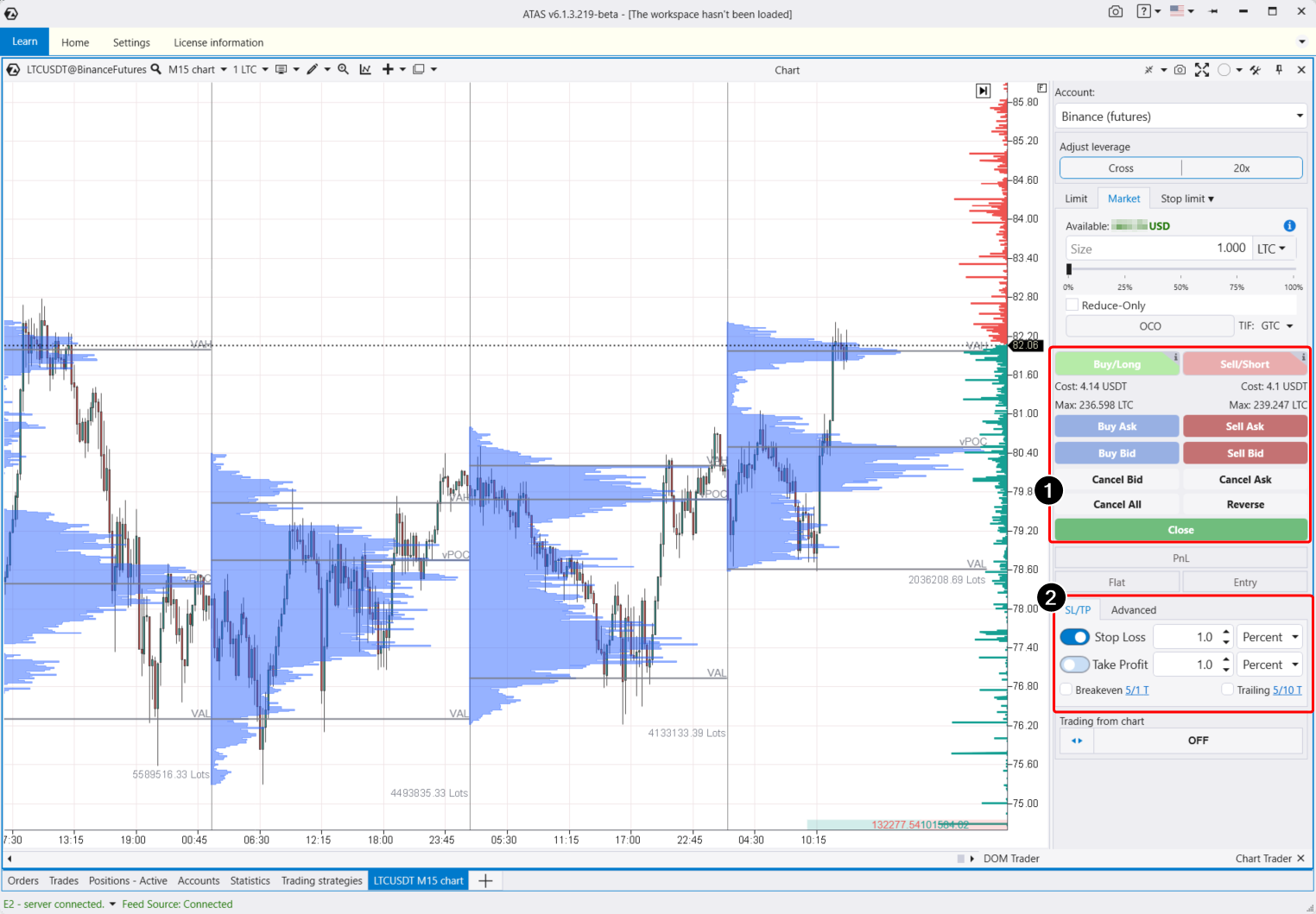
Отметим, что панель может отличаться в зависимости от того, какой инструмент открыт на графике – для рынка криптовалют панель Chart Trader имеет дополнительные функции (например, выбор типа маржи).
Кроме того, на панели расположены (см. скриншот выше):
- Блок кнопок управления. По надписи на кнопке понятно, за какую торговую операцию она отвечает. Кнопкам можно назначать горячие клавиши на клавиатуре. Ниже кнопок управления ордерами отображается текущее состояние открытых позиций.
- Блок защитных стратегий для автоматической установки стоп-лоссов, тейк-профитов. Можно, например, настроить трейлинг, чтобы защитный стоп подтягивался автоматически через заданный шаг цены, давая прибыли расти.
ATAS позволяет настроить торговый процесс в соответствии с потребностями пользователя. Найди быстрый и безопасный способ, который будет максимально удобен именно тебе. Более полно функционал торговой панели Chart Trader описан в п��той статье Знакомство с ATAS. Торговые возможности.
Полезные ссылки:
Модуль Статистики
Вернемся к интерфейсу Главного окна платформы ATAS, чтобы рассмотреть важный модуль Statistics. Он позволяет пользователю анализировать результаты своей торговли как в реальном времени, так и за определенный промежуток истории, для определенного счета / инструмента.
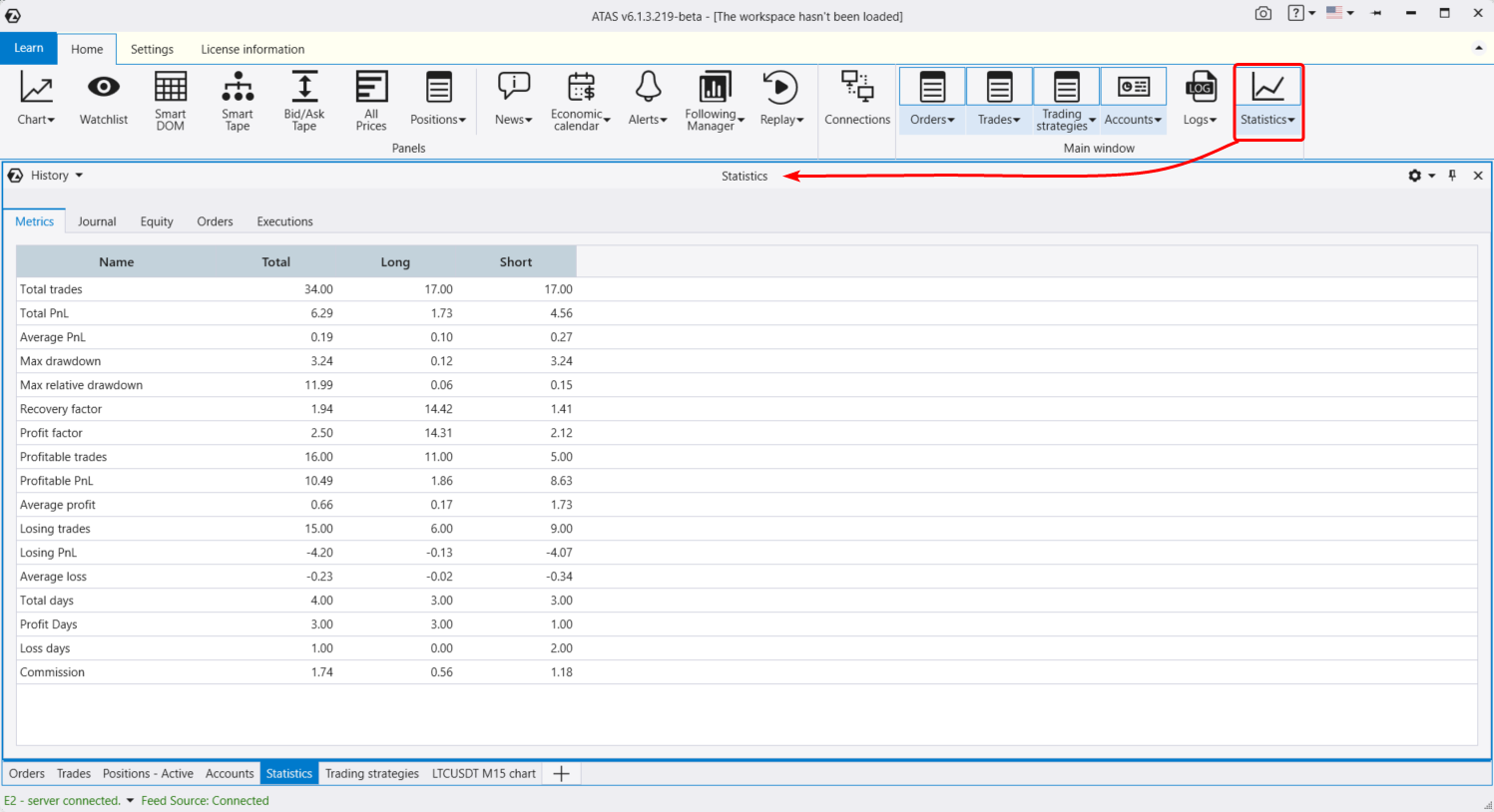
Здесь можно посмотреть количество совершенных сделок и показатели результативности: фактор прибыли, средний убыток / прибыль, данные о просадках и другие цифры.
Внутри модуля созданы вкладки, где можно посмотреть:
- журнал торговли,
- график изменения капитала Equity,
- информацию по ордерам и их исполнению.
Дополнительно есть информация о счетах, открытых позициях. Логи – это записанные действия программы ATAS. Они нужны, чтобы отслеживать работу программы.
Все эти данные продуманно организованы в одном месте, чтобы трейдер мог комфортно ими пользоваться.
ВКЛАДКА НАСТРОЙКИ
В завершении статьи рассмотрим оставшиеся пункты меню главного окна программы.
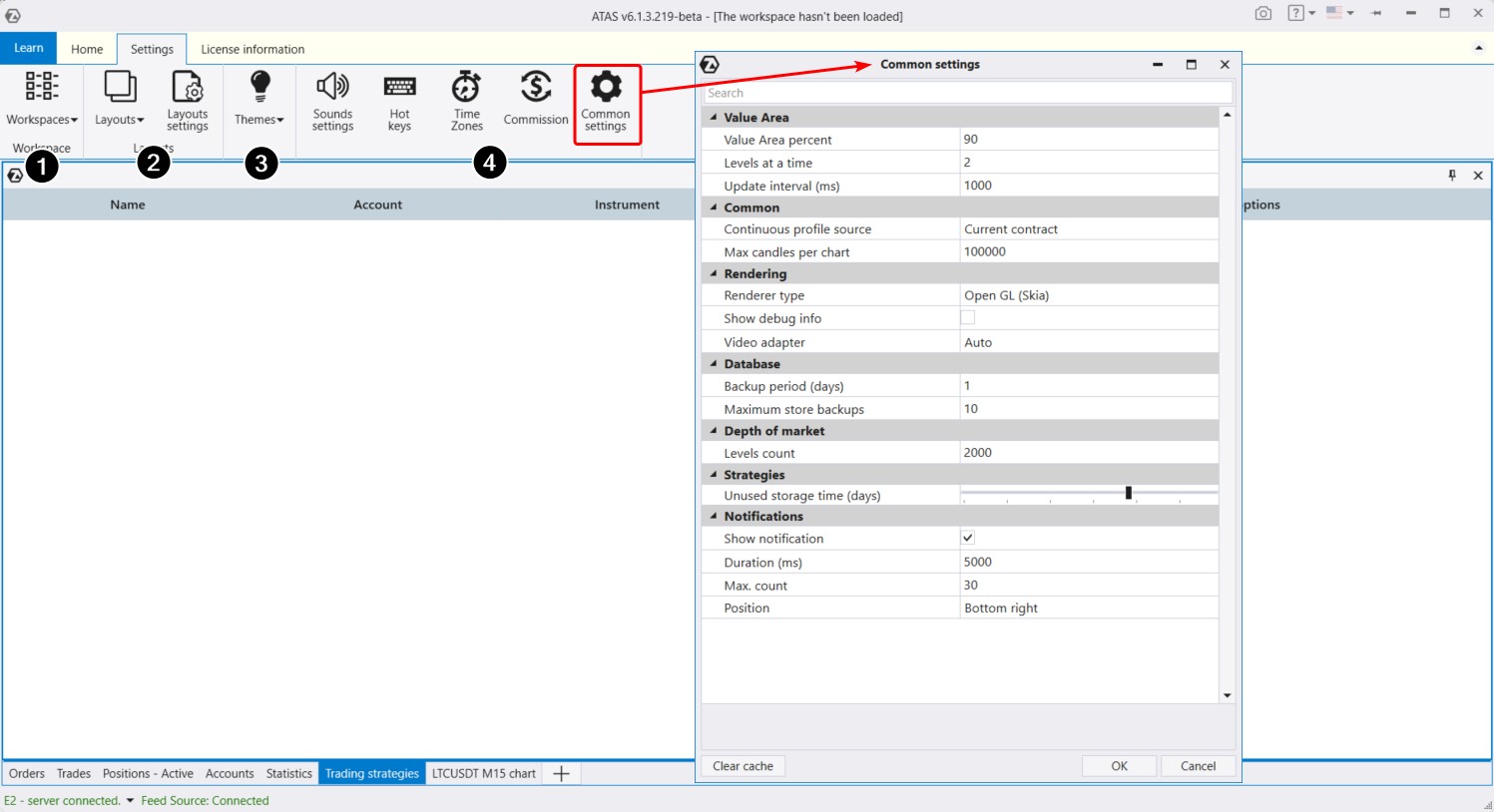
На вкладке Settings главного меню можно настроить:
- Рабочие пространства, которые создаются во время пользования платформой и сохраняются при ее выключении.
- Рабочие слои. В эти слои можно добавлять графики и модули платформы и переключаться между слоями для быстрой загрузки выбранных окон. Полезная функция для тех, у кого мало мониторов и не хватает рабочего места.
- Цветовая тема. Можно выбрать светлую тему или темную.
- Блок дополнительных настроек.
Можно изменить часовой пояс для отображения времени на графиках и в других инструментах платформы. Нажав на кнопку Commissions, можно задать значения комиссионных для всех инструментов или для каждого отдельно. Это полезно для точного учета своих фактических результатов.
В общих настройках (Common Settings) можно изменить процент зоны стоимости и снять ограничение отображаемых уровней биржевого стакана, установив значение 0. Еще отсюда можно чистить кэш, накапливаемый в платформе.
Подводим итоги
Ты сделал первые шаги в освоении платформы ATAS.
Вполне вероятно, что у тебя возникло ощущение чего-то необъятного и сложного для понимания. Это вполне нормально, так как в первой статье «Знакомство с ATAS» мы сделали поверхностный обзор достаточно сложного программного продукта.
Продвигайся шаг за шагом, используя статьи из серии “Знакомство с ATAS” как путеводитель. Если твой опыт на финансовых рынках менее года, ты наверняка узнаешь много нового из этих материалов. В следующих статьях мы предоставим конкретные описания и инструкции, чтобы ответить на все вопросы и помочь сложить полную картину.
Что дальше? Скачай демоверсию платформы ATAS и начни практиковаться с возможностями платформы. Продолжай читать блок вводных материалов, перейдя ко второй статье Знакомство с ATAS. Работа с графиками.
Информация в этой статье не может быть воспринята как призыв к инвестированию или покупке/продаже какого-либо актива на бирже. Все рассмотренные в статье ситуации описаны с целью ознакомления с функционалом и преимуществами платформы ATAS.