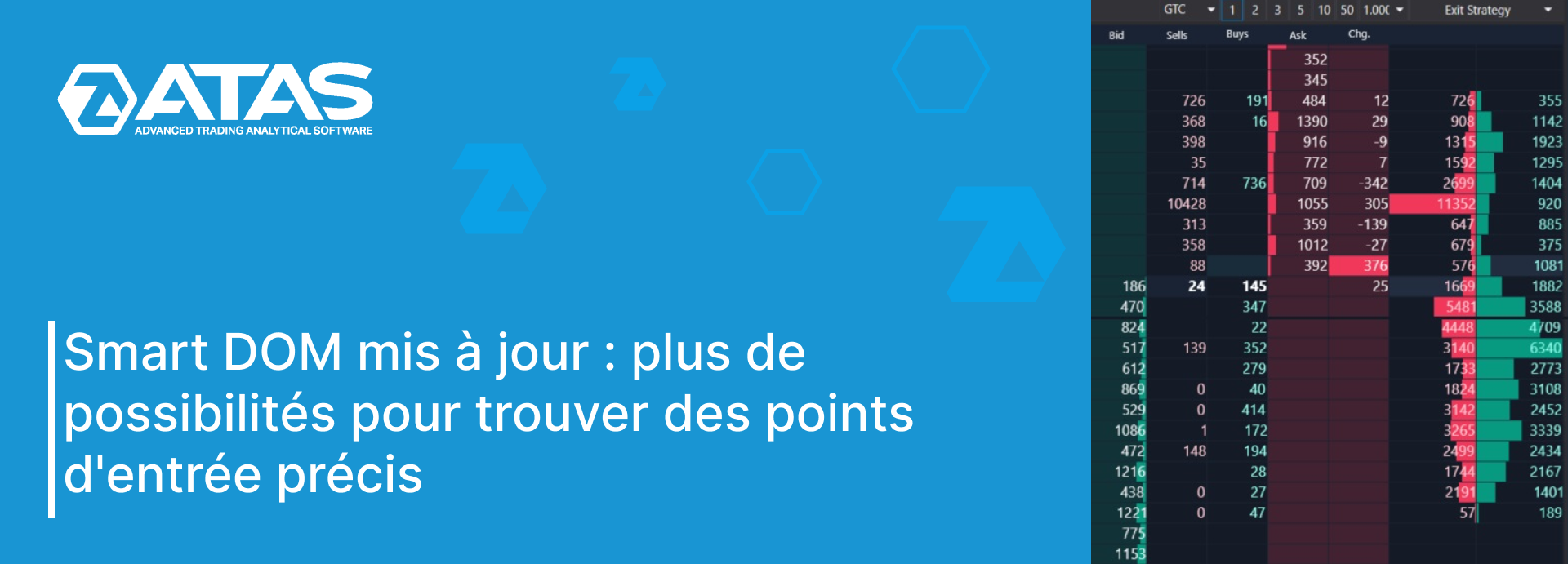
Le carnet d’ordres Smart DOM (Depth of Market) est un module de la plateforme de trading et d’analyse ATAS. Avec son aide, les traders analysent dans une interface conviviale des informations détaillées sur les ordres limités et mènent des transactions efficaces en se basant sur leurs jugements.
Comment les fonctionnalités de ce module ont-elles été améliorées et comment peuvent-elles aider à tirer parti de la liquidité dans le carnet d’ordres de la bourse ? Nous en parlons dans l’article suivant :
Qu’est-ce que Smart DOM. Brève introduction
Smart DOM est un module autonome dans la plateforme de trading et d’analyse ATAS.
Sa principale fonction est d’analyser la liquidité dans le carnet d’ordres boursiers, c’est-à-dire d’analyser les ordres limites ou les données de Niveau II (Level II) fournies par la bourse en temps réel. Le module dispose d’un profil intégré qui permet d’évaluer l’activité en se basant sur les transactions récemment effectuées et d’autres informations.
En outre, Smart DOM permet de résoudre un deuxième problème tout aussi important : faire le trading.
L’ensemble des fonctions et la flexibilité des réglages justifient pleinement le nom de ce module – Smart (Intelligent).
Au printemps 2024, après une série de mises à jour, le module Smart DOM ressemble à ce qui est montré dans la capture d’écran ci-dessous.
Les chiffres indiquent :
- Bouton pour ouvrir le module Smart DOM. Pour un fonctionnement correct, une connexion active à la bourse est nécessaire.
- Panneau supérieur. Ici, les fonctionnalités de sélection du compte, de la taille de l’ordre, etc. sont mises en œuvre.
- Panneau inférieur (Footer). Ici, vous trouverez des boutons pour faire le trading, le centrage et d’autres options auxquelles nous reviendrons plus tard.
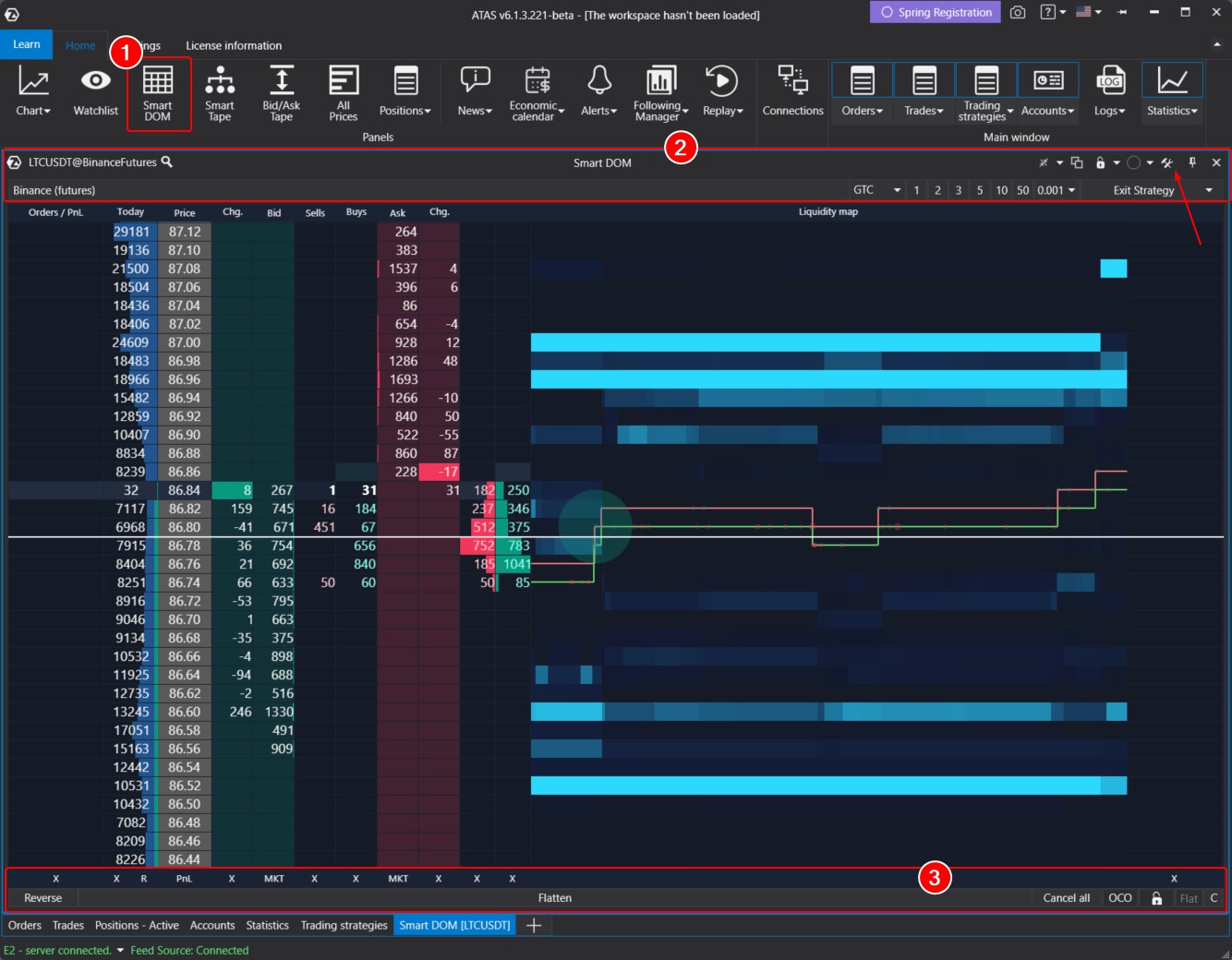
Entre les panneaux (2) et (3) se trouve la zone de travail, avec l’affichage habituel des informations – en colonnes :
- Orders / PnL. Informations sur votre activité commerciale propre.
- Today (Aujourd’hui). Le profil de la journée en cours.
- Price (Prix). L’échelle des prix.
- Change Bid (Changer Bid). Changements dans la colonne des bids.
- Bid. Bids, ou ordres d’achat.
- Sells (Ventes). Ventes au marché.
- Buys (Achats). Achats au marché.
- Ask. Asks, ou ordres de vente.
- Change Ask (Changer Ask). Changements dans la colonne ASK.
- Liquidity Map (Carte de liquidité). Carte thermique à court terme. Plus d’informations sur HeatMap (Carte thermique) – dans cet article.
- À droite se trouve une colonne pour des notes rapides en un clic.
On peut modifier la disposition des colonnes en les faisant glisser par l’en-tête, ou en changeant l’ordre des colonnes à l’aide des boutons Haut et Bas dans la fenêtre du gestionnaire de paramètres (section Selected Columns (Colonnes sélectionnées)). Pour changer la largeur des colonnes, vous pouvez faire tourner la molette de défilement de la souris tout en pointant sur l’en-tête de la colonne.
Pour configurer Smart DOM, ouvrez la fenêtre du gestionnaire en cliquant sur le bouton indiqué par la flèche dans la capture d’écran précédente.
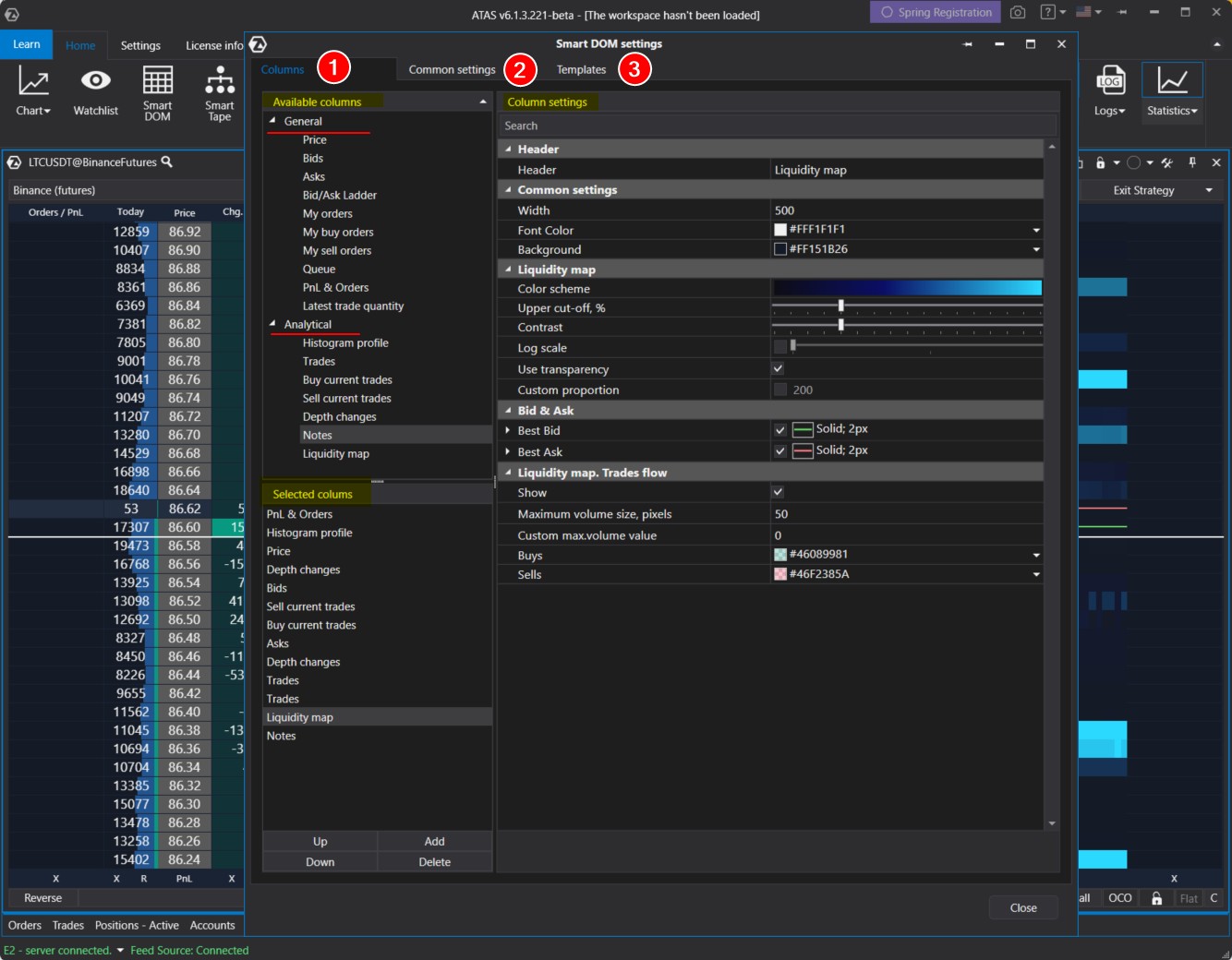
Dans la fenêtre du gestionnaire, il y a 3 onglets disponibles :
- Columns (Colonnes). Ici, vous pouvez ajouter, supprimer et personnaliser les colonnes, tout comme dans le gestionnaire d’indicateurs. Dans le champ « Available Columns » (« Colonnes disponibles »), sélectionnez la colonne souhaitée (il y a 2 sections disponibles – Colonnes communes et Colonnes analytiques); pour l’ajouter, appuyez sur « Add » (« Ajouter »), puis configurez la colonne sélectionnée à droite.
- Common settings (Paramètres communs). Ici, on configure les paramètres du module dans l’ensemble.
- Templates (Modèles). Modèles enregistrés.
Informations supplémentaires sur le module Smart DOM – dans la Base de connaissances. Là, vous trouverez des descriptions pour chaque colonne.
Revue des mises à jour du module en 2024
Examinons les nombreuses améliorations qui ont été intégrées au module avec les dernières mises à jour début 2024.
Carte thermique (Heat Map) ajoutée
À propos de l’apparition d’une fonctionnalité utile et attrayante de la carte de liquidité, affichant dynamiquement des informations sur les ordres limités et les dernières transactions, on peut deviner dès le premier instantané de cet article.
Pour ajouter une carte de liquidité, vous devez sélectionner la colonne Liquidity Map (Carte de Liquidité) dans les paramètres du module Smart DOM, appuyer sur Add (Ajouter), et effectuer des réglages supplémentaires si nécessaire.
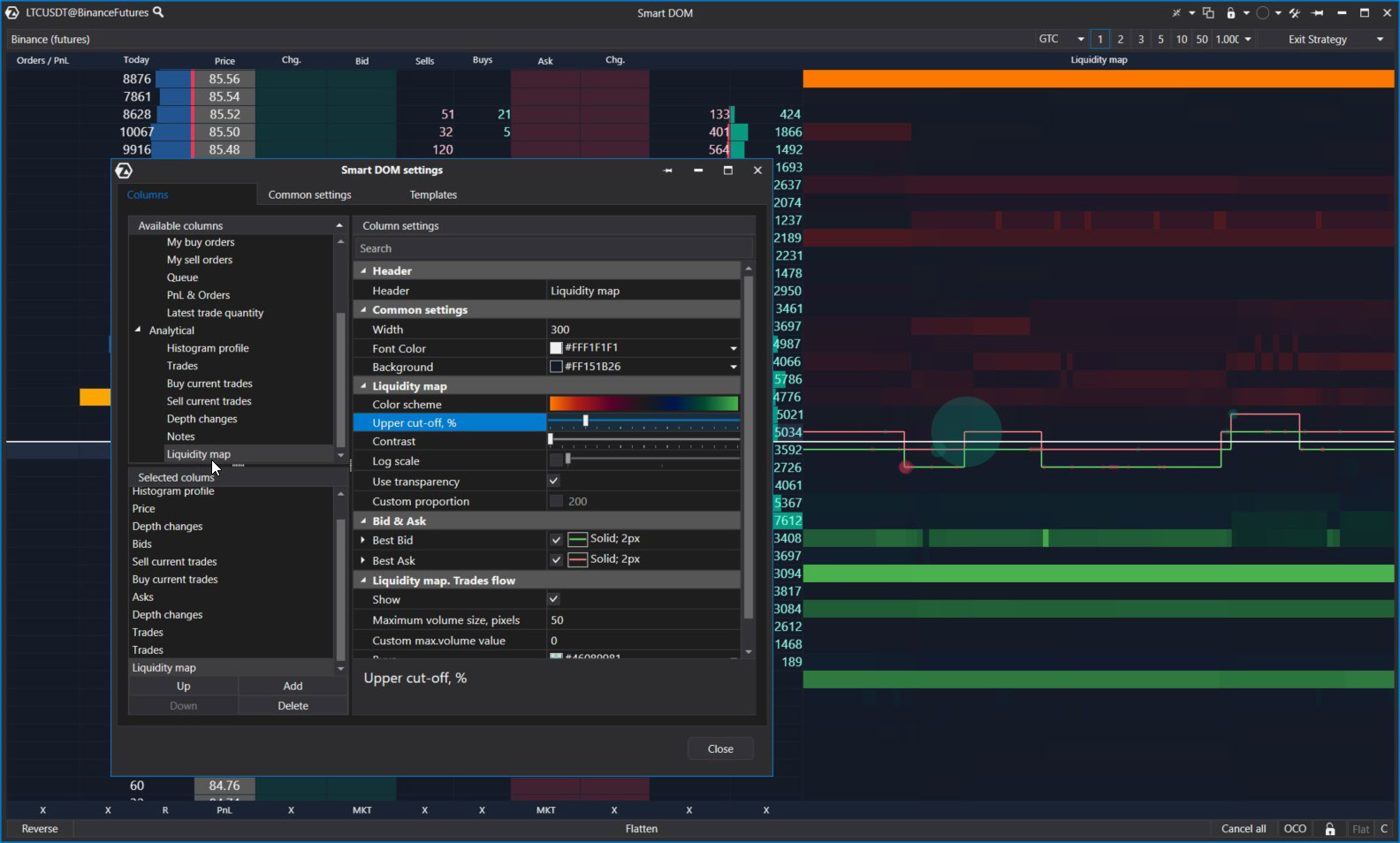
La carte de liquidité montre l’historique le plus récent des ordres limites, des spreads et des transactions (en mettant l’accent sur les transactions de grande taille). Plus d’informations sur les paramètres flexibles de la carte de liquidité (carte thermique) – lisez dans un article séparé : Carte thermique dans la fonctionnalité d’ATAS.
Paramètres globaux de police
Auparavant, les paramètres de police étaient spécifiés séparément pour chaque colonne. C’était assez compliqué, bien que très flexible, de configurer les polices pour chaque colonne.
La gestion des polices est désormais disponible dans l’onglet des paramètres communs.
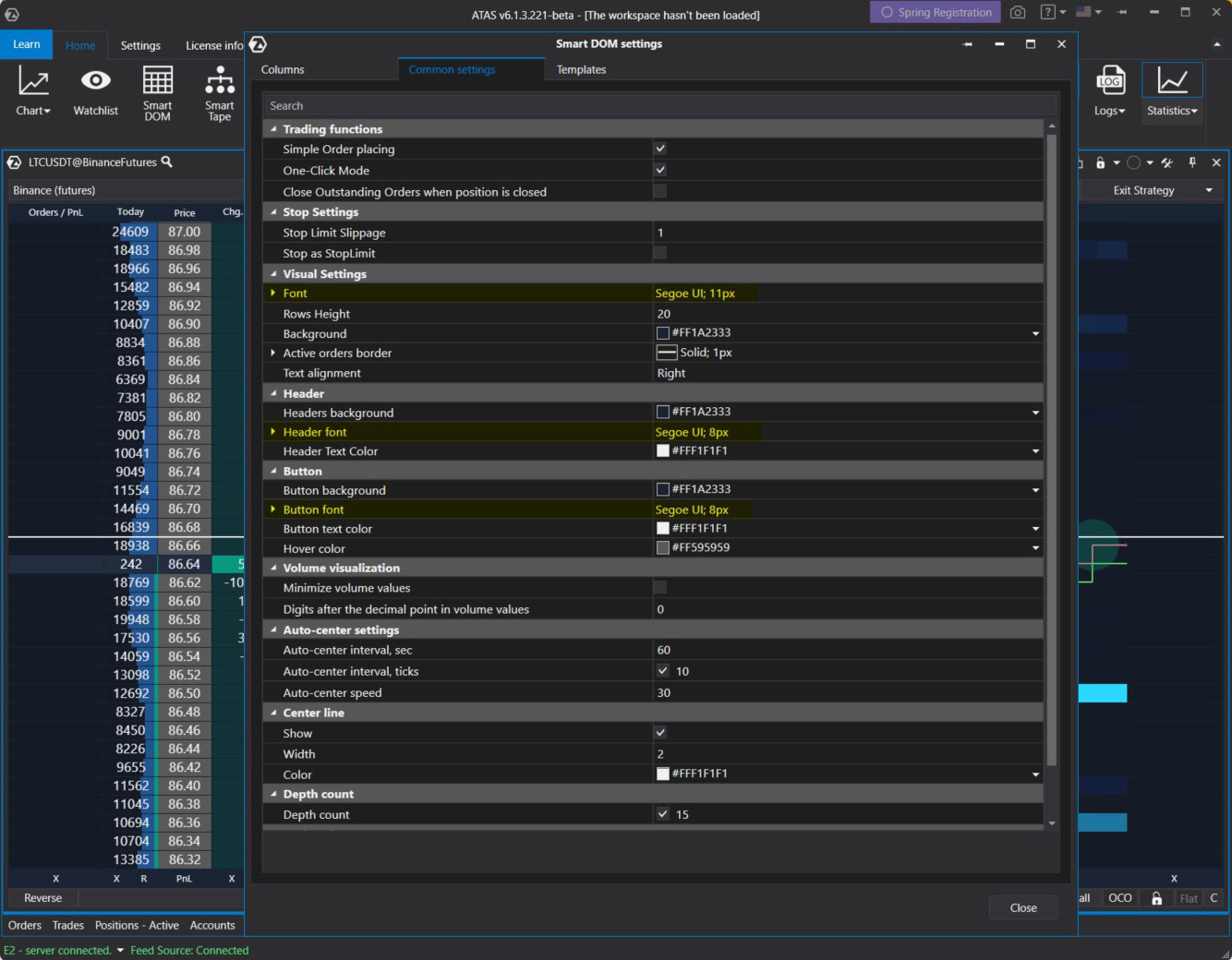
Vous pouvez paramétrer les polices communes (mis en évidence en jaune ci-dessus) :
- Visual Settings (Paramètres visuels) : configurer les polices pour le contenu des colonnes.
- Header (En-tête) : configurer les polices pour l’en-tête des colonnes.
- Button (Bouton) : configurer les polices pour les boutons dans la partie inférieure (Footer).
Pour toutes les tailles de police, la technologie de lissage est désormais utilisée, ce qui améliore la perception visuelle du texte sur l’écran de l’ordinateur.
La configuration des couleurs a également été abordée d’une nouvelle manière : dans l’onglet des paramètres communs, il y a maintenant des options permettant à l’utilisateur de personnaliser les couleurs de l’arrière-plan et du texte pour tous les boutons dans l’en-tête (Header) et la barre inférieure (Footer).
Alignement des données verticalement
Une option pour aligner le contenu des colonnes verticalement (à gauche, au centre, à droite) a été ajoutée à l’onglet des paramètres communs.
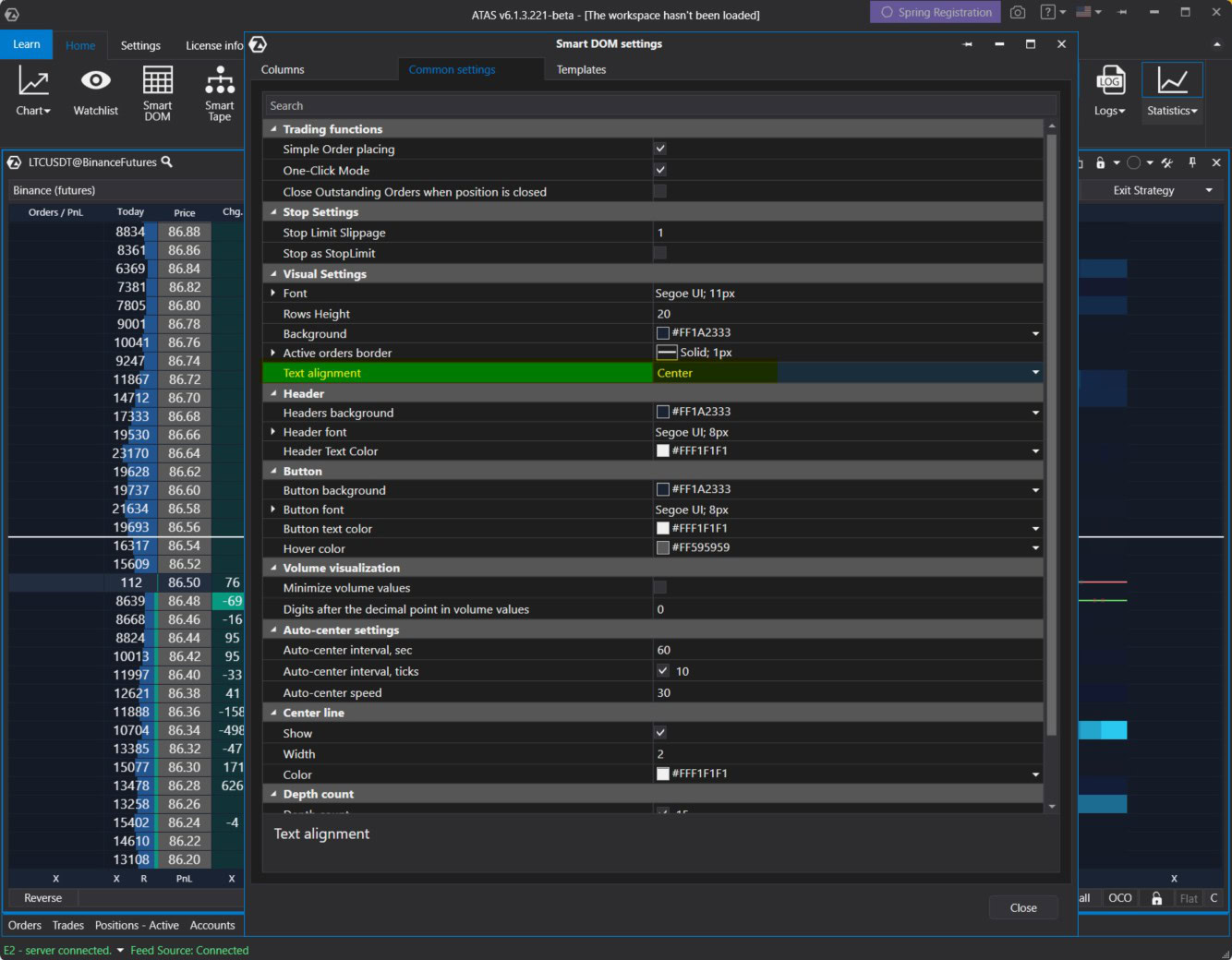
Cela dit, il y a aussi un paramètre Alignment (Alignement) sur l’onglet Colonnes qui a la priorité. Pour supprimer cette priorité, dans les paramètres de la colonne, sélectionnez la valeur par défaut pour le paramètre Alignement, alors le contenu de la colonne sera aligné comme configuré dans l’onglet Common (Commun).
Réduction du nombre de chiffres du prix
Les paramètres de la colonne Price (Prix) ont été enrichis d’un nouveau paramètre, Price Digits (Décimales du prix). Avec son aide, vous pouvez raccourcir le contenu de la colonne en indiquant le nombre de caractères à utiliser à droite pour afficher le prix.
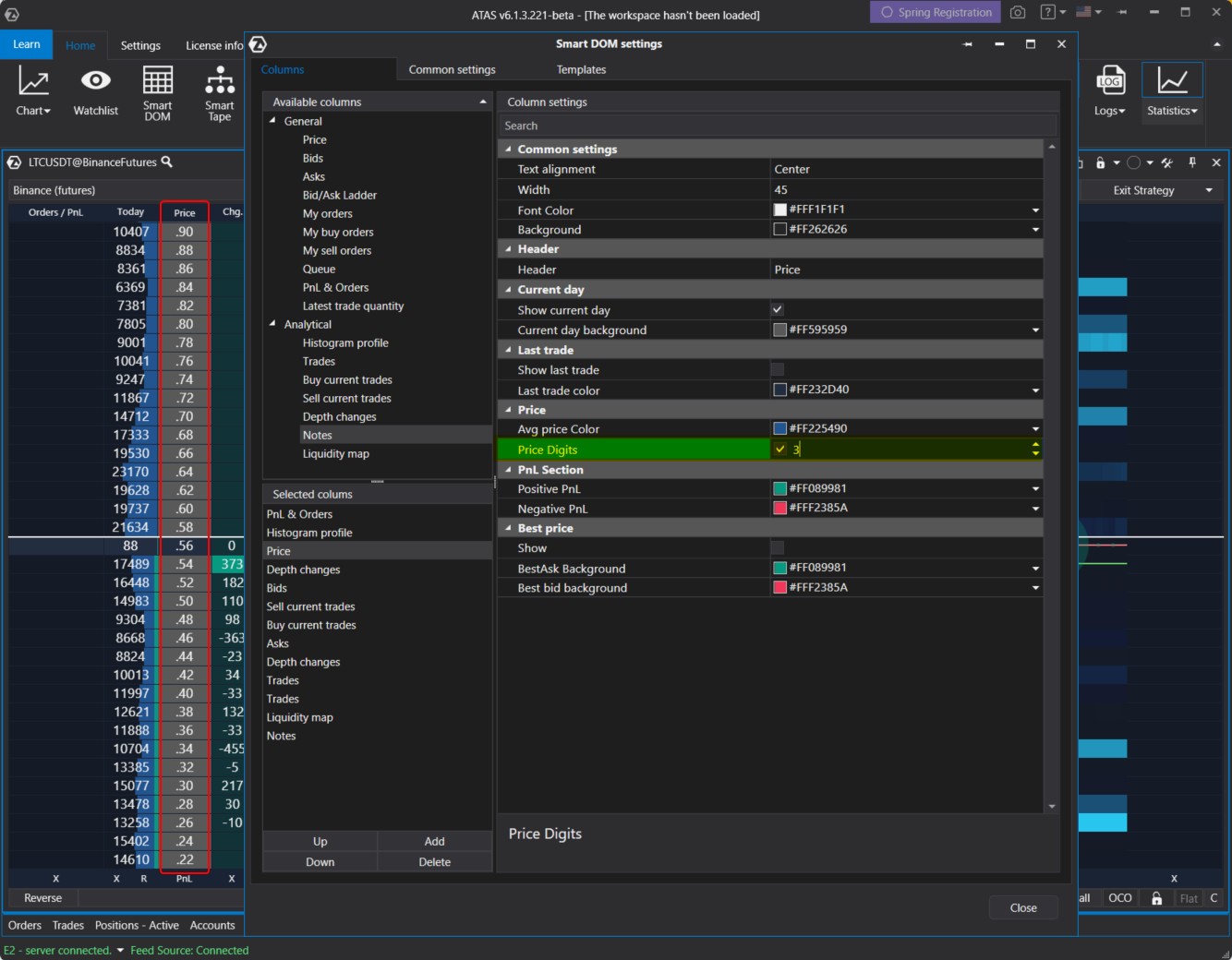
Par exemple, si vous définissez Price Digits = 3 pour LTC/USDT, seuls le point et les centimes seront affichés dans Smart DOM. C’est pratique pour économiser de l’espace et être concis. Il y a un réglage similaire dans le flux d’empreintes Smart Tape.
Une colonne Orders / PnL plus informative
Auparavant, cette colonne affichait des informations sur les positions ouvertes et les gains ou pertes potentiels (PnL).
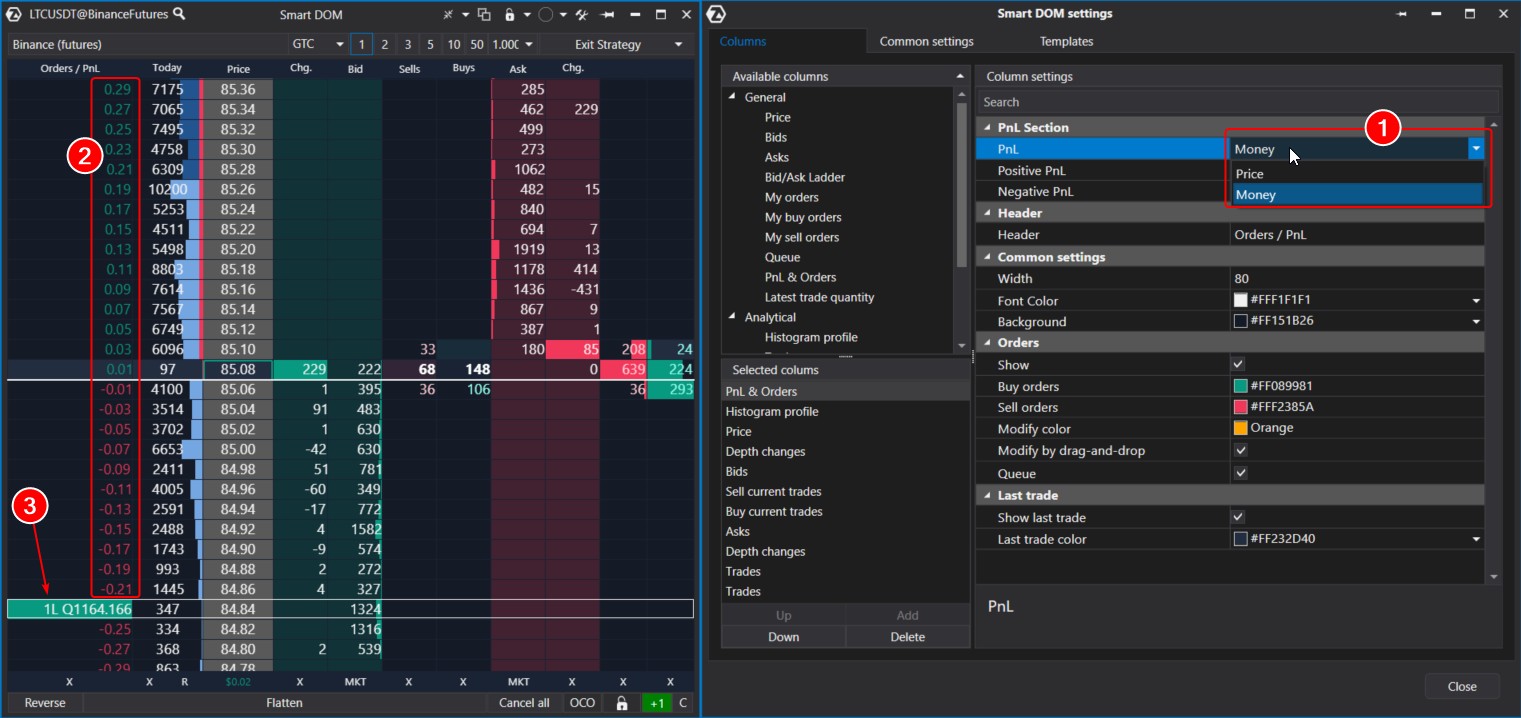
Maintenant, la valeur par défaut de PnL a été modifiée de Price and Money (Prix et Argent) (1), et un paramètre Show Last Trade (Montrer la dernière transaction) a été ajouté dans les paramètres, ce qui permet de voir les informations sur la dernière transaction.
La colonne elle-même est devenue plus fonctionnelle et a optimisé l’espace de travail :
- Maintenant, vous pouvez voir le résultat (2) que la position ouverte peut apporter lors de la fermeture à différents niveaux de prix ;
- Il y a aussi une indication (3) qui affiche le volume de l’ordre limite disponible et la file d’attente pour son exécution. Grâce à cette étiquette, vous pouvez également déplacer/annuler l’ordre à l’aide de la souris.
Annulation de l’effacement du profil
Dans le pied de page, il y a un bouton X (1) pour effacer le profil intégré dans Smart DOM. En appuyant dessus, l’utilisateur peut effacer le profil (représenté par un histogramme bleu sur la capture d’écran) et voir comment il se forme « à partir de zéro ». Cela peut être utile, par exemple, pour suivre l’évolution des prix après la publication de nouvelles.
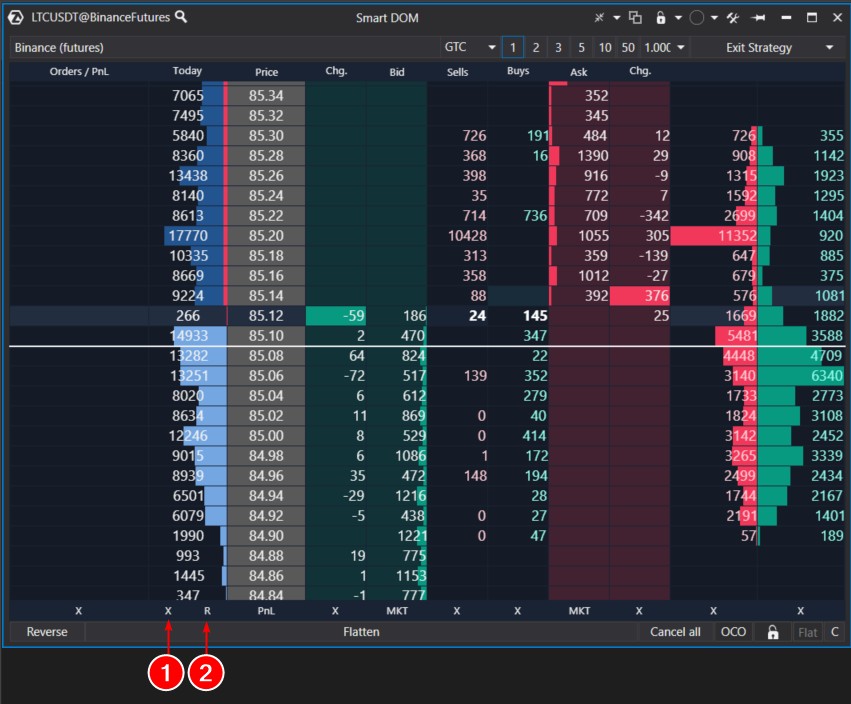
Pour récupérer toutes les données, il fallait auparavant aller dans les paramètres, définir une période et ainsi « redémarrer » le profil – tout cela était assez fastidieux.
Désormais, un bouton R a été ajouté au pied de page du profil, permettant de « rétablir » le profil initial sans le redémarrer via la fenêtre des paramètres. En d’autres termes, c’est l’annulation de l’effacement. Pour voir comment cela fonctionne, appuyez simplement sur X, puis sur R.
Améliorations visuelles
Dans Smart DOM, quelques améliorations mineures ont été apportées pour ajouter de l’attrait visuel au module et aider l’utilisateur à s’orienter plus rapidement dans les données.
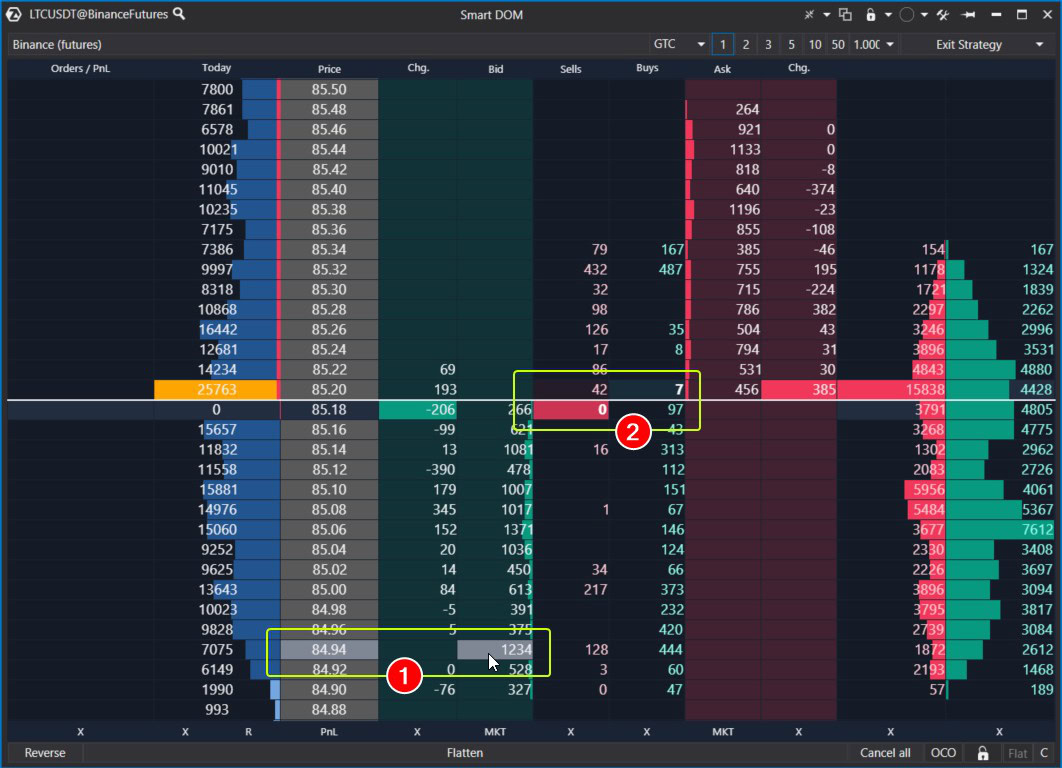
Sur la capture d’écran, les améliorations de l’UX (expérience utilisateur) sont présentées :
- un mis en lumière du niveau a été ajouté lors du survol avec la souris.
- un mis en lumière coloré et une mise en gras ont été ajoutés pour les dernières transactions. Bien sûr, vous pouvez choisir la couleur vous-même : dans les paramètres de la colonne Sell / Buy current trades (Vendre / Acheter des transactions en cours), à l’aide du paramètre Last Trade Settings (Paramètres de la dernière transaction.
Amélioration du centrage
Le centrage est une action (déplacement vers le haut et vers le bas) que le Smart DOM effectuait automatiquement afin que les prix actuels soient au centre de l’écran.
Auparavant, le centrage automatique était effectué toutes les 60 secondes. Ce paramètre est resté inchangé.
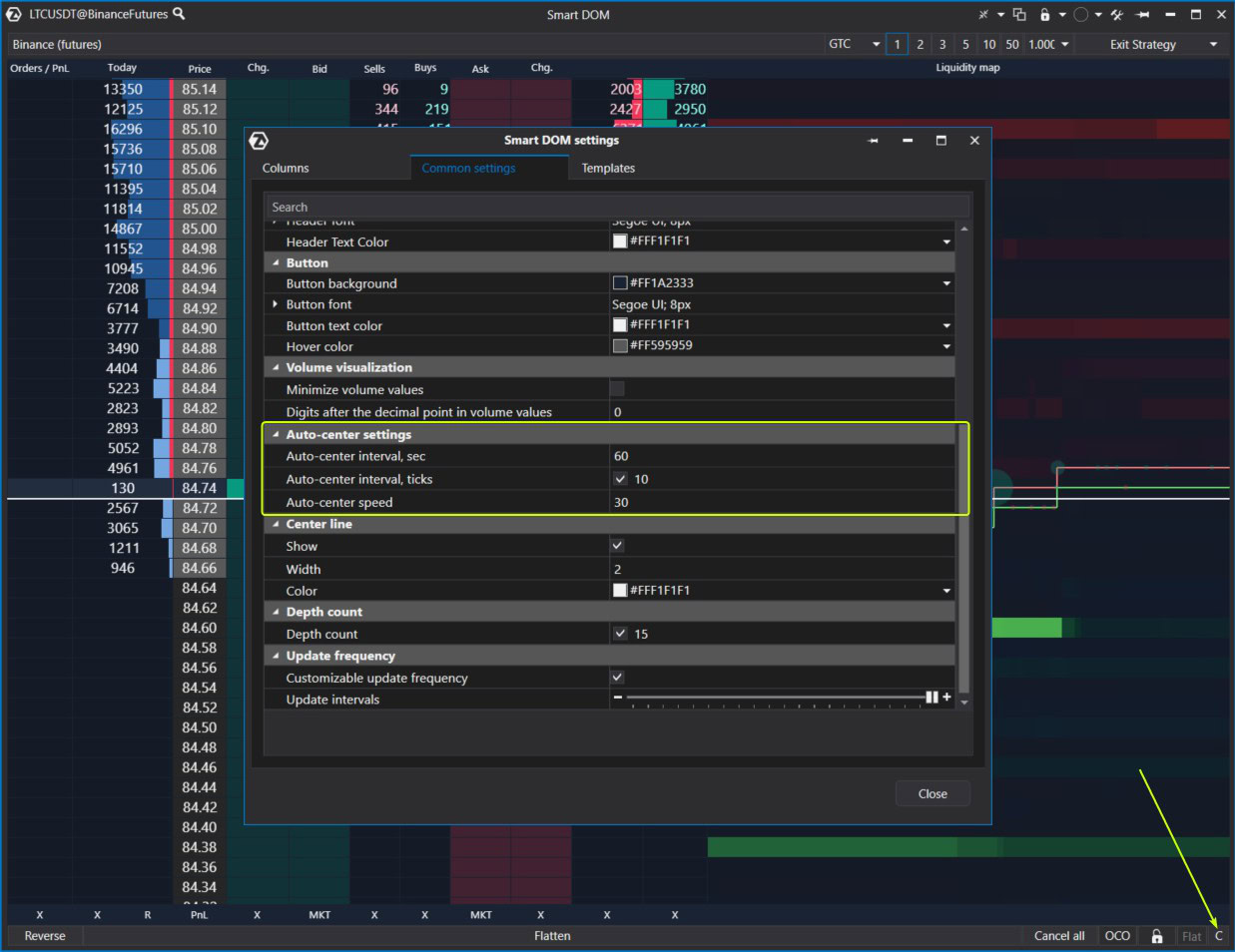
Mais maintenant, cette configuration est complétée par la possibilité de centrer automatiquement le carnet d’ordres lorsque le prix actuel s’écarte du centre de 10 ticks (niveaux). Vous pouvez modifier les paramètres de centrage dans l’onglet « Commun » des paramètres du module Smart DOM.
De plus, vous pouvez centrer le carnet d’ordres en cliquant sur le bouton C (indiqué par la flèche ci-dessus). Lorsque vous double-cliquez sur ce bouton, tous les modules Smart DOM ouverts seront centrés.
Une fonctionnalité a été ajoutée pour la colonne Depth Changes (Changements de profondeur).
Le fonctionnement de l’algorithme de l’affichage des informations dans la colonne Depth Changes (Changements de profondeur) a été amélioré.
Les différentes subtilités techniques liées à la précision des valeurs ont été prises en compte. Maintenant, cette colonne reflète de manière la plus adéquate les changements significatifs aux niveaux de prix spécifiques.
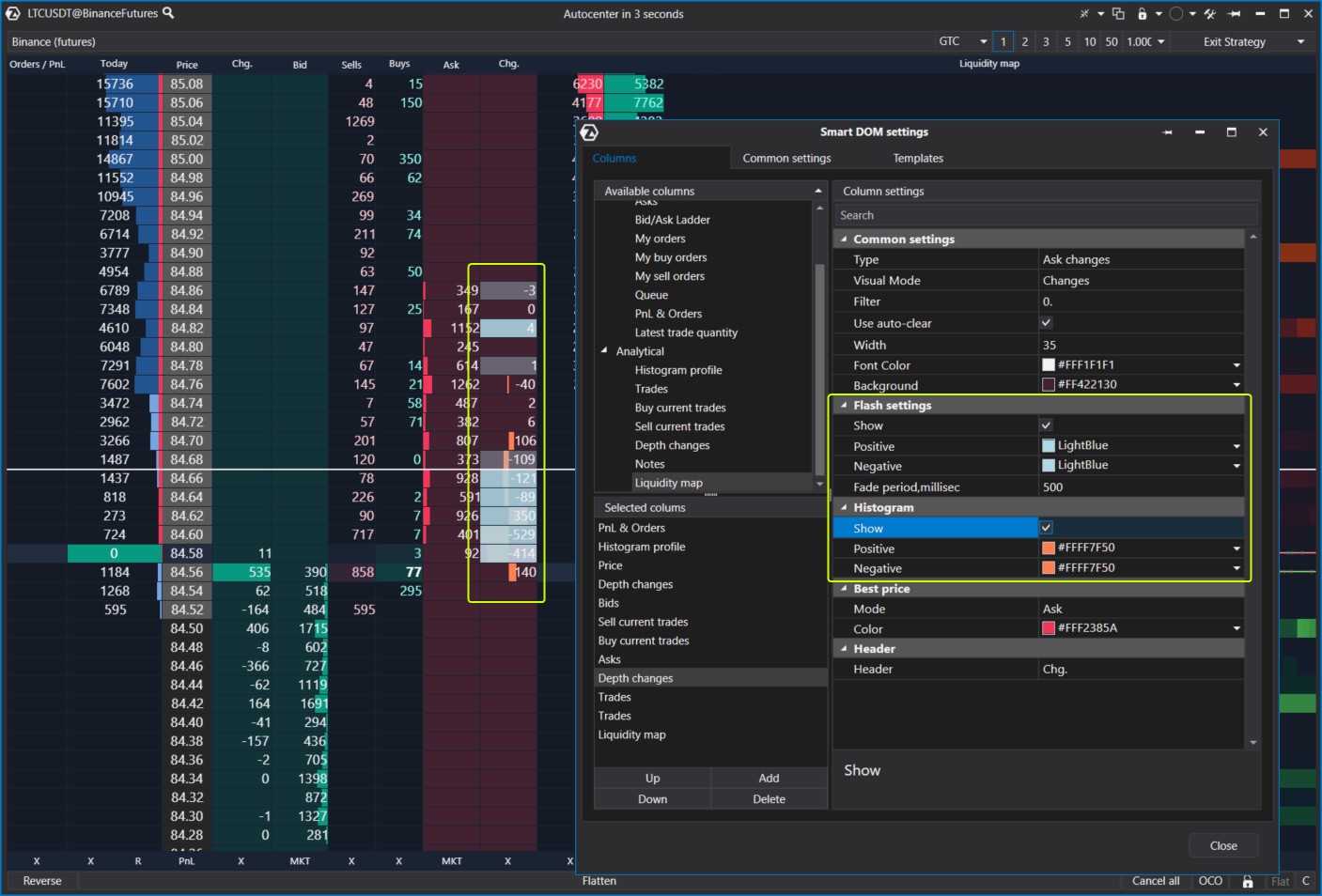
Des fonctionnalités permettant une personnalisation visuelle plus flexible ont également été ajoutées. Dans les paramètres de la colonne, vous avez maintenant accès à :
- les paramètres Flash Settings. Ce sont des « flashs » visuels qui peuvent avoir différentes couleurs pour les changements positifs et négatifs ;
- les paramètres Histogram (Histogramme). C’est un histogramme représentant les changements pour une meilleure compréhension.
Autres améliorations
Dans les paramètres de la colonne Bid Ask Ladder, un nouveau paramètre a été ajouté : Show Unavailable Rows (Afficher les lignes non disponibles) – permet d’activer ou de désactiver l’affichage des informations sur les niveaux qui étaient pertinents auparavant.
Sur l’onglet des paramètres du module Smart DOM, un nouveau paramètre Depth Count (Nombre de niveaux de profondeur) a été ajouté – il régule le nombre de niveaux dans le carnet d’ordres.
Dans la fenêtre du gestionnaire de paramètres, la bibliothèque de modèles a été actualisée. Le modèle par défaut qui ouvre pour les nouveaux utilisateurs a été mis à jour.
Comment utiliser Smart DOM dans le trading
Ainsi, Smart DOM est un outil constamment mis à jour conçu pour mettre en œuvre diverses stratégies de trading actif, telles que le scalping, où les traders tirent parti de petits mouvements de prix en exécutant souvent des transactions en quelques secondes ou minutes.
Dans quelle mesure Smart DOM peut-il être utile pour vous – c’est une question à laquelle la pratique apportera la meilleure réponse :
- Téléchargez et installez la plateforme ATAS.
- Lancez Smart DOM en mode Market Replay (assurez-vous de sélectionner le type de données incluant Level II dans les paramètres du simulateur).
- Vérifiez dans quelle mesure vous pourrez trader avec profit – accordez une attention maximale au comportement des prix près des niveaux de volume important.
Le simulateur permet de tester une stratégie dans des conditions aussi proches que possible de la réalité. Et tout ça sans risque pour le capital.
Essayez de combiner Smart DOM avec d’autres outils de la plateforme ATAS, parmi lesquels :
- Graphiques d’empreinte (Footprint Charts). Les graphiques en cluster avec la possibilité de filtrer, d’afficher le delta – des centaines de variations au total. Ils permettront de garder le contrôle sur l’ensemble du marché, tandis que Smart DOM offrira la possibilité de se concentrer sur les détails.
- Les fonctions de trading intégrées dans Smart DOM permettent de gérer de manière flexible les volumes de transactions et de configurer des stratégies défensives automatiques.
- Indicateurs avancés : Big trades, DOM Levels, Profils du marché, Cluster Search, Speed of Tape et autres.
En plus de cela, vous pouvez combiner Smart DOM et des cadres temporels non standard, des outils de dessin, configurer des alertes, tester des modèles de comportement de volume dans le carnet d’ordres sur différents marchés : crypto-monnaies, contrats à terme, actions. Si quelque chose ne fonctionne pas, le service d’assistance réactif d’ATAS vous aidera.
Conclusions
Smart DOM devient de plus en plus intelligent à chaque mise à jour. Il vise à fournir un maximum de confort et de fonctionnalité pour l’analyse de la liquidité dans le carnet d’ordres, et aide les traders professionnels à prendre des décisions éclairées en se basant sur le flux d’ordres et la dynamique du marché.
Téléchargez ATAS. C’est gratuit. Pendant la période d’essai, vous aurez un accès complet aux outils de la plateforme pour expérimenter avec le copy trading, développement des stratégies et d’autres pratiques. De plus, vous pouvez continuer à utiliser le logiciel gratuitement même après la fin de la période d’essai de 14 jours pour le trading de la crypto-monnaie ou l’analyse des volumes.
Ne manquez pas le prochain article sur notre blog. Abonnez-vous à la chaîne Youtube, Facebook ou Instagram, où nous publions les actualités d’ATAS.
Les informations contenues dans cet article ne peuvent pas être perçues comme un appel à investir ou à acheter / vendre un actif en bourse. Toutes les situations, discutées dans l’article, sont fournies dans le but de se familiariser avec les fonctionnalités et les avantages de la plate-forme ATAS