Continuamos la serie de artículos «Familiarizarse con ATAS»:
- Visión general de las características de la plataforma
- Visión general de las características y ventajas de trabajar con gráficos
- Visión general de las características de los gráficos de clústeres
- Visión general de los indicadores
- Funciones de trading
Hoy – en el tercer artículo de la serie – hablaremos de los gráficos (Chart).
Chart es el módulo más popular de la plataforma. No sólo le permite analizar velas/barras/footprints utilizando indicadores y instrumentos de dibujo, sino también operar.
El artículo cubrirá las operaciones básicas, descripción de los principales elementos de las operaciones, y proporcionará información útil para aquellos que entienden los principios del trading con gráficos, pero recién están empezando a utilizar la plataforma ATAS.
Siga leyendo:
Si tiene alguna duda – escriba a soporte, estaremos encantados de ayudarle.
CÓMO ABRIR UN GRÁFICO
En la ventana principal, haga clic en el botón Chart (1). Note que puede abrir el gráfico a través del menú, que está disponible después de hacer clic en el «signo más» en la parte inferior (6).
A continuación, se abrirá el gestor de instrumentos con dos pestañas: Favorites (2) y All instruments (3).
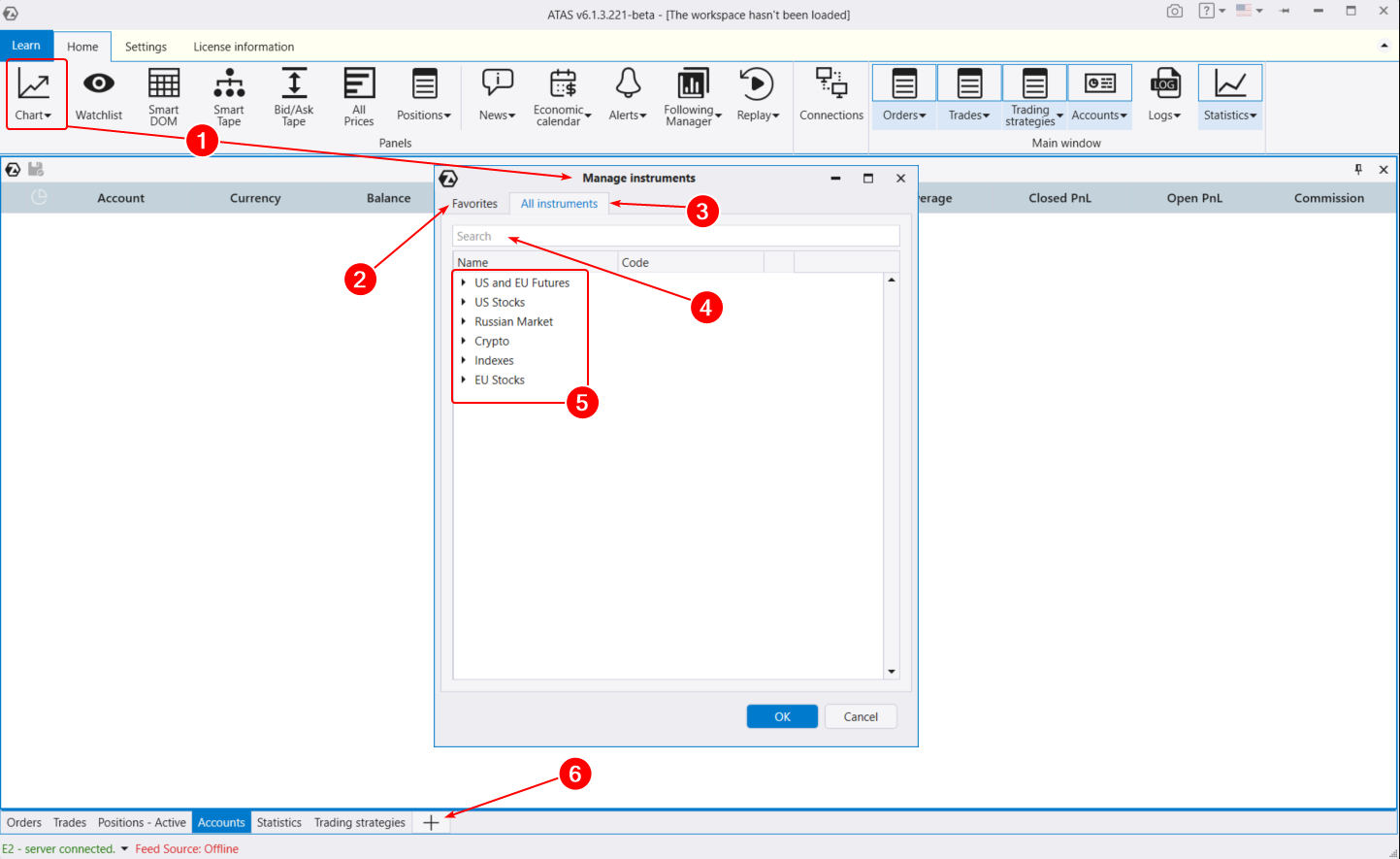
Por defecto, la pestaña Favorites está activa en el gestor de instrumentos para que pueda abrir el gráfico que le interese lo más rápidamente posible. Al principio, los instrumentos más populares (como futuros ES, BTC/USD) se añaden allí. Veamos cómo puede editar esta lista manualmente para adaptarla a sus propios intereses.
Abra la pestaña All instruments. Aquí puede encontrar el instrumento deseado (4) por su nombre o ticker. Además, todos los instrumentos (su número se amplía gradualmente) están divididos por categorías (5):
- US and EU Futures. Futuros de EE.UU. y la UE, incluidos los futuros sobre divisas (análogos de los pares de divisas de Forex).
- US Stocks. Acciones estadounidenses de las bolsas NYSE, NASDAQ, AMEX.
- Russian Market. Mercado ruso de divisas, futuros y acciones.
- Crypto. Criptobolsas disponibles.
- EU Stocks. Lista de acciones europeas.
Por ejemplo, le interesa el mercado de futuros del petróleo en las bolsas estadounidenses. Abra US futures > Energy Products > Light Sweet Crude. Aquí, el mercado de futuros de petróleo crudo de la Bolsa NYMEX está disponible bajo el ticker CL.
Para añadir un instrumento a Favorites, tiene que hacer clic en la estrella (1) de la lista junto al contrato que desee. Lo más probable es que sea Continuous (2), siempre está en la parte superior (en nuestro caso – ticker CL).
También es posible cargar contratos individuales (3) con una fecha de vencimiento concreta (CLX2, CLV2, CLU2, etc.). ¿Cuál es la diferencia?
Los futuros se negocian en contratos que tienen una fecha de vencimiento. El momento en que vence el contrato se denomina expiración. Algunos instrumentos expiran cada 3 meses, otros cada 2 meses. Es decir, hay una fecha específica para cada contrato en la que todas las operaciones abiertas serán cerradas forzosamente por la bolsa. Entonces los traders empiezan a operar con el siguiente contrato según la fecha.
Cuando cargue un contrato concreto, sólo verá los datos de ese contrato. Por ejemplo, el gráfico de la derecha muestra el desarrollo de las operaciones de un futuro que expira en otoño de 2024, un mercado todavía muy ilíquido.
Si está interesado en un historial prolongado del instrumento, por ejemplo, durante un año y medio, deberá cargar el contrato Continuous (ejemplo del gráfico de la izquierda). En este contrato se agrupan todos los contratos líquidos. El contrato cambia automáticamente cuando el volumen total de operaciones del siguiente contrato supera el volumen total del contrato actual. Al día siguiente de este evento se producirá el cambio en Continuous.
AJUSTES Y MENÚS DE GRÁFICOS
Tras seleccionar un instrumento en el gestor y pulsar OK, se abre el módulo Chart (gráfico). Por defecto, se abre un gráfico con la coloración clásica: velas rojo-verde y el único indicador añadido Depth of Market. Para visualizarlo, la conexión a la bolsa debe estar activa.
La principal herramienta de configuración de gráficos es la ventana del gestor de ajustes.
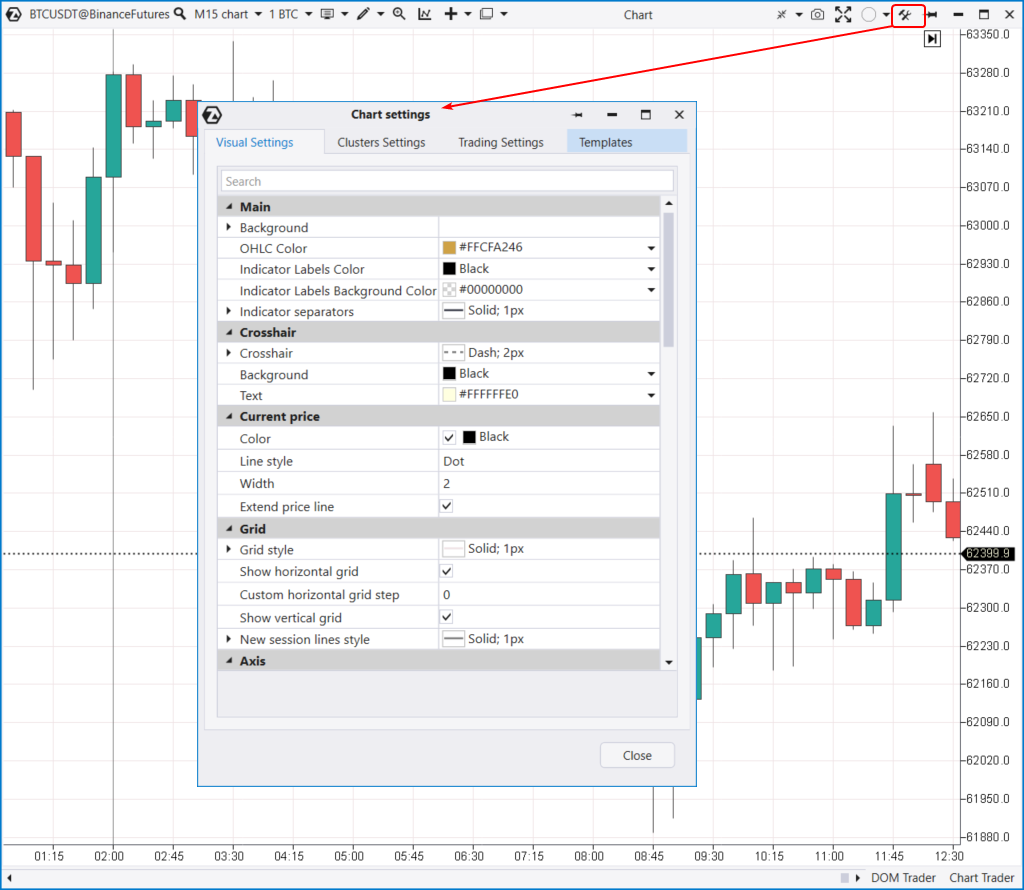
Para acceder a ella, utilice el icono del menú superior (mostrado con una flecha), o pulse Ctrl+S. También puede acceder al gestor de ajustes a través del menú contextual que aparece al hacer clic con el botón derecho del ratón sobre el gráfico.
La ventana del gestor está dividida en 4 pestañas:
-
- Visual. Configuración de colores, marcado del gráfico y otros parámetros.
- Clusters. Configuración de colores, marcado y otros parámetros del gráfico de clústeres.
- Trading. Configuración del trading.
- Templates. Configuración de las plantillas.
A continuación nos detendremos un poco más en las diferentes pestañas del gestor de ajustes.
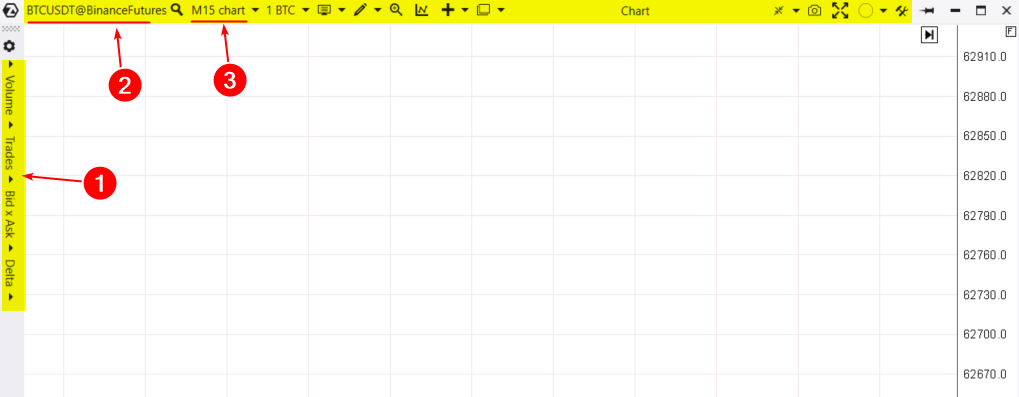
Puede interactuar con el módulo de gráfico a través del menú conciso de la fila superior (mostrado arriba en amarillo).
Si expande el gráfico horizontalmente antes de cambiar al modo de visualización de clústeres, aparecerá a la izquierda otro menú con la configuración de clústeres (1). Hablaremos de los gráficos de clústeres en el próximo artículo de nuestra serie. Por ahora, recorramos el menú de la línea superior, de izquierda a derecha.
Pulsando sobre el ticker contrato@bolsa (2), se abrirá el gestor de instrumentos.
A continuación está la configuración de los periodos (3). Veamos en detalle este importante punto:
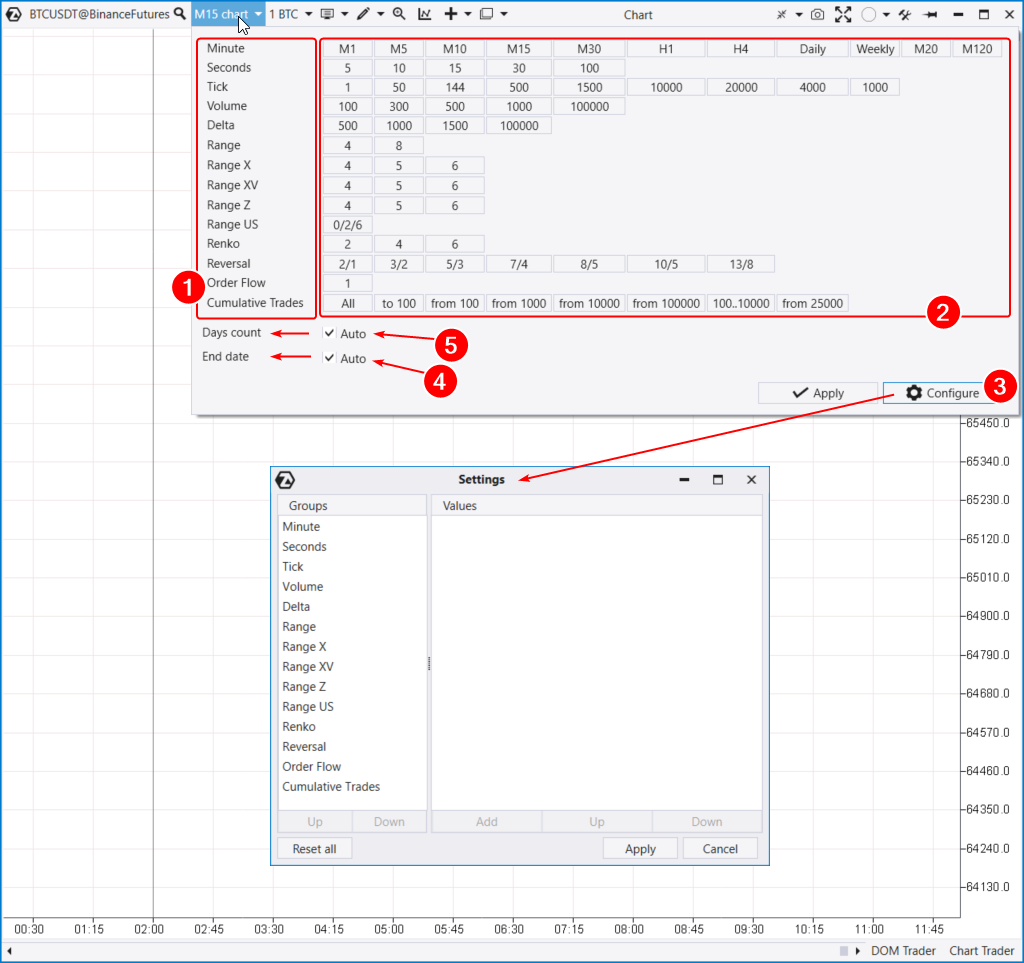
En la configuración de periodos verá una lista (1) de marcos temporales y otros marcos disponibles: delta, volume, range, renko, etc. Algunos de ellos son únicos. Asegúrese de experimentar con ellos.
A la derecha de cada tipo de marco, hay valores por defecto (2).
Yendo a la ventana de configuración de marcos (3), puede crear su propio periodo único.
Debajo puede cambiar la fecha final (4), que corresponderá al último día cargado en el gráfico.
También puede establecer el número de días del historial (5). Tenga en cuenta: la cantidad de datos y funciones disponibles está limitada por la tarifa actual. Para más detalles, consulte la página de precios.
Enlaces útiles:
MENÚ DE SELECCIÓN DE VOLUMEN
Este menú se utiliza para configurar el volumen de las órdenes. Los traders de criptomonedas pueden establecer el volumen en una moneda específica, así como en USDT.
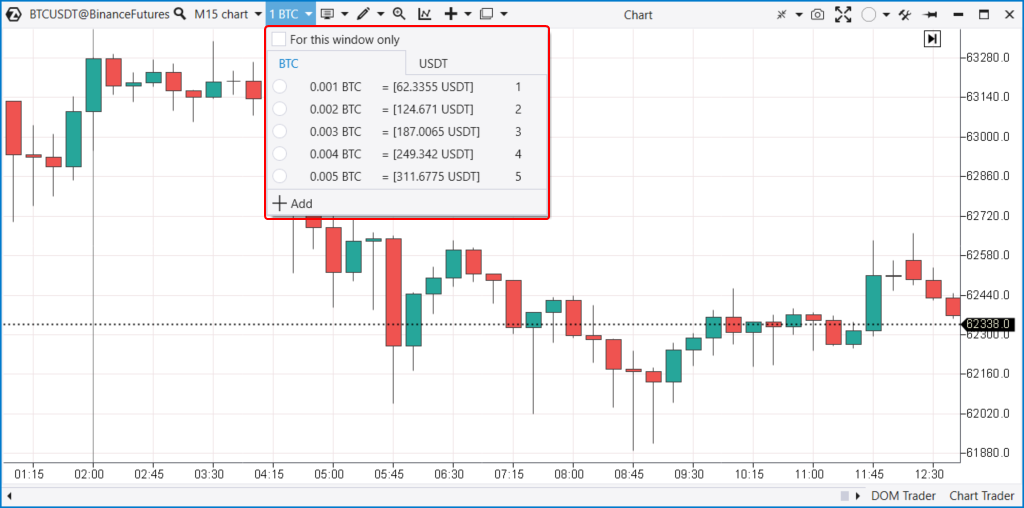
La posibilidad de asignar teclas de acceso rápido a diferentes volúmenes permite a los traders intradía aplicar sus estrategias de forma más flexible y rápida.
TIPOS DE VISUALIZACIÓN DE GRÁFICOS
ATAS puede construir gráficos de siete tipos (modos):
- Gráfico de barras regular.
- Velas japonesas regulares.
- Velas transparentes.
- Gráfico de líneas clásico.
- Footprints (cambiando al modo de clústeres).
- Gráfico de área (Area).
- También puede ocultar completamente las velas. Esta función puede ser útil cuando se trabaja con el indicador TPO, es decir, con el Market Profile clásico.
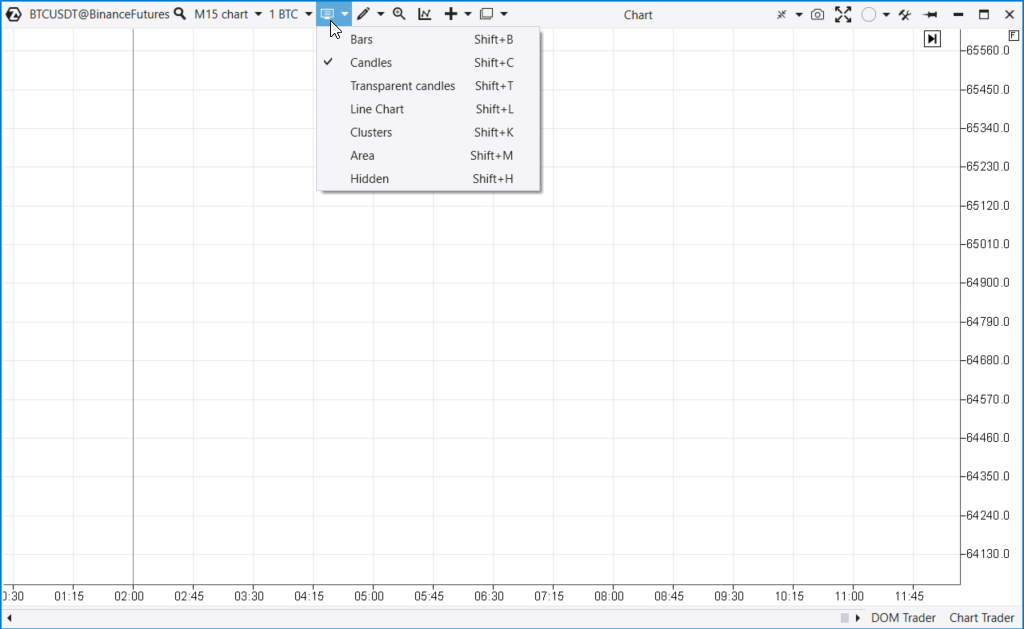
Para seleccionar el gráfico deseado, utilice el menú (a la derecha del menú de selección de volumen) o los atajos de teclado con Shift.
Cada modo de gráfico dispone de un conjunto completo para personalizar los colores, el grosor de las líneas y otros parámetros de visualización.
OBJETOS DE DIBUJO
En el menú de dibujo encontrará un amplio arsenal de instrumentos para el marcado de gráficos: varias líneas, zonas, canales, figuras, etiquetas de texto.
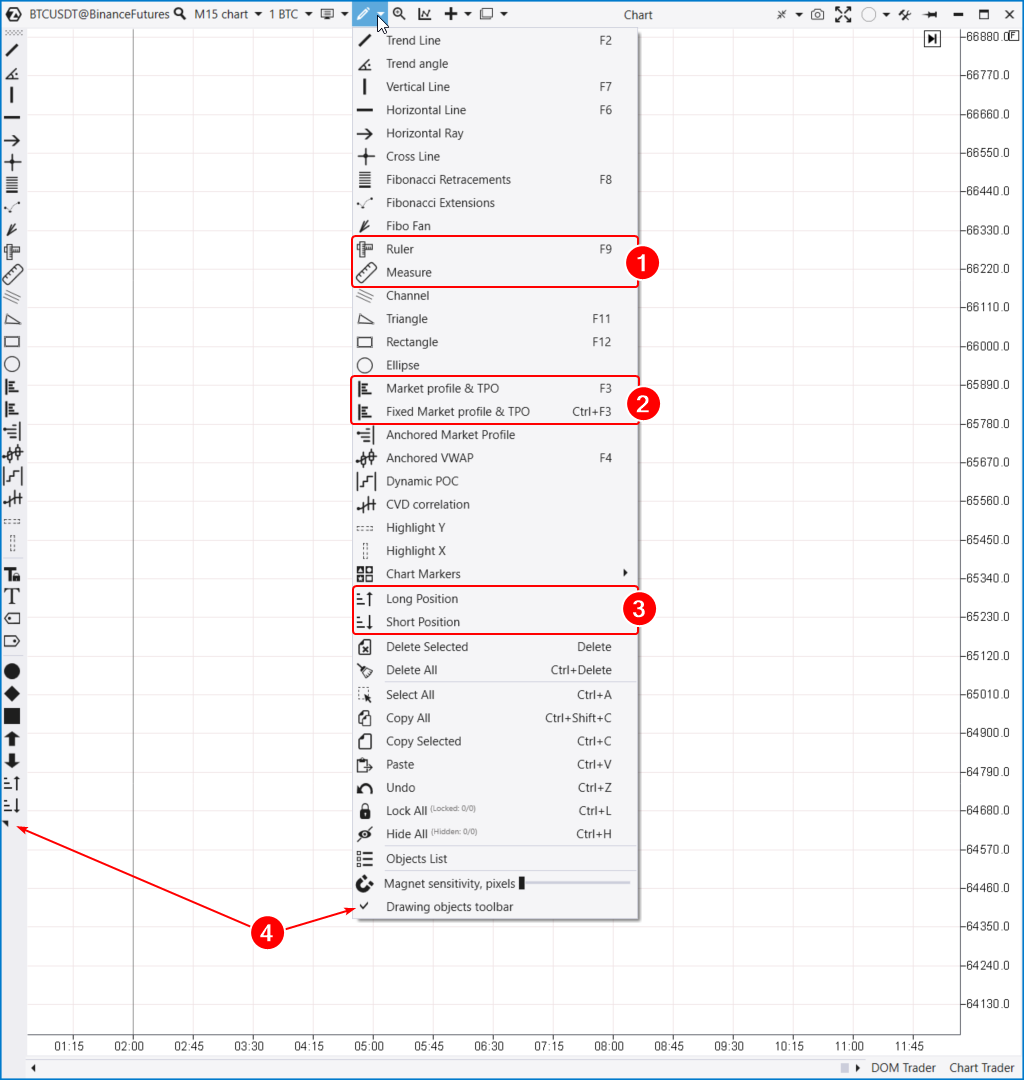
Destaquemos por separado objetos tan útiles como:
- Herramientas (1) para medir información estadística en cualquier sección del gráfico.
- Indicadores de perfil (2). El instrumento de dibujo de un perfil arbitrario permite construir Market Profile & TPO para cualquier zona del gráfico. Un perfil de volumen fijo puede fijarse cómodamente en el borde del gráfico.
- Herramientas para planificar el riesgo, el beneficio potencial y el volumen en una operación.
Muchos objetos tienen teclas de acceso rápido. Para un trabajo más rápido y cómodo puede activar (4) y personalizar el panel con objetos de dibujo a la izquierda del área del gráfico.
Consejo. Seleccionando el perfil y pulsando Ctrl, puede extraerlo y clonarlo como otros objetos de dibujo.
Enlaces útiles:
INDICADORES, PLANTILLAS Y FUNCIONES DE TRADING
A continuación del menú de objetos de dibujo se encuentra la activación del modo «Lupa» (tecla de acceso directo «M»). Esta función activa el modo de visualización de los clústeres cuando se pasa el ratón por encima de un gráfico de velas.
La siguiente opción del menú es el Gestor de Indicadores (1). Con su ayuda puede añadir/ajustar/eliminar indicadores en el gráfico. Más de 400 indicadores están disponibles en la plataforma ATAS, y su lista está en constante crecimiento.
Hablaremos más sobre los indicadores en uno de los próximos artículos.

A continuación viene la selección de la cruz (2). Por ejemplo, seleccionando el modo Global Crosshair, puede sincronizar los movimientos del ratón en diferentes gráficos.
El siguiente punto del menú es Plantillas/Templates (3). El ajuste de plantillas se abre como una pestaña en la ventana general Chart Settings. Aquí puede guardar y cargar plantillas e instantáneas.
¿Cuál es la diferencia entre los formatos?
- Una plantilla guarda sólo los indicadores y los ajustes de color.
- Snapshots son plantillas con un conjunto ampliado de elementos en el gráfico. Pueden ser objetos de dibujo, ajustes de periodo y otros detalles.
Las plantillas y las instantáneas pueden exportarse/importarse como archivos entre ordenadores.
Enlaces útiles:
- Las plantillas para gráficos pueden descargarse en la sección Learn (pestaña azul en el Menú principal de la plataforma)
- Descripción del trabajo con plantillas en la Base de conocimientos
- Más información sobre los tipos de cruces
CAMBIO DE ESCALA VERTICAL
La escala (Scale) permite comprimir los niveles de precios y los datos por las operaciones.
Supongamos que al expandir el gráfico, pasa del modo de velas al modo de clústeres, pero no ve los niveles. Entonces necesita expandir el gráfico verticalmente tirando de la escala de precios. Esto sucede en instrumentos volátiles o marcos temporales grandes, por ejemplo, diarios o superiores.
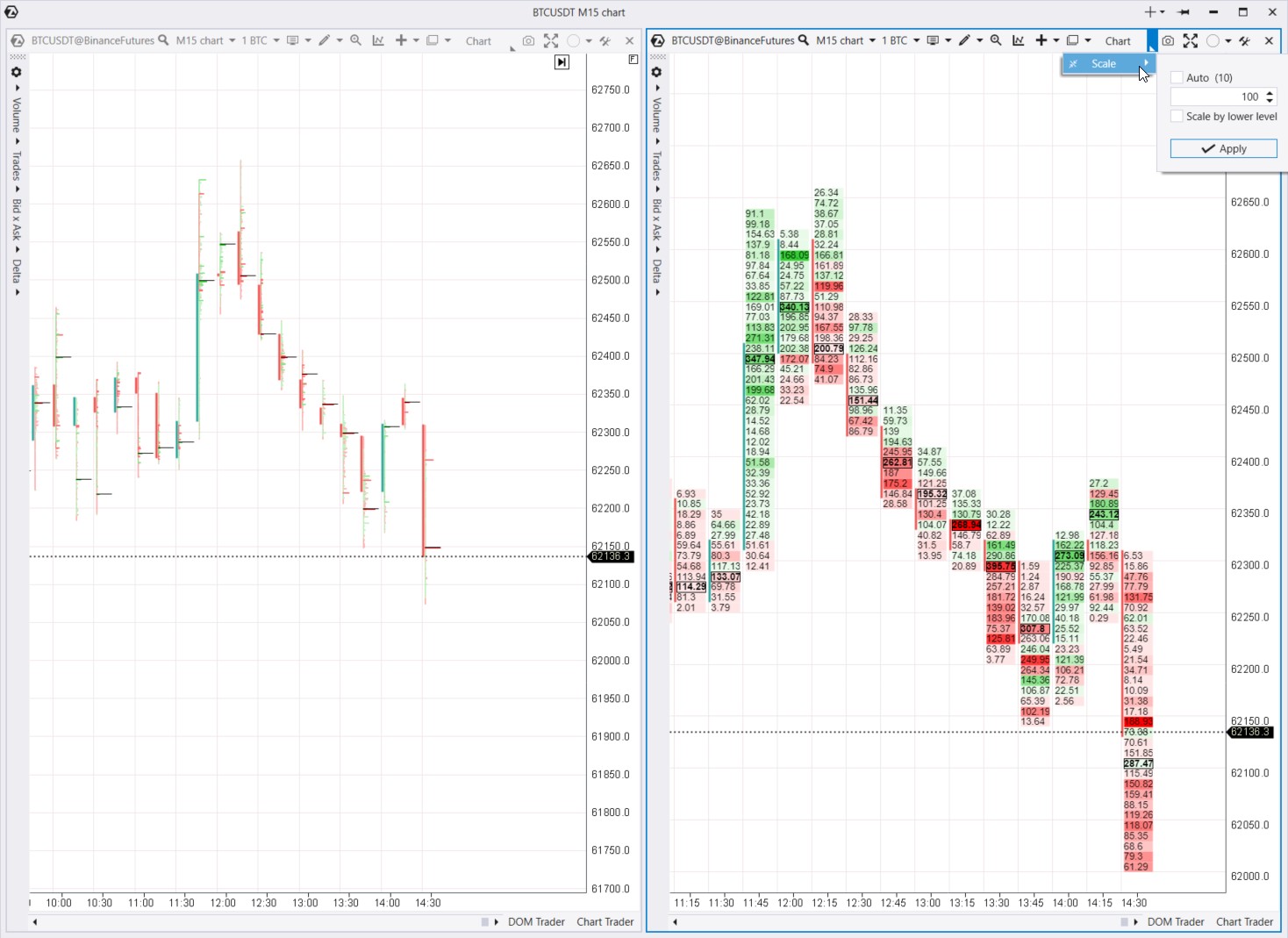
Por defecto, en el gráfico de futuros de bitcoin de la bolsa Binance, 1 tick (cambio mínimo de precio, o paso de precio) equivale a 10 céntimos. Si establecemos Scale = 10, entonces 1 tick en el gráfico será igual a $1, y todos los volúmenes/deltas/operaciones sumarán dentro de $10.
Vale la pena señalar que ATAS ayuda a elegir el Scale óptimo basado en la naturaleza del mercado – para ello es necesario activar la casilla Auto. Puede desactivar manualmente el modo Auto y establecer la escala que más le convenga. Esta característica es muy útil en instrumentos volátiles o marcos temporales grandes.
Por ejemplo, arriba a la izquierda está el mismo footprint con la diferencia sólo en el parámetro Scale: a la izquierda su valor = 1:10, a la derecha = 1:100. El gráfico de la derecha facilita el análisis de los datos. El perfil no será tan «microscópico e irregular» como a escala 1:1.
CAPTURAS DE PANTALLA Y GRUPOS
Lo siguiente en el menú es crear rápidamente una captura de pantalla del gráfico (1) y subirla automáticamente a la carpeta de capturas de pantalla del sitio web de ATAS. La captura de pantalla se abre inmediatamente en el navegador, puede copiar el enlace, guardar la captura de pantalla o compartirla con alguien.
El enlace se mostrará de la siguiente forma: https://atas.net/s/yourlink.png
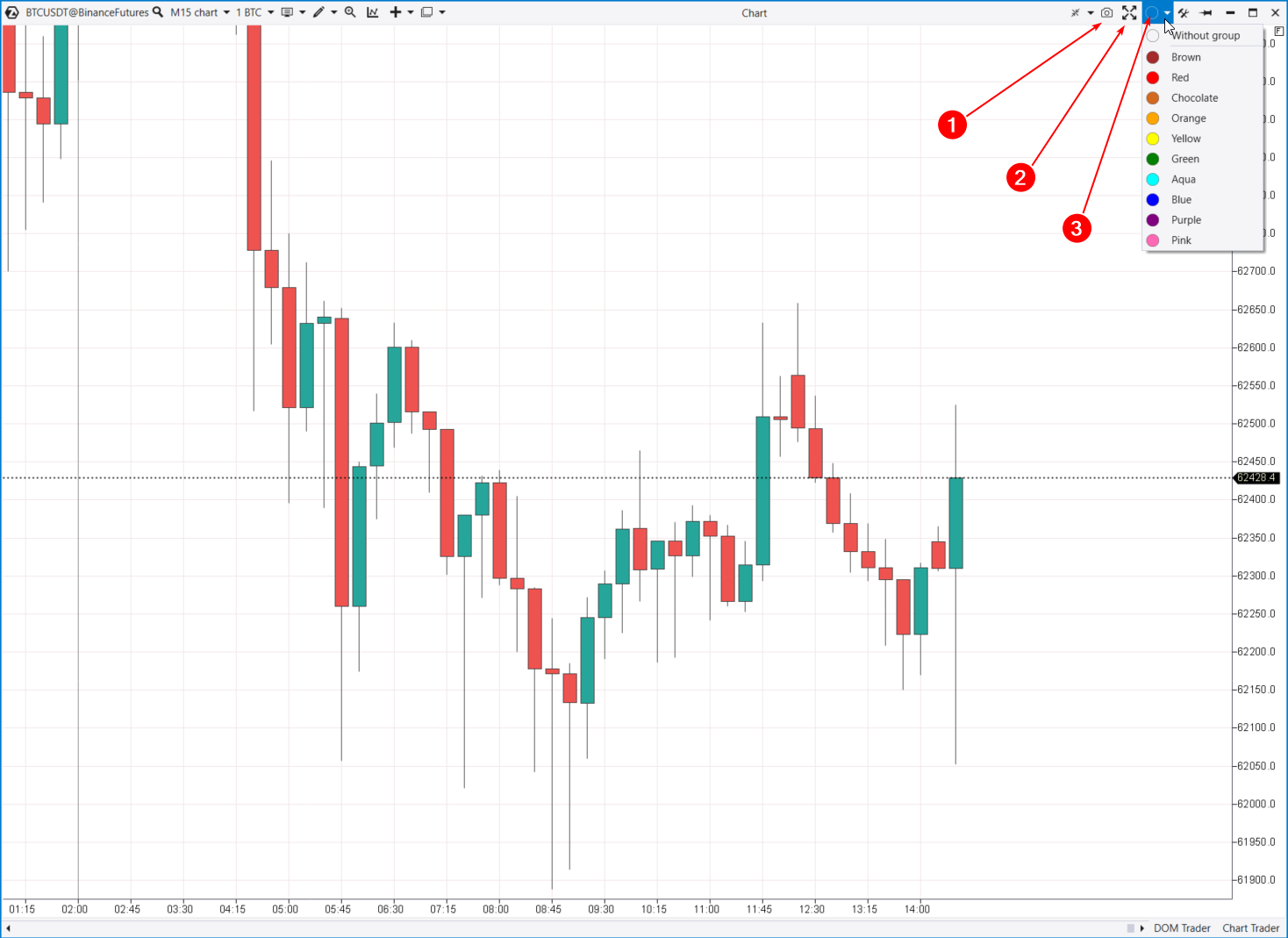
También puede ampliar el gráfico a pantalla completa (2), con lo que el menú superior será aún más conciso. Salir del modo – tecla ESC.
A continuación aparece el menú de selección de grupos, implementado en forma de marcadores de color. Puede combinar varios gráficos en un grupo (por ejemplo, gráficos diarios y horarios) y sincronizar su trabajo con ellos, por ejemplo, cambiando simultáneamente un instrumento en todos los gráficos.
CAPAS DE TRABAJO
Si tiene conjuntos de gráficos pero no tiene suficientes monitores o espacio libre, puede cambiar entre capas y diferentes grupos de gráficos.
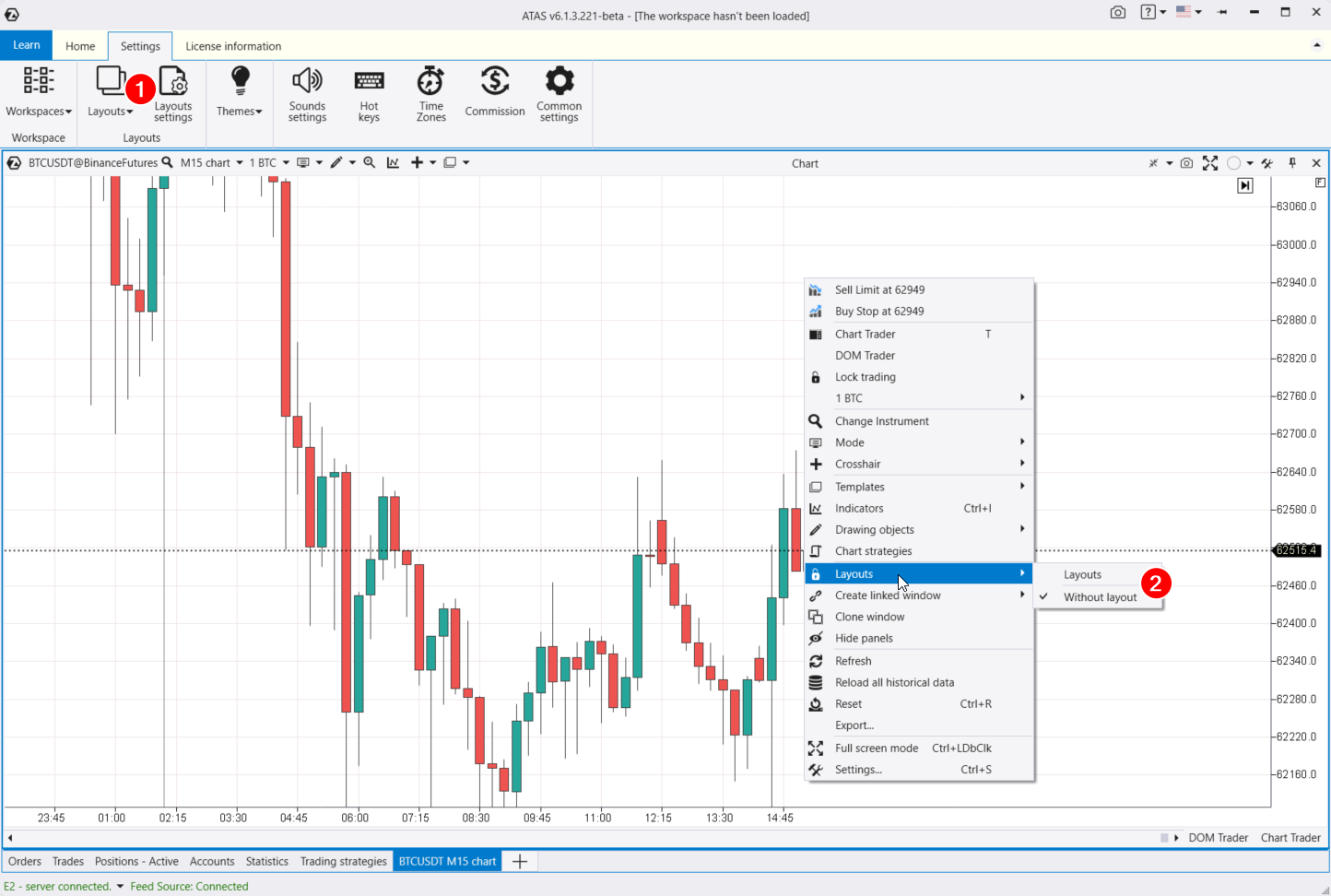
Puede ir a la configuración de capas:
- desde la ventana principal de ATAS seleccionando Layouts en la pestaña de ajustes;
- a través del menú contextual (2).
Se abrirá una ventana para trabajar con capas. La pestaña Settings es donde se pueden personalizar las capas, y la pestaña Panel es un conmutador entre capas, que se incrusta en el espacio de trabajo si se desea.
Enlace útil:
Base de conocimientos: Configuración de las capas de trabajo
MENÚ CONTEXTUAL
El menú contextual se solapa en cierta medida con las funciones comentadas anteriormente. También le permite:
- Clone window – hacer un duplicado exacto de la ventana.
- Refresh y reload – actualizar datos, recargar todos los datos del historial. Supongamos que se ha quedado sin Internet y hace tiempo que no recibe cotizaciones en línea. Pulsa «Refrescar todo el historial» – y todas las velas con operaciones realizadas en ellas se cargarán desde los servidores.
- Export – exportar datos de precios a CSV.
- Chart Strategies – abrir una ventana para trabajar con estrategias algorítmicas (robots, asesores expertos).
Vamos a considerar por separado una cosa interesante – la creación de Linked Window. Puede ser una cinta de transacciones Smart Tape o una cinta Bid / Ask Tape. Con la ayuda de esta función se puede analizar la cinta de transacciones en el historial para el estudio detallado del lugar de interés en el gráfico.
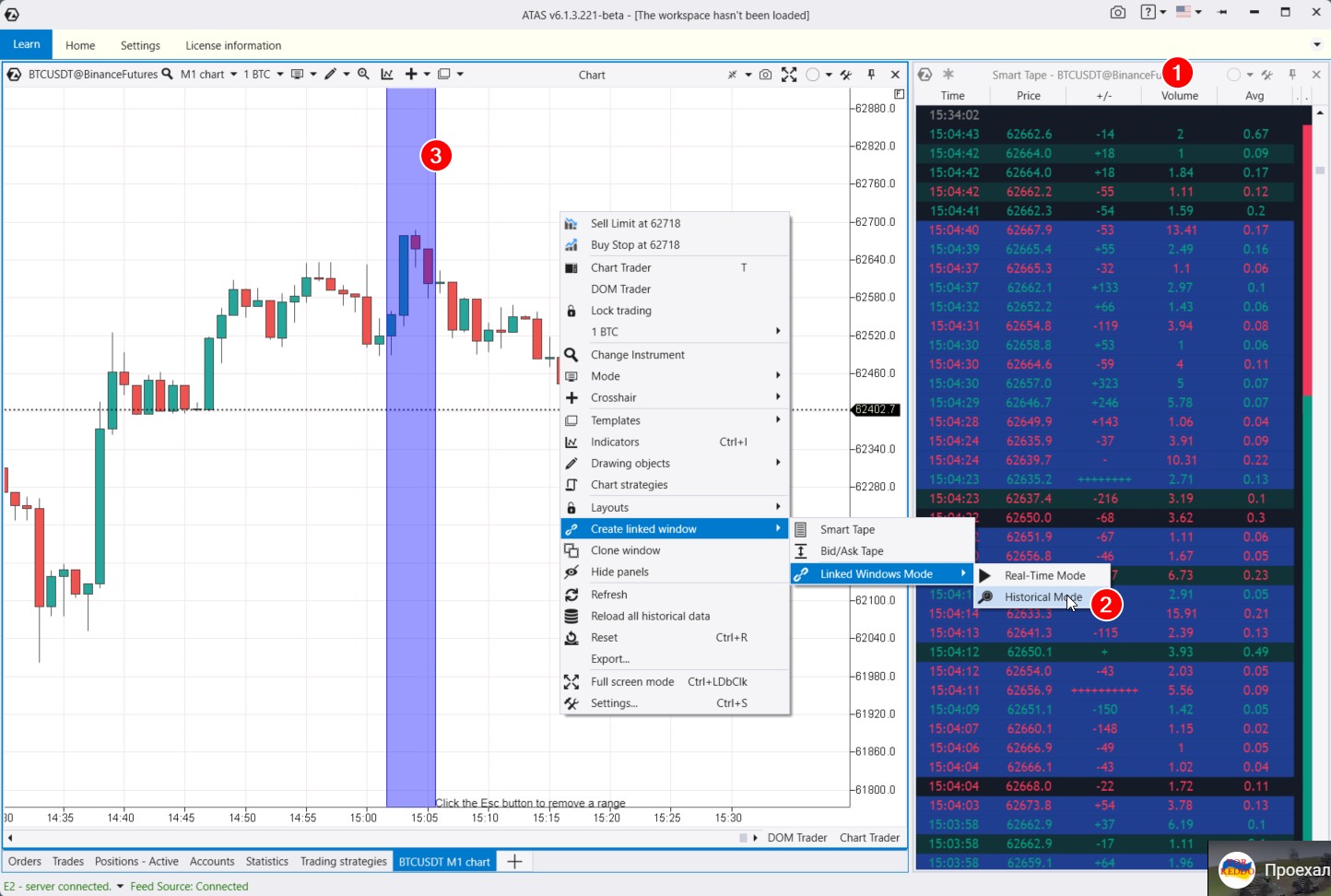
La cinta de transacciones (1) muestra las operaciones bursátiles, que se resaltan en colores rojo y verde. Color rojo – órdenes agresivas de venta, verde – órdenes agresivas de compra. Esta cinta también se denomina en inglés Time and Sales.
Después de abrir el módulo de cinta, ATAS cargará inmediatamente una pequeña parte de las operaciones para el instrumento que está activo en el gráfico. Verá la actualización simultánea de la cinta y el gráfico en tiempo real (si el conector a la bolsa está activo).
También existe un modo del trabajo con el historial para estudiar en detalle los momentos importantes.
Por ejemplo, si desea examinar una inversión a la baja en el mercado de futuros de bitcoin. Entonces deberá seleccionar Historial (2) tras abrir la cinta. La plataforma activará una zona de captura vertical en color púrpura (3). Seleccione el área del gráfico que le interese con el ratón, y ATAS mostrará en la cinta lo que ocurrió allí en los momentos que le interesan.
Para anular la selección, pulse ESC. Ahora puede seleccionar otra zona del gráfico.
Puede utilizar filtros mientras estudia la cinta. Por ejemplo, puede analizar sólo las operaciones de un determinado volumen. Para ello, debe:
- entrar en la configuración de la cinta de transacciones;
- seleccionar la pestaña «Filtros»;
- especificar los volúmenes mínimo y máximo en el campo de operaciones acumulativas;
- volver a seleccionar una sección del gráfico – Smart Tape mostrará las operaciones filtradas según el criterio especificado.
Enlaces útiles:
NAVEGADOR
Puede combinar gráficos y módulos en un solo espacio con la ayuda del navegador.
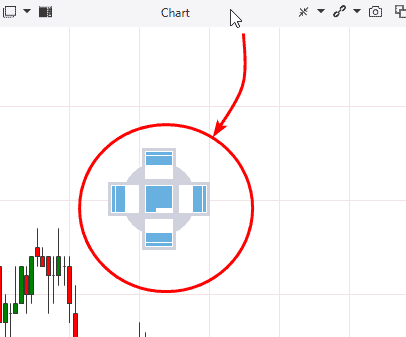
Aparece cuando usted coge y arrastra la ventana del módulo. Seleccione en el navegador el lugar a donde desea colocar el gráfico, ATAS lo combinará con otros módulos en una sola ventana.
Es como un constructor. Puede arrastrar elementos dentro del espacio compartido, comprimirlos o agregarlos a otra ubicación en el panel del navegador.
AJUSTES VISUALES
Los gráficos de la plataforma ATAS abren las máximas posibilidades de personalización.
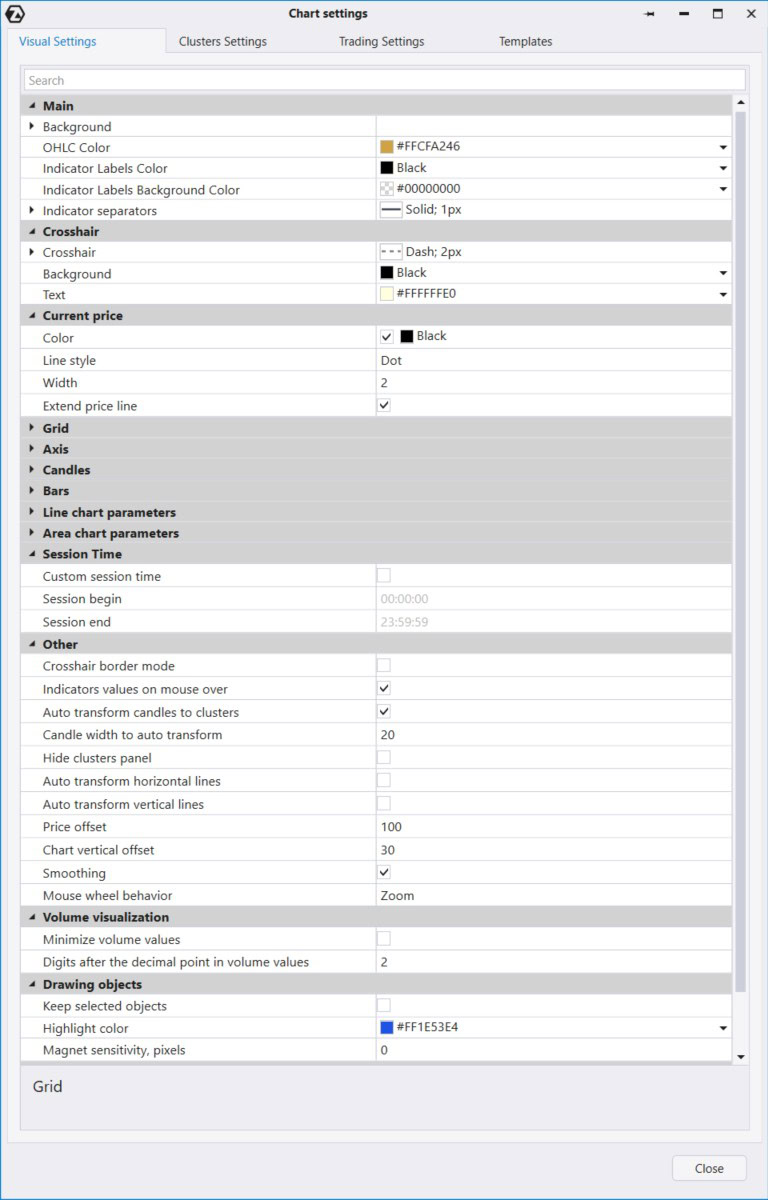
Veamos la pestaña Visual de la ventana del gestor de ajustes del gráfico, donde se clasifican los grupos de ajustes:
- Main. Aquí puede configurar los ajustes del fondo del gráfico, incluidas las opciones con gradientes
- Grid. Ajustes de cuadrícula
- Ajustes para diferentes tipos de gráficos: Bars, Candles, Line, Area. Los ajustes de los gráficos de clústeres se encuentran en la pestaña Clusters.
- Session Time. Aquí puede configurar los parámetros de inicio y fin de las sesiones de negociación.
Al final se encuentran Other otros ajustes. Aquí hay un parámetro importante «Transformación automática de velas en clústeres» (Auto Transform Candles to Clusters) – por defecto hay una casilla marcada aquí. Cuando se expanden las velas, aparecen los clústeres. Si es inconveniente para su estilo de trading, desmarque esta casilla – cuando comprima/expanda el gráfico, las velas no aparecerán, pero los gráficos de clústeres permanecerán.
RESUMEN DEL SEGUNDO ARTÍCULO "FAMILIARIZARSE CON ATAS"
Ahora ya lo sabe todo sobre las principales funciones del módulo de gráficos de la plataforma ATAS. Combina el máximo de funciones útiles para el análisis y el trading con flexibilidad en la configuración para un trabajo diario cómodo.
Le recomendamos que descargue ATAS y pruebe todos los consejos en la práctica para consolidar lo aprendido y sentir usted mismo la potencia de la plataforma.
Leer el tercer artículo >>>
La información presentada en este artículo no es un llamamiento a invertir o comprar/vender algún activo en la bolsa de valores. Todas las situaciones consideradas en el artículo están escritas para familiarizarse con la funcionalidad y las ventajas de la plataforma ATAS.