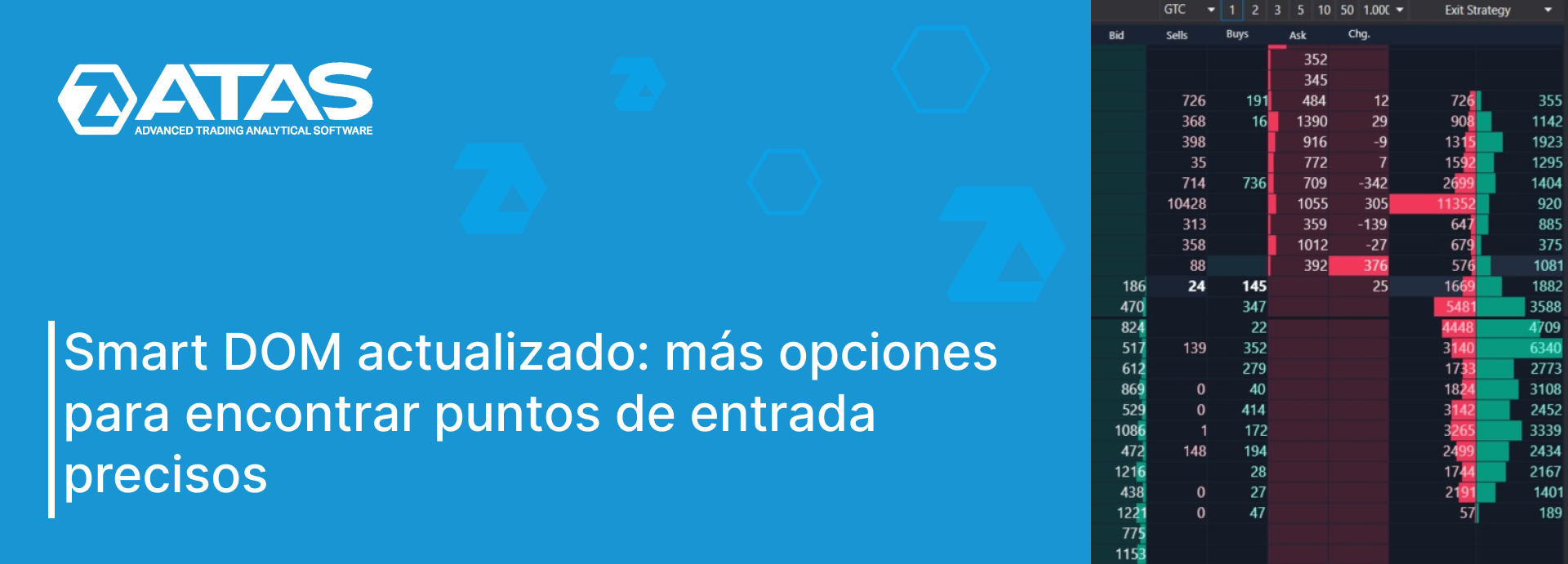
El libro de órdenes inteligente Smart DOM (Depth of Market) es un módulo de la plataforma de trading y análisis ATAS. Con su ayuda, los traders analizan información detallada sobre las órdenes limitadas en una interfaz fácil de usar y operan eficazmente basándose en sus juicios.
Cómo se ha mejorado la funcionalidad de este módulo, y cómo puede ayudar a beneficiarse cuando se trabaja con la liquidez en el libro de órdenes – se lo contamos en este artículo:
Qué es Smart DOM. Breve introducción
Smart DOM es un módulo independiente de la plataforma de trading y análisis ATAS.
Su objetivo principal es analizar la liquidez en el libro de órdenes, es decir, analizar las órdenes limitadas o los datos de Level II suministrados por la bolsa en tiempo real. Su objetivo principal es analizar la liquidez en el libro de órdenes, es decir, analizar las órdenes limitadas o los datos de Level II suministrados por la bolsa en tiempo real.
Además, Smart DOM permite cumplir la segunda tarea, igualmente importante: operar.
Una gran cantidad de funciones y la flexibilidad de los ajustes justifican plenamente el nombre de este módulo – Inteligente (Smart).
A partir de la primavera de 2024, después de una serie de actualizaciones, el módulo Smart DOM tiene el aspecto que se muestra en la siguiente captura de pantalla.
Los números indican:
- Botón para abrir el módulo Smart DOM. Se requiere una conexión activa a la bolsa para su correcto funcionamiento.
- Panel superior. Aquí puede seleccionar una cuenta, volumen de órdenes, etc.
- Panel inferior (Footer). Aquí puede utilizar los botones para operar, centrar y otras opciones a las que volveremos más adelante.
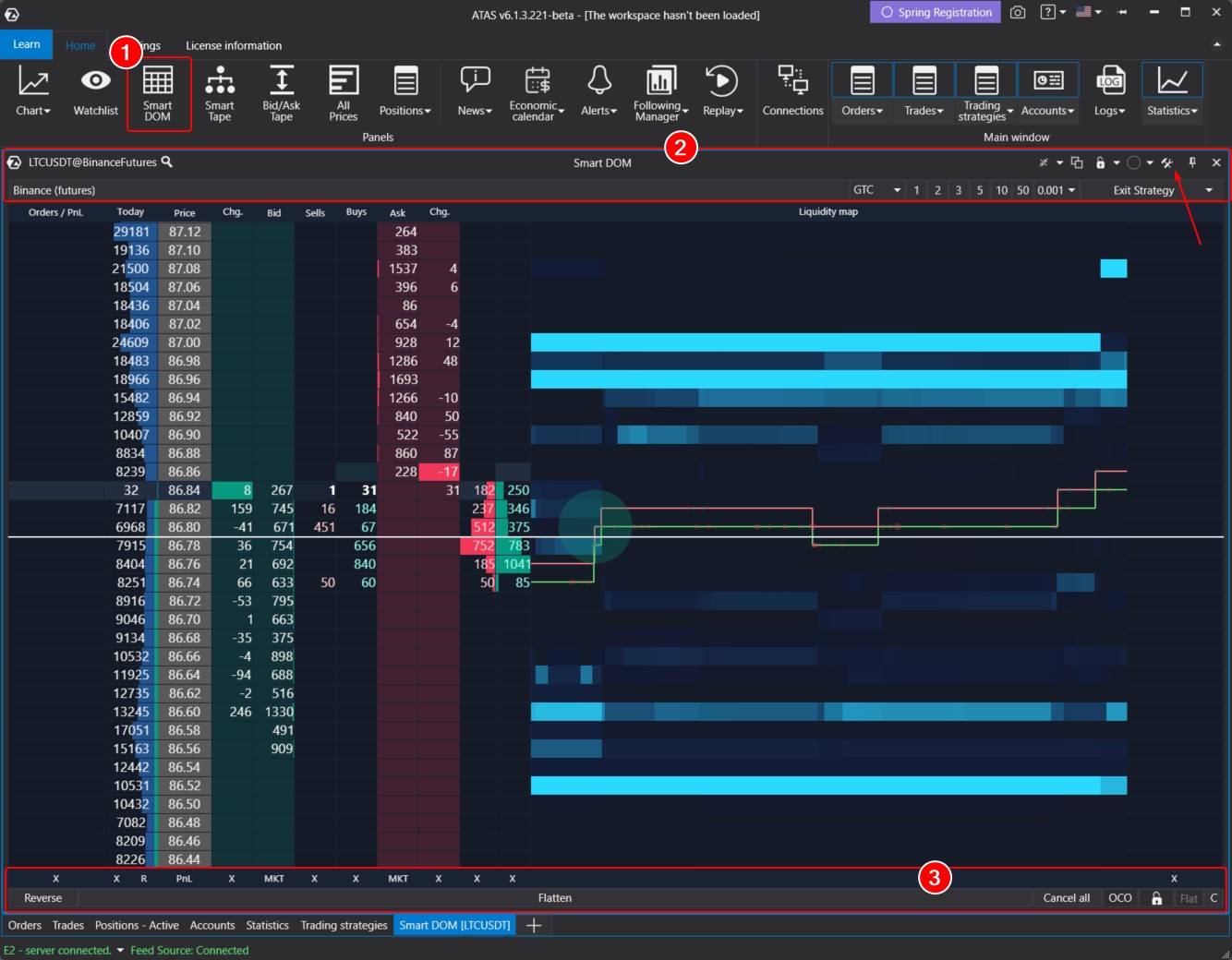
Entre los paneles (2) y (3) se encuentra el espacio de trabajo, con la visualización habitual de la información – en columnas:
- Orders / PnL. Información sobre su propia actividad de trading.
- Today. Perfil del día actual.
- Price. Escala de precios.
- Change Bid. Cambios en la columna de bids.
- Bid. Bids u órdenes de compra.
- Sells. Ventas de mercado.
- Buys. Compras de mercado.
- Ask. Asks o órdenes de venta.
- Change Ask. Cambios en la columna de asks.
- Liquidity Map. Mapa de calor a corto plazo. Lea más sobre HeatMap en este artículo.
- A la derecha hay una columna para notas rápidas con un solo clic.
Puede cambiar la posición de las columnas arrastrándolas mediante el principio Drag and Drop tras la cabecera o cambiando la posición de la columna mediante los botones Up and Down en la ventana del gestor de ajustes (sección Selected Columns). Y para cambiar el ancho de las columnas, puede girar la rueda de desplazamiento del ratón apuntando a la cabecera de la columna.
Para configurar Smart DOM, accede a la ventana del gestor pulsando el botón marcado con una flecha en la captura anterior.
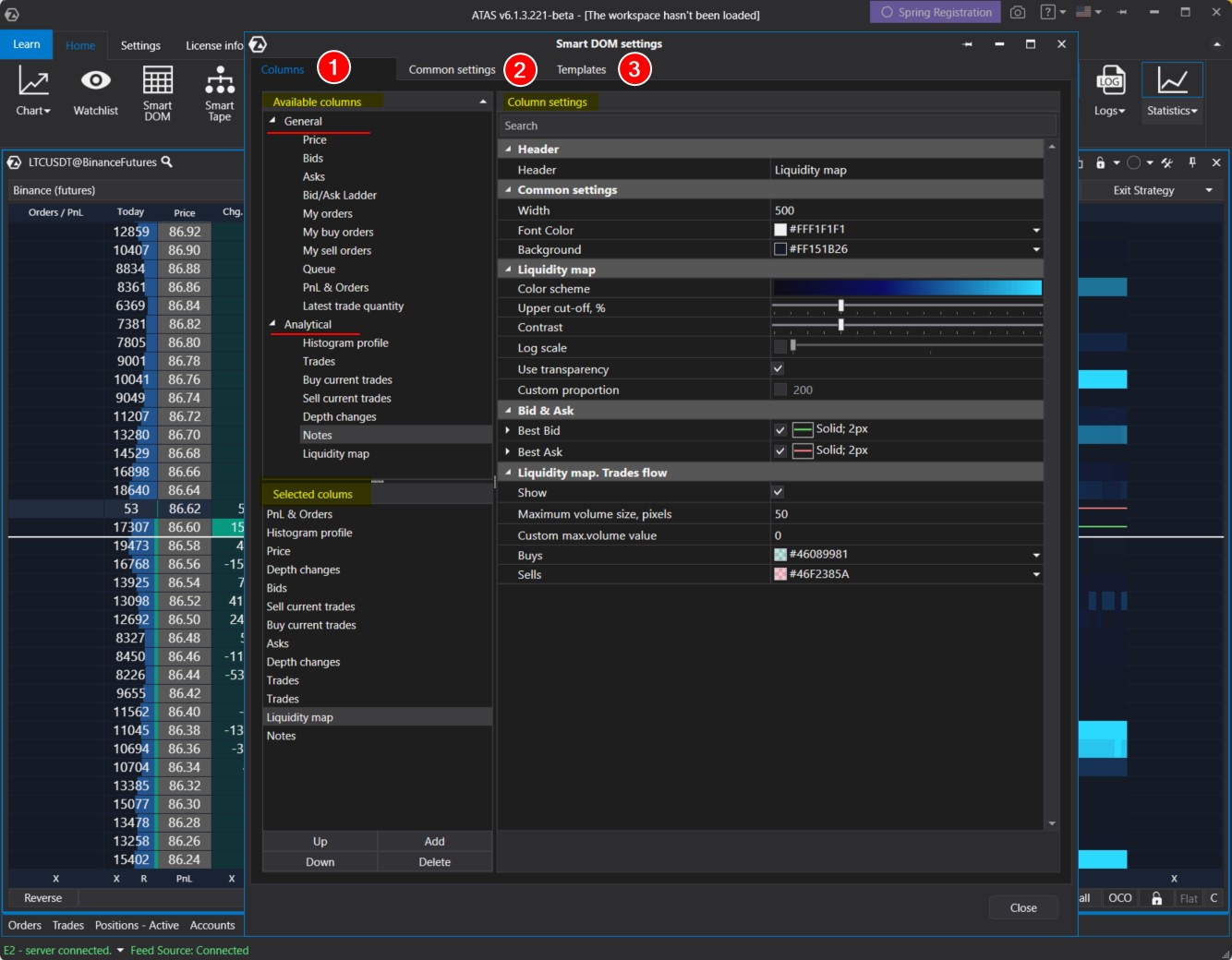
Hay 3 pestañas disponibles en la ventana del gestor:
- Columns. Aquí puede añadir, eliminar y configurar columnas, igual que en el gestor de indicadores. En el campo Available Columns, seleccione la columna deseada (hay 2 secciones disponibles: Columnas comunes y columnas analíticas); para añadir, haga clic en Add, y en el lado derecho puede configurar la columna seleccionada.
- Common settings. Aquí puede configurar parámetros para el módulo en su conjunto.
- Templates. Plantillas guardadas.
Encontrará más información sobre el módulo Smart DOM en la Base de conocimientos. Allí también encontrará descripciones para cada columna.
Visión general de las actualizaciones del módulo en 2024
Echemos un vistazo a las numerosas mejoras que se han integrado en el módulo con las últimas actualizaciones de principios de 2024.
Heat Map añadido
Puede adivinar la aparición de la útil y atractiva funcionalidad del mapa de liquidez, que muestra información sobre órdenes limitadas y operaciones recientes en dinámica, en la primera captura de pantalla de este artículo.
Para añadir un mapa de liquidez, seleccione la columna Liquidity Map en los ajustes del módulo Smart DOM, haga clic en Add y realice ajustes adicionales si es necesario.
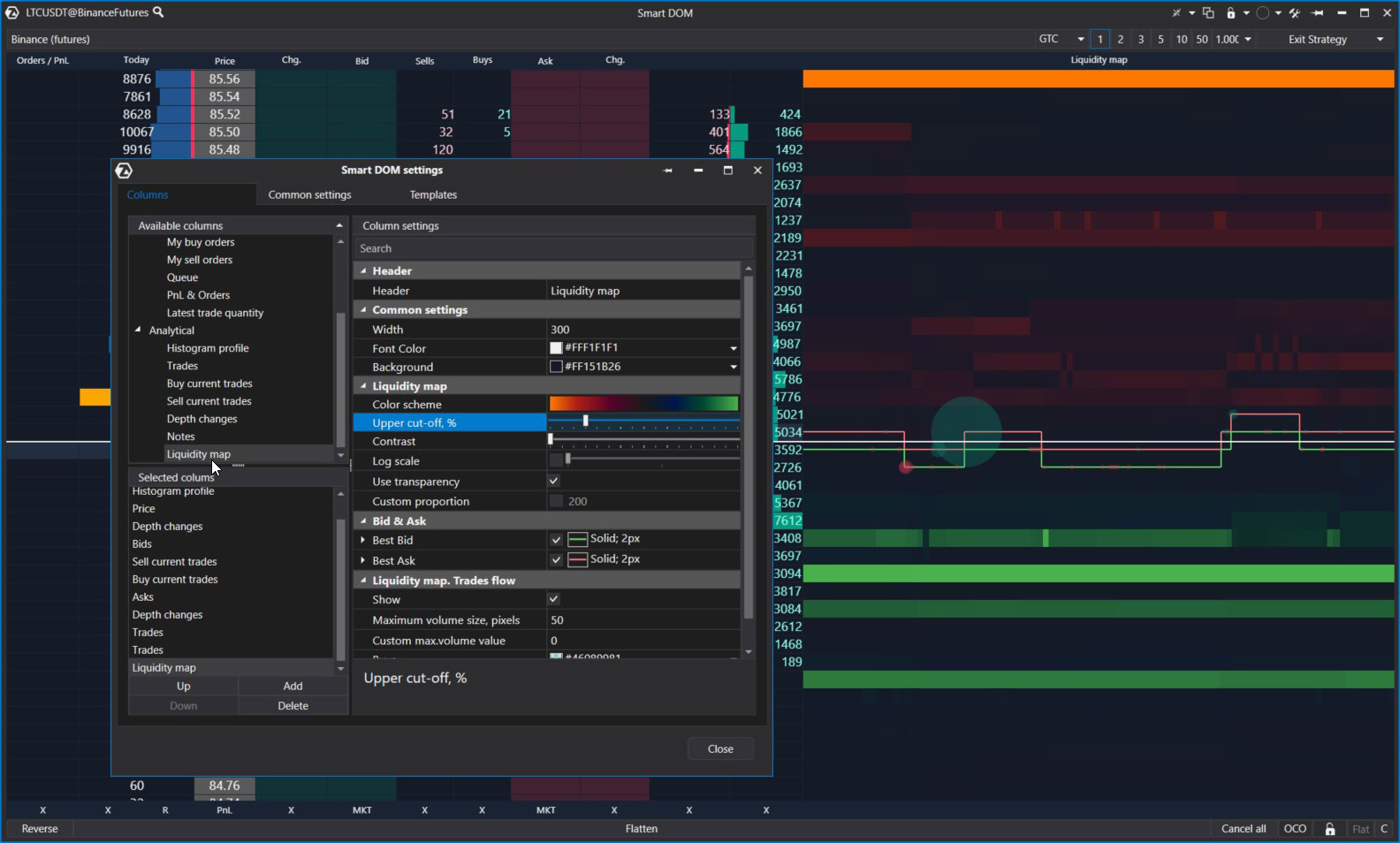
El mapa de liquidez muestra el historial más reciente de órdenes limitadas, spread, operaciones (con énfasis en las operaciones de gran tamaño). Lea más sobre la configuración flexible del mapa de liquidez (mapa de calor) en otro artículo: Mapa de calor en la funcionalidad de ATAS.
Configuración global de fuentes
Anteriormente, los ajustes de fuentes estaban separados para cada columna. Esto era bastante confuso, aunque era lo más flexible posible cuando se necesitaba configurar fuentes para cada columna.
Ahora la gestión de fuentes está disponible en la pestaña de ajustes generales:
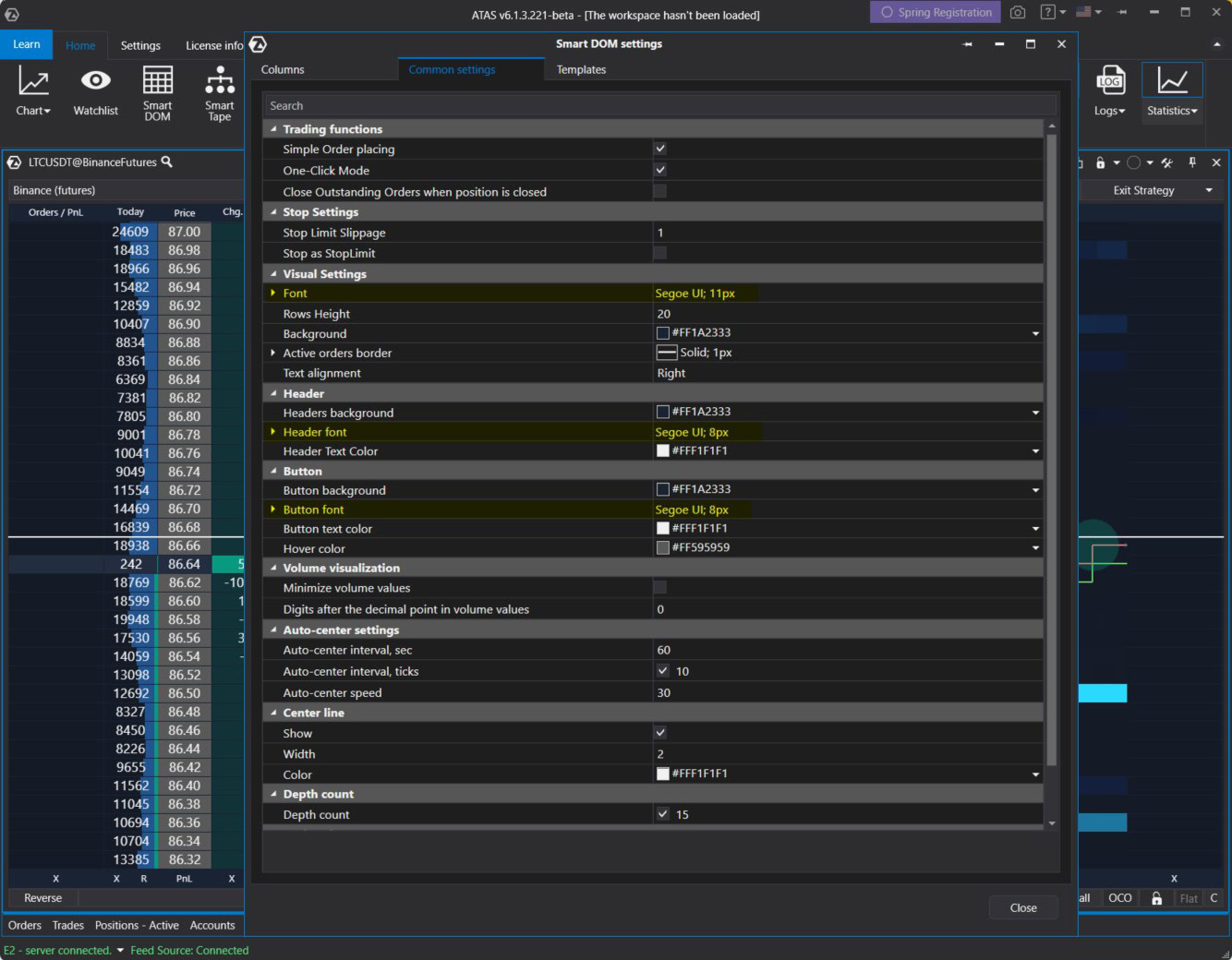
Puede ajustar las fuentes generales (resaltado en amarillo arriba):
- Visual Settings: configurar fuentes para el contenido de las columnas.
- Header: configurar las fuentes para el encabezado de las columnas.
- Button: configurar las fuentes para los botones de la parte inferior (Footer).
Todos los tamaños de fuente incorporan ahora la tecnología de suavizado, que mejora la percepción visual del texto en la pantalla del ordenador.
También hay un nuevo enfoque para el ajuste del color: la pestaña ajustes generales tiene ahora opciones que permiten al usuario ajustar los fondos y los colores del texto para todos los botones del encabezado Header y del panel inferior Footer.
Alineación vertical de los datos
La pestaña ajustes generales ofrece ahora la posibilidad de configurar la alineación vertical del contenido de las columnas (a la izquierda, en el centro o a la derecha).

Además, en la pestaña Columns, el parámetro Alignment tiene prioridad. Para eliminar esta prioridad, en la configuración de columnas, establezca el parámetro Alignment en Default, entonces el contenido de la columna se alineará según la alineación establecida en la pestaña Common.
Recorte del precio
Se ha añadido el parámetro Price Digits a la configuración de la columna Price. Con él, puede acortar el contenido de la columna especificando cuántos caracteres del lado derecho se utilizarán para mostrar el precio.
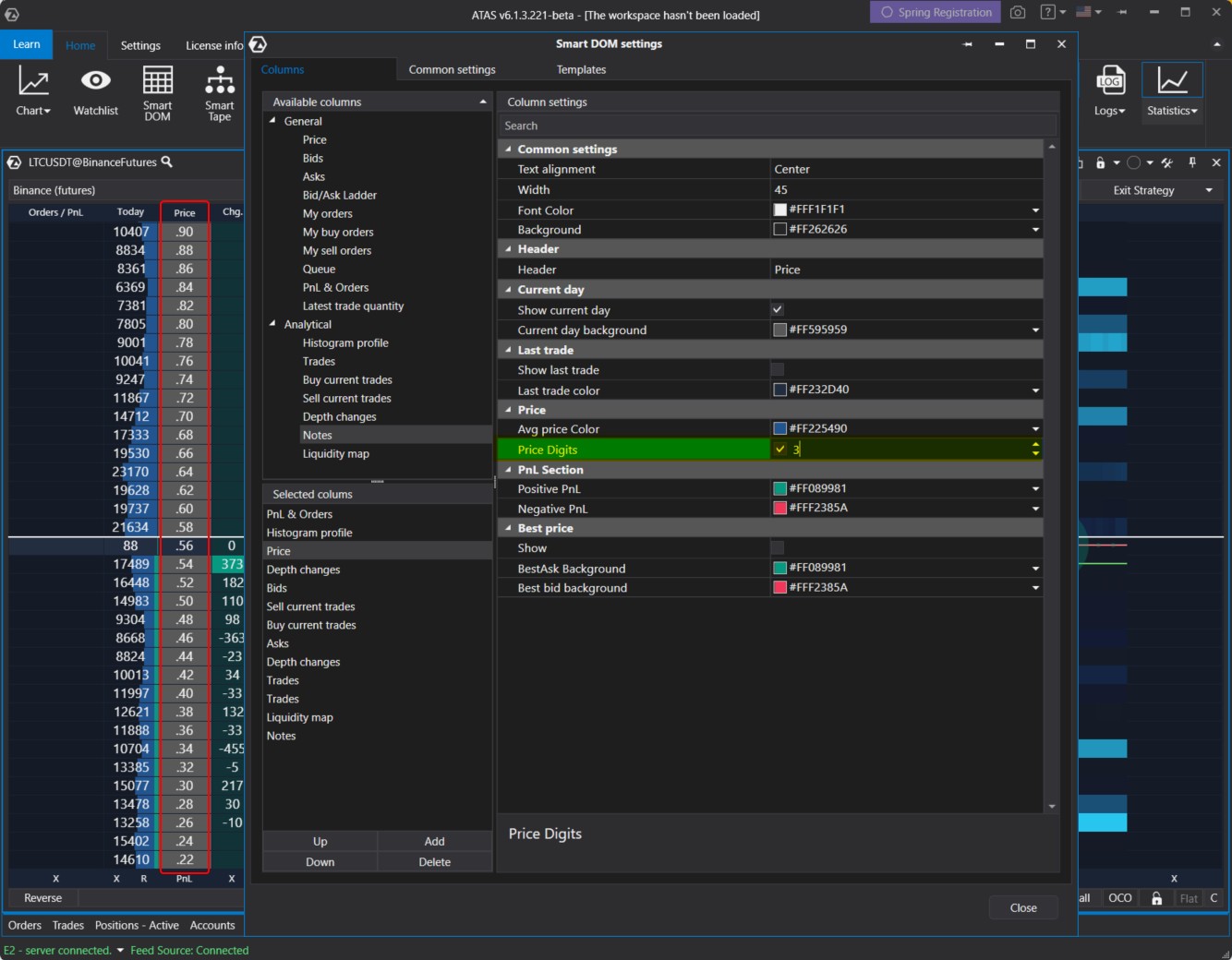
Por ejemplo, si establece Price Digits = 3 para LTC/USDT, el Smart DOM sólo mostrará puntos y céntimos. Esto es útil para ahorrar espacio y abreviar. Existe un ajuste similar en la cinta de transacciones Smart Tape.
Columna Orders / PnL más informativa
Anteriormente, esta columna mostraba información sobre posiciones abiertas y ganancias o pérdidas potenciales (PnL).
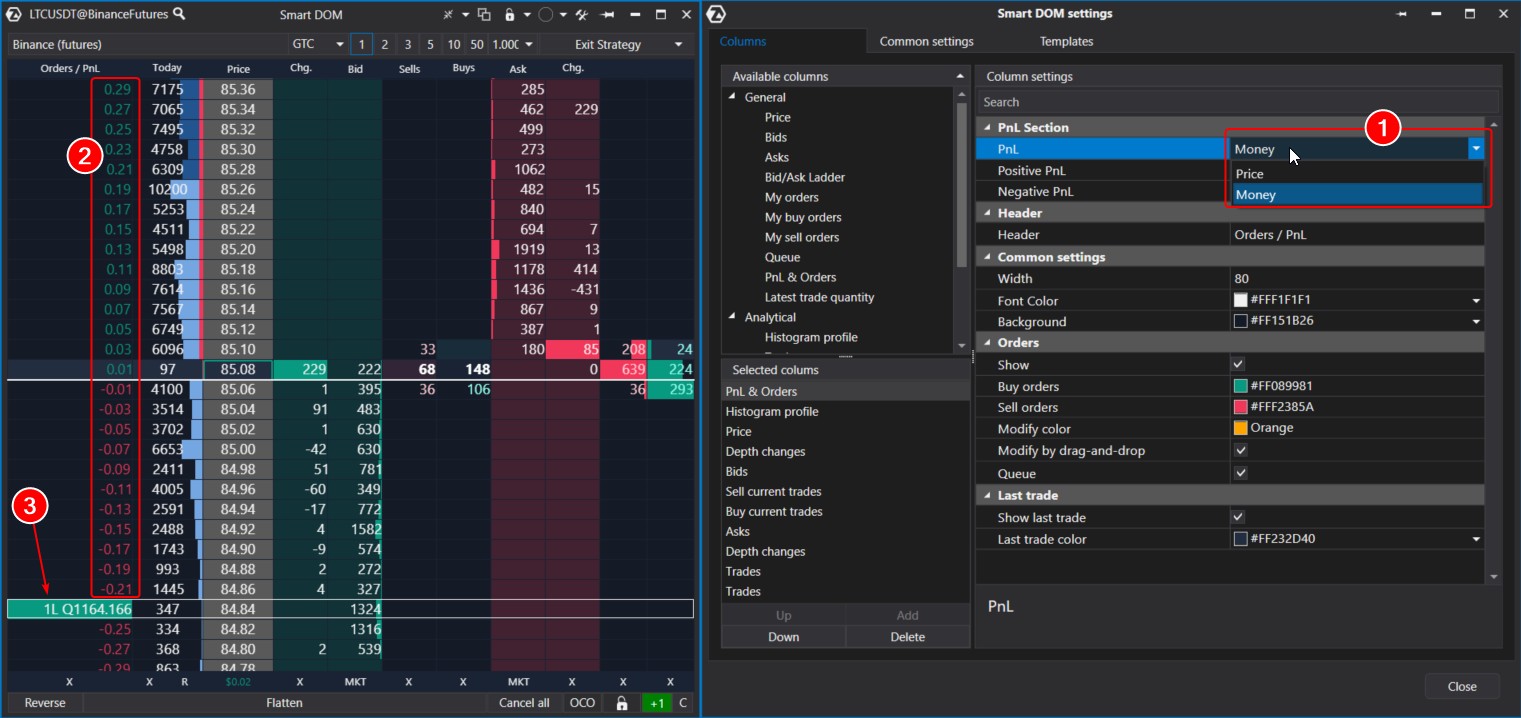
Ahora se ha cambiado el valor por defecto de PnL de Price y Money (1), y se ha añadido a los ajustes la opción Show Last Trade, que permite ver información sobre la última operación.
La propia columna se ha vuelto más funcional y se ha optimizado el espacio de trabajo:
- Ahora puede ver aquí el resultado (2), que una posición abierta es capaz de aportar al cerrarse a diferentes niveles de precios;
- Y también hay una marca (3), que muestra el volumen de la orden limitada existente y la cola hasta su ejecución. Usando esta marca también puede mover/cancelar la orden con el ratón.
Cancelación del borrado del perfil
Hay un botón X (1) en el pie de página para borrar el perfil integrado en el Smart DOM. Haciendo clic en él, el usuario puede borrar el perfil (mostrado en la captura de pantalla como un histograma azul) y ver cómo se acumula desde cero. Esto puede ser útil, por ejemplo, para seguir los movimientos de los precios tras la publicación de noticias.
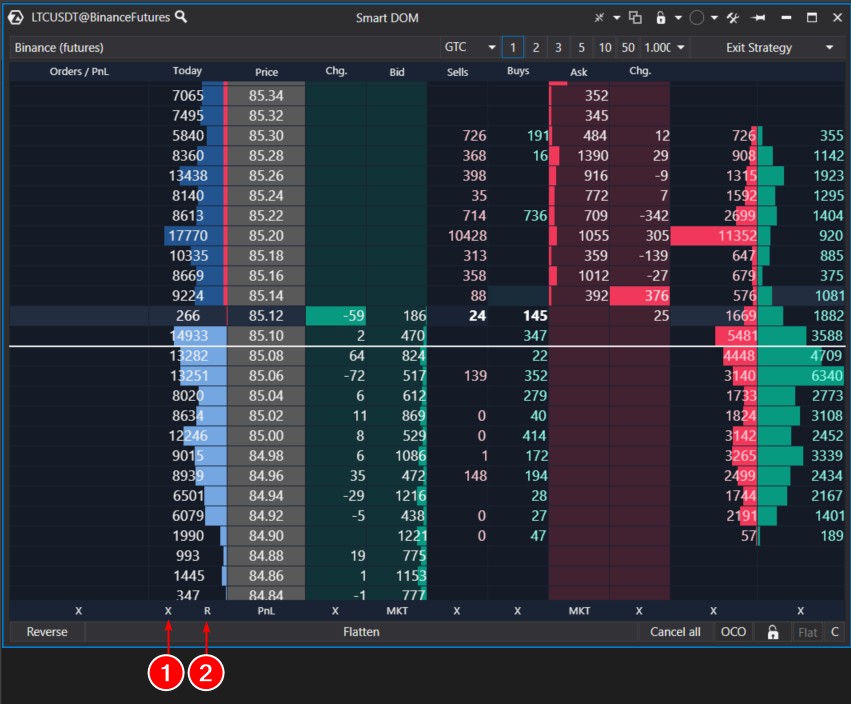
Para recuperar todos los datos, antes había que ir a la configuración, fijar un periodo y «reiniciar» el perfil, lo que resultaba bastante tedioso.
Ahora se ha añadido un botón R al pie de página, debajo del perfil, que permite «volver» al perfil original sin reiniciarlo a través de la ventana de ajustes. En otras palabras, es una cancelación de borrado. Para ver cómo funciona, basta con pulsar X y luego R.
Mejoras visuales
Se han añadido algunas mejoras menores al Smart DOM que añaden atractivo visual al módulo y ayudan al usuario a navegar por los datos más rápidamente.
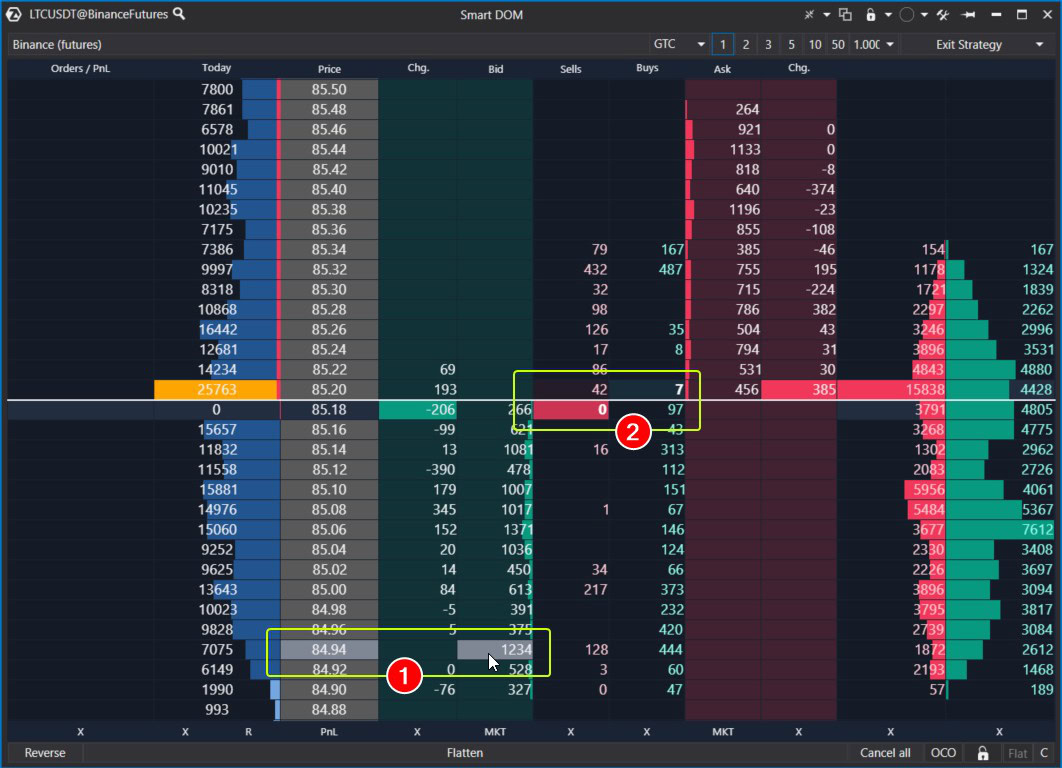
La captura de pantalla muestra las mejoras UX:
- se ha añadido resaltado de nivel al pasar el ratón por encima;
- se ha añadido resaltado en color y en negrita para las últimas operaciones. Por supuesto, puede elegir el color usted mismo: en la configuración de la columna Sell / Buy current trades, utilizando el parámetro Last Trade Settings.
Centrado mejorado
El centrado es una acción (desplazamiento arriba-abajo) que Smart DOM realizó automáticamente para mantener los precios actuales en el centro de la pantalla.
Anteriormente, el centrado automático se realizaba una vez cada 60 segundos. Este ajuste se ha mantenido.
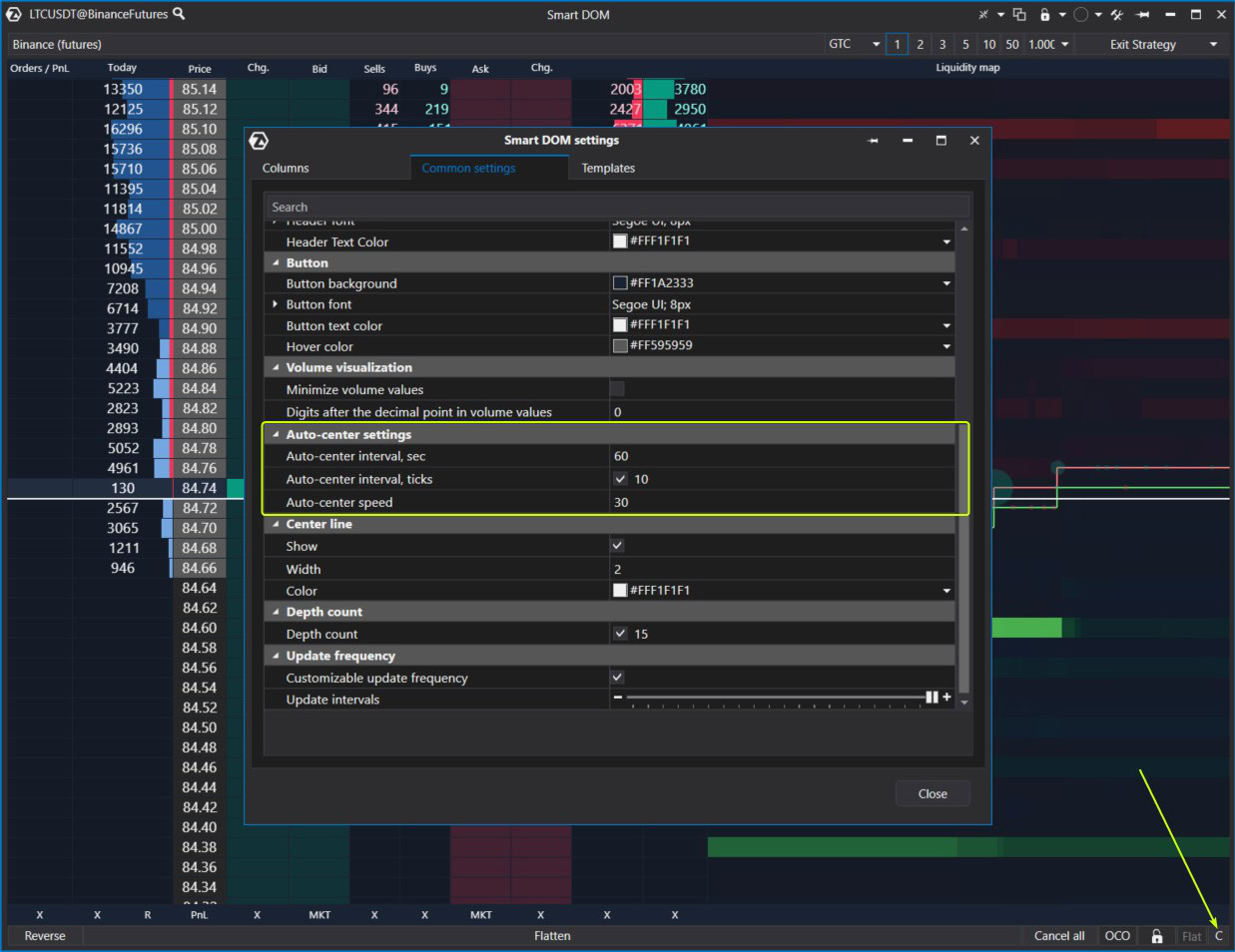
Pero ahora este ajuste se complementa con la posibilidad de centrar automáticamente el Smart DOM cuando el precio actual se desvía del centro en 10 ticks (niveles). Puede cambiar los parámetros de centrado en la pestaña Common de los ajustes del módulo Smart DOM.
Además, puede centrar el Smart DOM haciendo clic en el botón C (mostrado por la flecha de arriba). Si hace doble clic en este botón, se centrarán todos los módulos Smart DOM abiertos.
Funcionalidad añadida para la columna Depth Changes
Se ha mejorado el funcionamiento del algoritmo al mostrar información en la columna Depth Changes.
Se han tenido en cuenta diversos matices técnicos relacionados con la precisión de los valores. Ahora esta columna muestra los cambios significativos en niveles de precios específicos de la forma más adecuada posible.
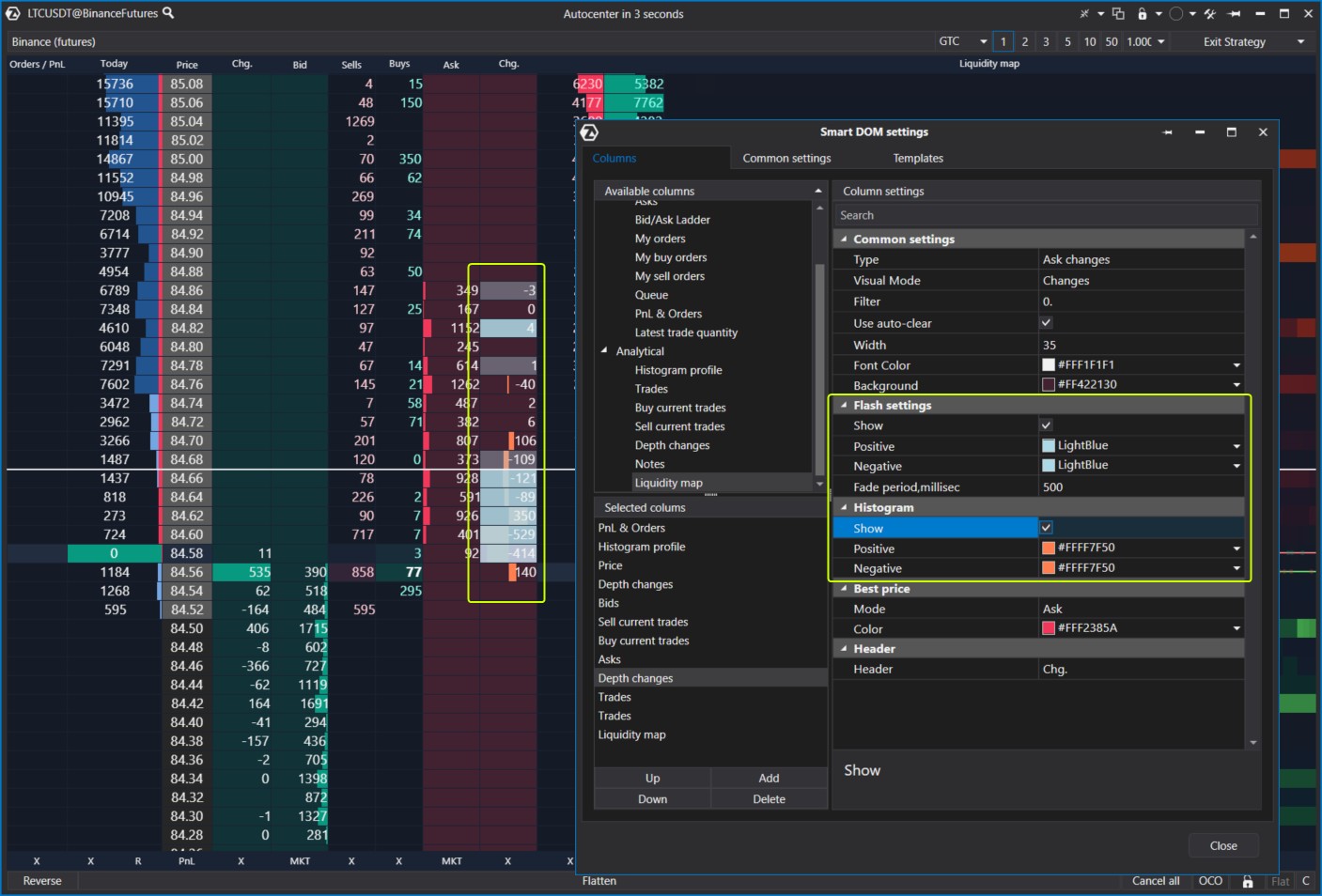
También se han añadido posibilidades de personalización visual más flexible. Los ajustes de columna incluyen ahora:
- parámetros Flash Settings. Se trata de «destellos» visuales que pueden tener diferentes colores para los cambios positivos y negativos;
- parámetros Histogram. Se trata de un histograma que muestra los cambios para facilitar la percepción.
Otras mejoras
En los ajustes de la columna Bid Ask Ladder se ha añadido el parámetro Show Unavailable Rows, que permite activar/desactivar la visualización de información sobre niveles que antes eran actuales.
Se ha añadido el parámetro Depth Count en la pestaña de ajustes del módulo Smart DOM – regula el número de niveles en el libro de órdenes.
Se ha actualizado la biblioteca de plantillas en la ventana del gestor de ajustes. Se ha actualizado la plantilla que se abre por defecto para los nuevos usuarios.
Cómo utilizar Smart DOM en el trading
En resumen, Smart DOM es un instrumento que se actualiza constantemente y está diseñado para aplicar diversas estrategias de trading activo, como el scalping, en el que los traders aprovechan los pequeños movimientos de los precios, a menudo ejecutando operaciones en cuestión de segundos o minutos.
La utilidad que Smart DOM pueda tener para usted es una cuestión que la práctica le proporcionará la mejor respuesta:
- Descargue e instale la plataforma ATAS.
- Ejecute Smart DOM en modo Market Replay (asegúrese de seleccionar un tipo de datos que incluya Level II en los ajustes del simulador).
- Compruebe si podrá operar con beneficios – preste la máxima atención al comportamiento del precio cerca de los niveles de gran volumen.
El simulador le permite probar su estrategia en condiciones lo más parecidas posibles a las reales. Al mismo tiempo – sin arriesgar su capital.
Trate de combinar Smart DOM con otros instrumentos de la plataforma ATAS, incluyendo:
- Footprint Charts. Gráficos de clústeres con la capacidad de filtrar, mostrar delta – cientos de variaciones en total. Le permiten mantener bajo control una visión amplia del mercado, mientras que Smart DOM le permite concentrarse en los detalles.
- Las funciones de trading integradas en Smart DOM le permiten gestionar con flexibilidad los volúmenes de operaciones y configurar estrategias automáticas de protección.
- Indicadores avanzados: Big Trades, DOM levels, Perfiles de mercado, Cluster Search, Speed of Tape y otros.
Además, puede combinar Smart DOM y marcos temporales no estándar, instrumentos de dibujo, configurar alertas, probar patrones de comportamiento del volumen en el libro de órdenes en diferentes mercados: criptodivisas, futuros, acciones. Si algo no funciona – el receptivo servicio de soporte de ATAS le ayudará.
Conclusiones
Smart DOM es cada vez más inteligente con cada actualización. Su objetivo es proporcionar la máxima comodidad y funcionalidad para analizar la liquidez en el libro de órdenes y ayuda a los traders profesionales a tomar decisiones informadas basadas en el flujo de órdenes y la dinámica del mercado.
Descargue ATAS. Es gratis. Como parte del periodo de prueba, obtendrá acceso completo a los instrumentos de la plataforma para experimentar con la copia de operaciones, el desarrollo de estrategias y otras prácticas. Además, podrá seguir utilizando el software de forma gratuita incluso después de que finalice el periodo de prueba de 14 días, para operar con criptodivisas o analizar volúmenes.
No se pierda el próximo artículo de nuestro blog. Suscríbase a nuestro canal de Youtube, Facebook, Instagram, Telegram o X donde publicamos las últimas noticias de ATAS. Comparta sus lifehacks y pida consejo a otros traders en el chat de Telegram @ATAS_Discusiones.
La información presentada en este artículo no es un llamamiento a invertir o comprar/vender algún activo en la bolsa de valores. Todas las situaciones consideradas en el artículo están escritas para familiarizarse con la funcionalidad y las ventajas de la plataforma ATAS.