Wir setzen unsere Artikelserie „ATAS kennenlernen“ fort.
- Allgemeiner Überblick über die Fähigkeiten der Plattform
- Überblick über die Möglichkeiten und Vorteile bei der Verwendung von Chart
- Überblick über die Funktionen von Cluster-Charts
- Überblick über die Indikatoren
- Trading Möglichkeiten
Heute, im dritten Artikel der Serie, konzentrieren wir uns auf Charts.
Der Chart ist das beliebteste Modul der Plattform. Es ermöglicht die Analyse von Kerzen, Balken und Fußabdrücken mit Hilfe von Indikatoren und Zeichenobjekten und ermöglicht auch den Handel.
In diesem Artikel werden wir die grundlegenden Operationen behandeln, die wichtigsten Elemente dieser Operationen beschreiben und nützliche Informationen für diejenigen bereitstellen, die die Prinzipien des Handels mit Charts verstehen, aber neu auf der ATAS-Plattform sind.
Lesen Sie mehr:
Wenn Sie Fragen haben, wenden Sie sich bitte an unser Support-Team, wir helfen Ihnen gerne weiter.
WIE MAN EINEN CHART ÖFFNET
Klicken Sie im Hauptfenster auf die Schaltfläche Diagramm (1). Beachten Sie, dass Sie einen Chart auch über das Menü öffnen können, das nach einem Klick auf das „Plus“-Symbol am unteren Rand (6) verfügbar wird.
Dadurch wird der Instrumentenmanager mit zwei Registerkarten geöffnet – Favoriten (2) und Alle Instrumente (3).
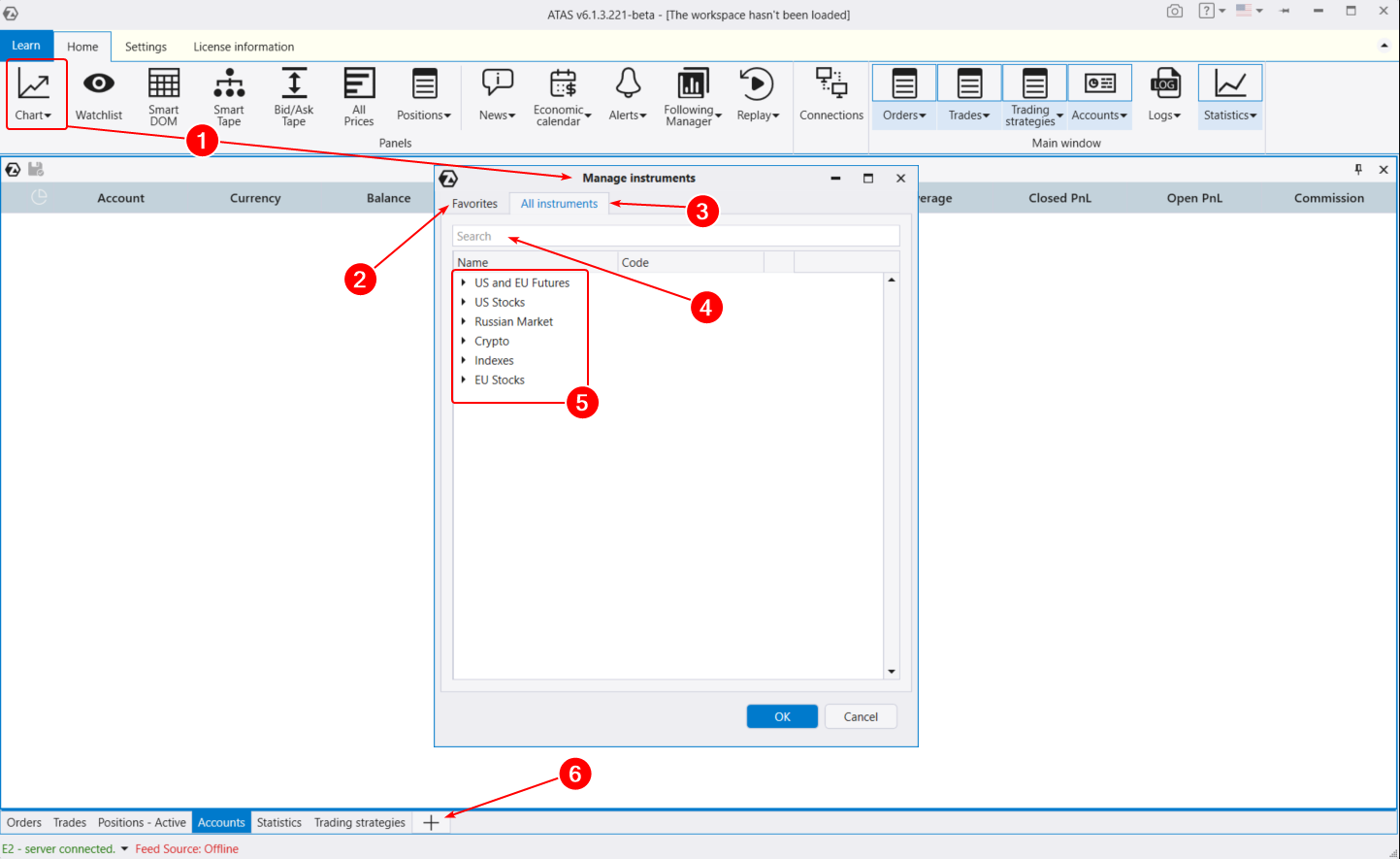
Standardmäßig ist die Registerkarte „Favoriten“ im Instrumentenmanager aktiv, über die Sie schnell den gewünschten Chart öffnen können. Zu Beginn sind beliebte Instrumente wie ES-Futures und BTC/USD enthalten. Schauen wir uns an, wie Sie diese Liste an Ihre Vorlieben anpassen können.
Öffnen Sie die Registerkarte Alle Instrumente. Hier können Sie das gewünschte Instrument (4) anhand seines Namens oder Tickers finden. Außerdem sind alle Instrumente (die nach und nach hinzugefügt werden) in(5) kategorisiert:
- US und EU-Futures. Amerikanische und europäische Futures, einschließlich Währungsfutures (ähnlich wie Forex-Währungspaare).
- US-Aktien. Amerikanische Aktien von NYSE, NASDAQ, AMEX.
- Russischer Markt. Russische Währung, Futures und Aktienmarkt.
- Krypto. Verfügbare Kryptowährungsbörsen.
- EU-Aktien. Eine Liste der europäischen Aktien.
Wenn Sie sich zum Beispiel für den Öl-Terminmarkt an den amerikanischen Börsen interessieren, öffnen Sie US-Futures > Energieprodukte > Light Sweet Crude. Unter dem Ticker CL finden Sie den Öl-Futures-Markt an der NYMEX-Börse.
Um ein Instrument zu den Favoriten hinzuzufügen, klicken Sie auf den Stern (1) neben dem gewünschten Kontrakt. In den meisten Fällen handelt es sich dabei um den Kontrakt Continuous (2), der sich immer an der Spitze befindet (in unserem Fall der CL-Ticker).
Sie haben auch die Möglichkeit, bestimmte Kontrakte (3) mit bestimmten Verfallsdaten zu laden (CLX2, CLV2, CLU2 usw.). Worin besteht der Unterschied?

Futures werden mit Verträgen gehandelt, die Verfallsdaten haben. Der Zeitpunkt, an dem ein Kontrakt das Ende seiner Gültigkeit erreicht, wird als Verfallstermin bezeichnet. Einige Instrumente verfallen alle 3 Monate, andere alle 2 Monate. Das bedeutet, dass jeder Kontrakt ein bestimmtes Datum hat, an dem alle offenen Positionen von der Börse zwangsweise geschlossen werden. Die Händler beginnen dann mit dem Handel des nächsten Kontrakts bis zu diesem Datum.
Wenn Sie einen bestimmten Kontrakt laden, sehen Sie nur Daten, die sich auf diesen speziellen Kontrakt beziehen. Das Diagramm auf der rechten Seite zeigt beispielsweise die Handelsaktivität für einen Futures-Kontrakt, der im Herbst 2024 ausläuft und noch einen relativ illiquiden Markt darstellt.
Wenn Sie an einem langfristigen Verlauf des Instruments interessiert sind, z. B. über eineinhalb Jahre, müssen Sie den kontinuierlichen Kontrakt laden (Beispiel im linken Diagramm). Dieser Kontrakt fasst alle liquiden Kontrakte zusammen. Der Kontrakt wechselt automatisch, wenn das Gesamtvolumen des nächsten Kontrakts das Gesamtvolumen des aktuellen Kontrakts übersteigt. Am nächsten Tag nach diesem Ereignis findet ein Wechsel im Kontinuierlichen Kontrakt statt.
KARTENEINSTELLUNGEN UND MENÜ
Nachdem Sie im Manager ein Instrument ausgewählt und auf OK geklickt haben, wird das Chart-Modul geöffnet. Standardmäßig wird der Chart mit einem klassischen Farbschema geöffnet: rot-grüne Kerzen und der einzige hinzugefügte Indikator ist die Markttiefe (Depth of Market). Um ihn anzuzeigen, muss die Verbindung zur Börse aktiv sein.
Das wichtigste Werkzeug zur Anpassung der Charts ist das Fenster des Einstellungsmanagers.
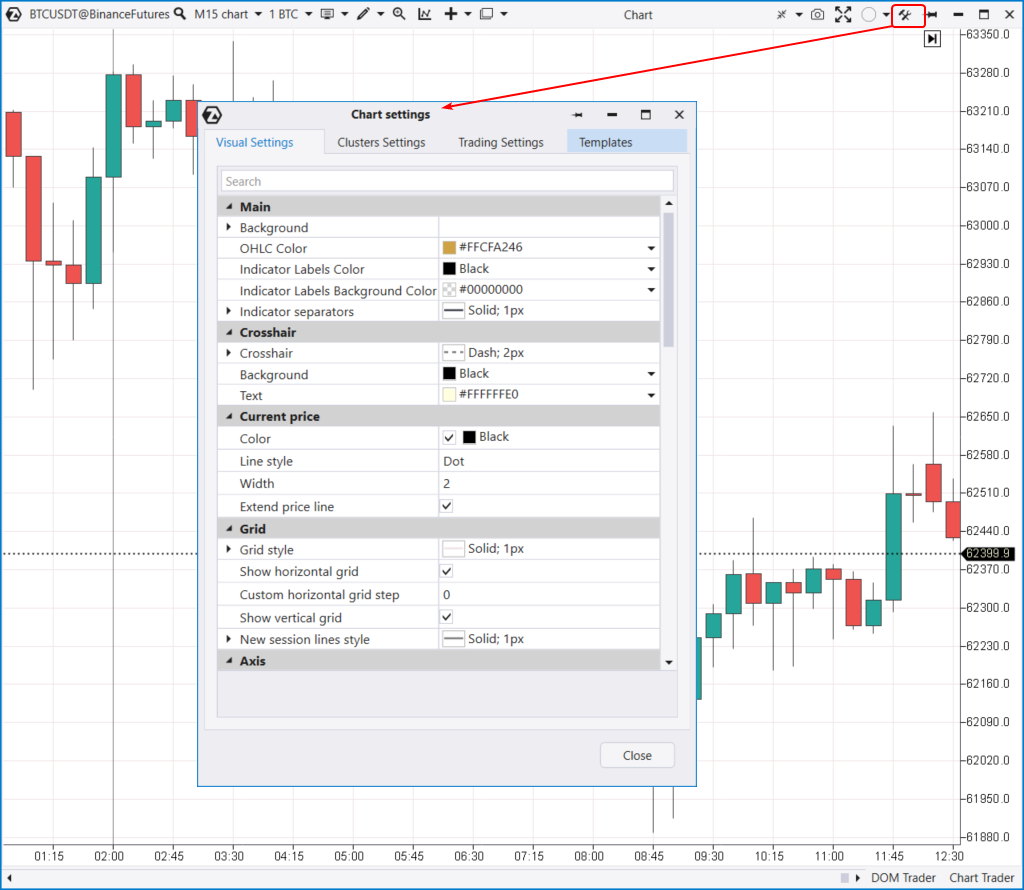
Um darauf zuzugreifen, verwenden Sie das Symbol im oberen Menü (gekennzeichnet durch den Pfeil), oder drücken Sie Strg+S. Sie können den Einstellungsmanager auch über das Kontextmenü aufrufen, das erscheint, wenn Sie mit der rechten Maustaste auf den Chart klicken.
Das Fenster des Einstellungsmanagers ist in vier Registerkarten unterteilt:
- Visuell. Einstellungen für Farben, Chartanmerkungen und andere Parameter.
- Cluster. Einstellungen für Farben, Beschriftungen und andere Parameter des Cluster-Charts..
- Handel. Einstellungen für den Handel.
- Schablonen. Einstellungen für Vorlagen.
Als Nächstes werden wir uns die einzelnen Registerkarten des Einstellungsmanagers etwas genauer ansehen.
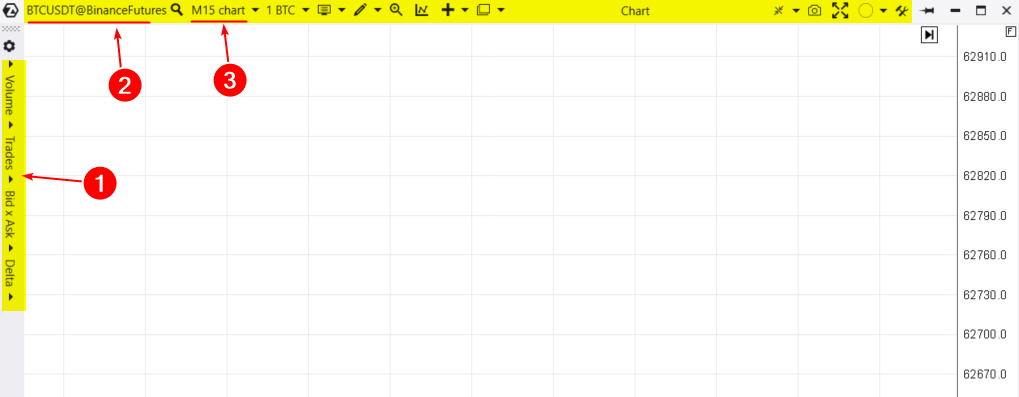
Sie können mit dem Chart-Modul über ein übersichtliches Menü in der oberen Leiste interagieren (oben gelb hervorgehoben).
Wenn Sie den Chart horizontal erweitern, bevor Sie in den Cluster-Darstellungsmodus wechseln, erscheint auf der linken Seite ein weiteres Menü mit Cluster-Einstellungen (1). Wir werden die Cluster-Charts in unserem nächsten Artikel in dieser Reihe besprechen. Lassen Sie uns zunächst das Menü in der oberen Leiste von links nach rechts durchgehen.
Wenn Sie auf den Kontraktticker@exchange (2) klicken, wird der Instrumentenmanager geöffnet.
Als nächstes folgen die Periodeneinstellungen (3). Gehen wir auf diesen wichtigen Punkt im Detail ein:
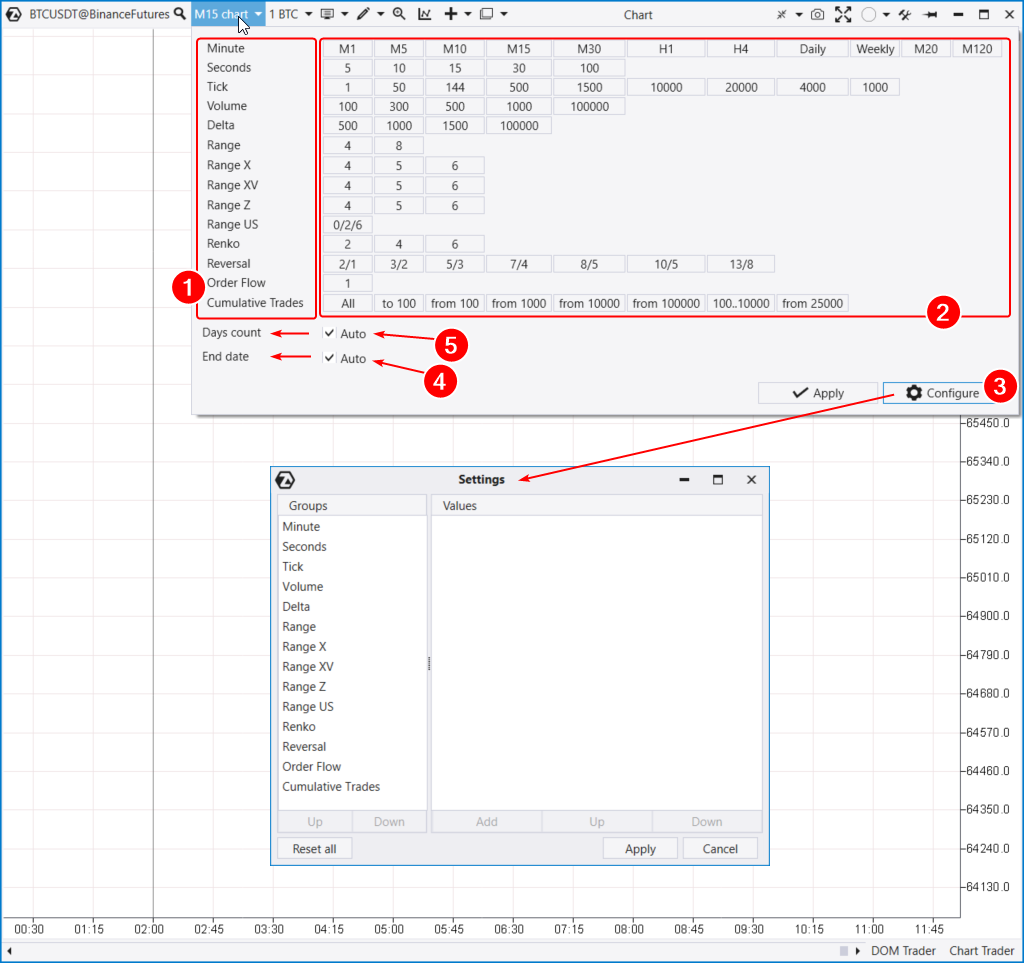
In den Periodeneinstellungen sehen Sie eine Liste (1) der verfügbaren Zeit- und anderen Rahmen: Delta, Volumen, Range, Renko, usw. Einige von ihnen sind einzigartig. Experimentieren Sie mit ihnen.
Rechts von jedem Frame-Typ finden Sie die Standardwerte (2).
Wenn Sie das Fenster für die Rahmenkonfiguration (3) öffnen, können Sie Ihren eigenen Zeitraum erstellen.
Darunter können Sie das Enddatum (4) einstellen, das dem zuletzt geladenen Tag im Chart entspricht.
Sie können auch die Anzahl der Tage mit historischen Daten angeben (5). Beachten Sie: Die Menge der verfügbaren Daten und Funktionen ist durch den aktuellen Abonnementplan begrenzt. Weitere Einzelheiten finden Sie in der Preisseite.
Nützliche Links:
MENÜ ZUR AUSWAHL DER LAUTSTÄRKE
In diesem Menü können Sie das Auftragsvolumen festlegen. Krypto-Händler können das Volumen entweder in einer bestimmten Münze oder in USDT angeben.
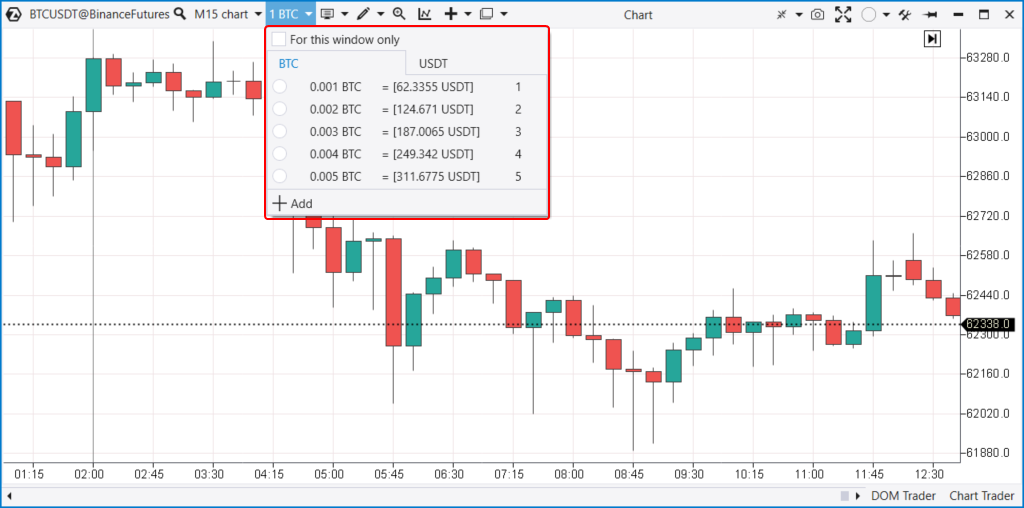
Die Zuweisung von Hotkeys für verschiedene Volumina ermöglicht es Daytradern, ihre Strategien flexibler und schneller auszuführen.
CHARTANZEIGETYPEN
ATAS kann Diagramme in sieben verschiedenen Arten (Modi) erstellen:
- Standard-Balkenchart.
- Traditionelle japanische Kerzenständer.
- Transparente Kerzenständer.
- Klassisches Linienchart.
- Footprints (in den Cluster-Modus wechseln).
- Bereich.
- Es gibt eine Option zum vollständigen Ausblenden von Kerzen. Dies kann bei der Arbeit mit dem TPO-Indikator, auch bekannt als klassisches Marktprofil, nützlich sein.
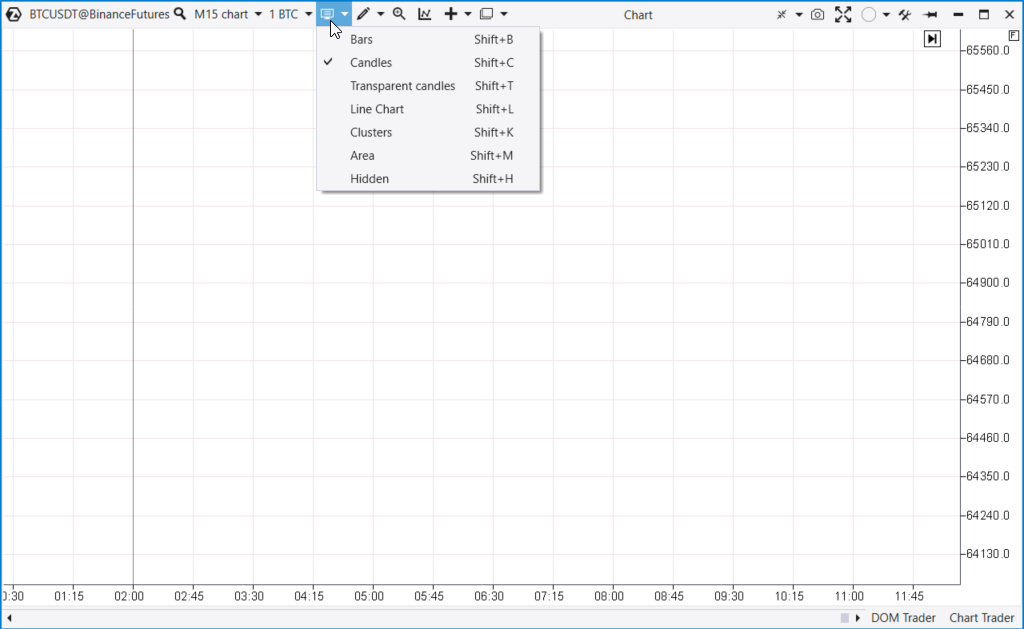
Um den gewünschten Charttyp auszuwählen, verwenden Sie das Menü (neben dem Menü zur Auswahl der Lautstärke) oder Tastenkombinationen mit der Umschalttaste.
Jeder Chartmodus bietet eine ganze Reihe von Anpassungsoptionen, einschließlich Farben, Linienstärke und andere Anzeigeeinstellungen.
ZEICHNUNGSOBJEKTE
Im Menü „Zeichnen“ finden Sie eine breite Palette von Werkzeugen zum Beschriften Ihres Charts: verschiedene Linien, Zonen, Kanäle, Formen und Textbeschriftungen. Hervorhebung einiger nützlicher Objekte:
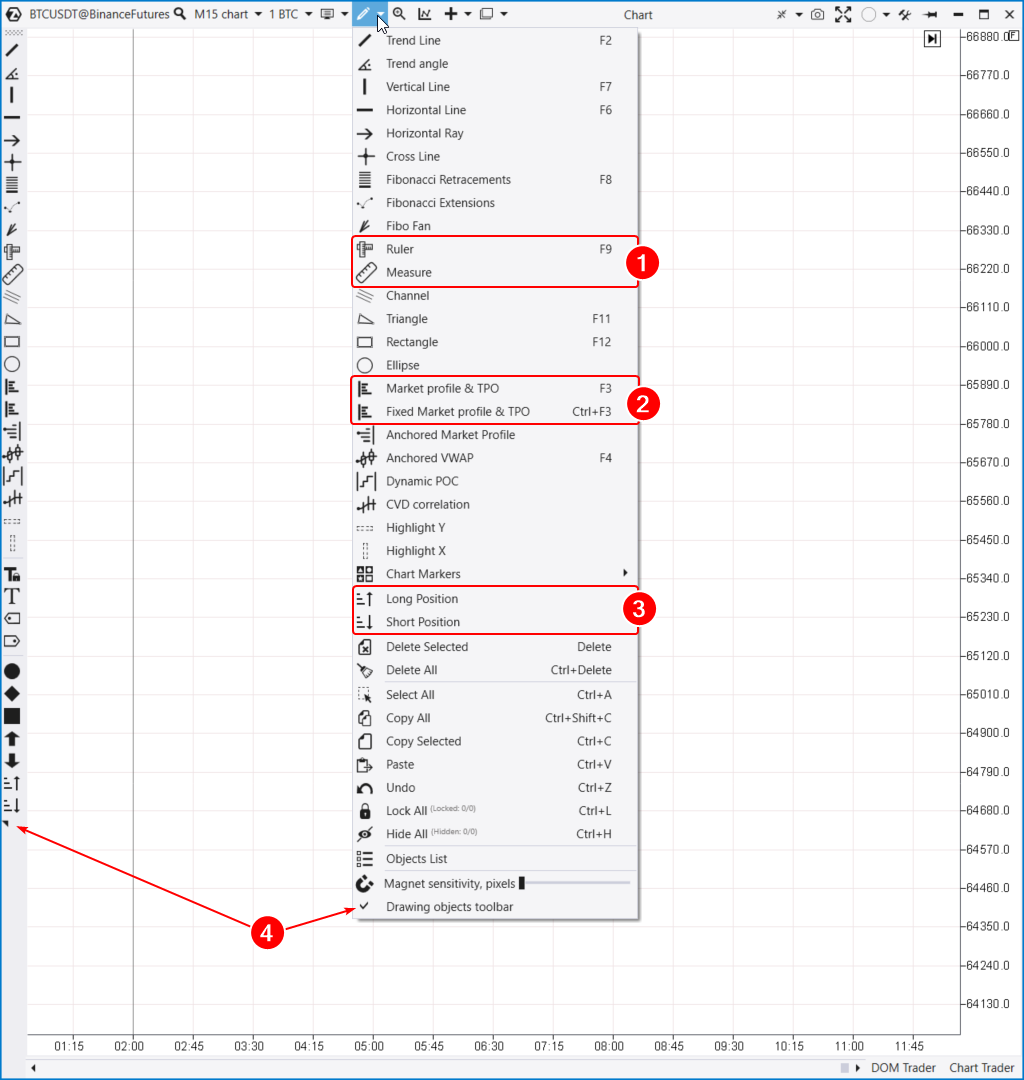
Hier sind einige nützliche Instrumente zu nennen:
- Werkzeuge (1) zur Messung statistischer Informationen in einem beliebigen Abschnitt des Charts.
- Profil-Indikatoren (2). Mit dem Zeichnungsobjekt TPO und Profil können Sie ein Marktprofil und ein TPO für einen beliebigen Bereich des Charts erstellen. Ein festes Volumenprofil kann bequem am Rande des Charts angebracht werden.
- Werkzeuge zur Planung von Risiko, Gewinnpotenzial und Handelsvolumen.
Viele Objekte haben Hotkeys. Um schneller und einfacher arbeiten zu können, können Sie das Bedienfeld für Zeichenobjekte auf der linken Seite des Chartbereichs aktivieren (4) und anpassen.
Tipp. Wenn Sie ein Profil auswählen und die Strg-Taste drücken, können Sie es sowie andere Zeichenobjekte ziehen und klonen.
Nützliche Links:
INDIKATOREN, VORLAGEN UND HANDELSFUNKTIONEN
Direkt nach dem Menü der Zeichenwerkzeuge finden Sie die Aktivierung des Modus „Lupe“ (Hotkey „M“). Mit dieser Funktion können Sie Cluster betrachten, wenn Sie den Mauszeiger über einen Candlestick-Chart bewegen.
Die nächste Funktion im Menü ist der Indikatormanager (1). Mit ihm können Sie Indikatoren auf Ihrem Chart hinzufügen, konfigurieren oder entfernen. ATAS bietet über 400 Indikatoren, und diese Liste wird ständig erweitert.
Wir werden die Indikatoren in einem späteren Artikel ausführlicher behandeln.
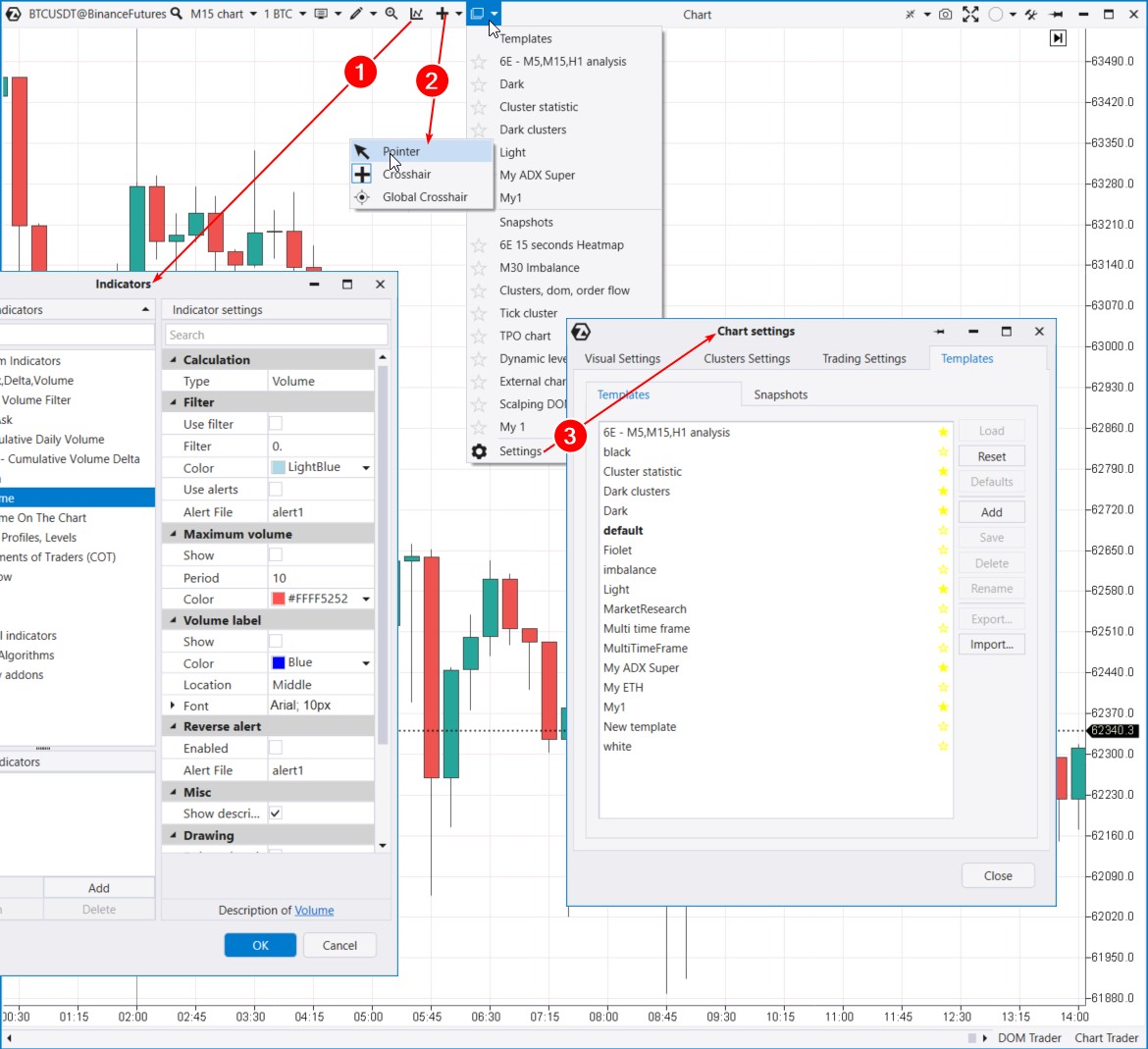
Als nächstes finden Sie die Fadenkreuzauswahl (2). Wenn Sie beispielsweise den Modus „Globales Fadenkreuz“ wählen, können Sie Mausbewegungen über verschiedene Charts hinweg synchronisieren.
Danach folgt das Menü Vorlagen (3). Die Vorlageneinstellungen öffnen sich als Registerkarte innerhalb des Fensters Charteinstellungen.. Hier können Sie Vorlagen und Schnappschüsse speichern und laden.
What is the difference between these formats?
- Eine Vorlage speichert Indikatoren und Farbeinstellungen.
- Schnappschüsse sind Vorlagen mit einem erweiterten Satz von Chartelementen, wie z. B. Zeichenobjekte, Periodeneinstellungen und andere Details.
Vorlagen und Snapshots können als Dateien zwischen Computern exportiert/importiert werden.
Nützliche Links:
- Sie können Chartvorlagen im Bereich Lernen (blaue Registerkarte im Hauptmenü der Plattform) herunterladen.
- Wie Sie mit Vorlagen arbeiten können, finden Sie in der Knowledge Base
- Mehr über Fadenkreuztypen
VERTIKALE SKALIERUNG
Mit der Skalierung können Sie Kursniveaus und Handelsdaten komprimieren.
Wenn Sie beispielsweise den Chart vom Kerzenmodus auf den Clustermodus erweitern, aber die Niveaus nicht sehen können, müssen Sie die vertikale Skala durch Ziehen der Preisachse anpassen. Dies ist häufig bei volatilen Instrumenten oder größeren Zeitrahmen, wie z. B. täglich oder höher, erforderlich.
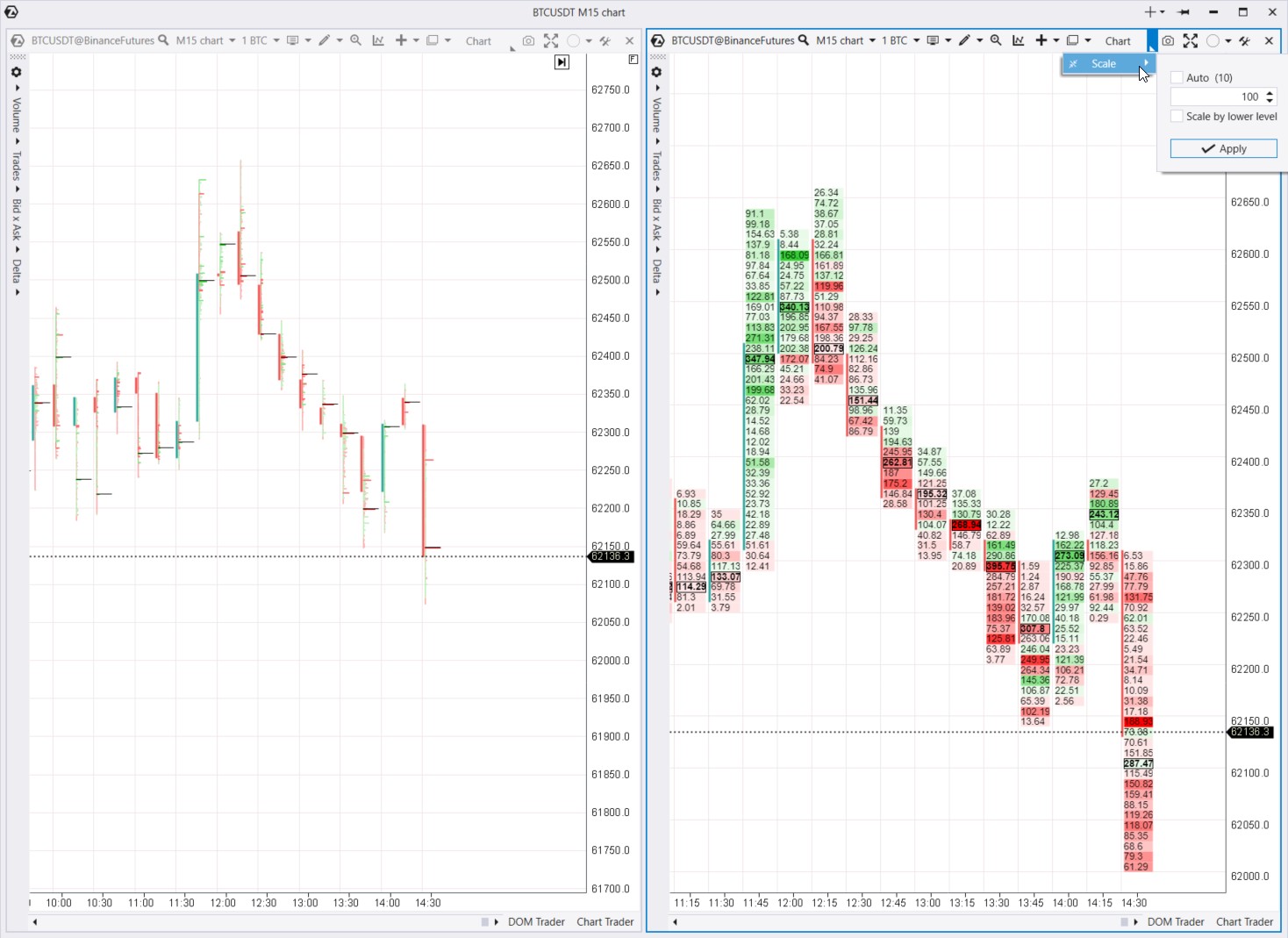
Standardmäßig entspricht im Bitcoin-Futures-Chart auf Binance ein Tick (die minimale Preisänderung oder der Preisschritt) 10 Cent. Wenn wir Scale = 10 einstellen, dann entspricht ein Tick auf dem Chart einem Dollar und alle Volumina, Deltas und Trades werden innerhalb dieses 10-Dollar-Bereichs aggregiert.
ATAS kann automatisch die optimale Skala basierend auf den Marktbedingungen wählen, wenn Sie das Kontrollkästchen Auto aktivieren. Sie haben auch die Möglichkeit, den Auto-Modus manuell zu deaktivieren und die Skala nach Ihren Wünschen einzustellen, was besonders bei volatilen Instrumenten oder größeren Zeitrahmen nützlich ist.
Der oben gezeigte Footprint-Chart vergleicht beispielsweise zwei verschiedene Skaleneinstellungen: Der linke Chart verwendet eine Skala von 1:10, während der rechte Chart eine Skala von 1:100 verwendet. Der rechte Chart vereinfacht die Datenanalyse, da das Profil im Vergleich zum Maßstab 1:1 weniger „mikroskopisch und fragmentiert“ ist.
SCREENSHOTS UND GRUPPEN
Die nächste Funktion im Menü ist die Screenshot-Schnellfunktion (1), die automatisch in den Screenshot-Ordner auf der ATAS-Website hochgeladen wird. Der Screenshot wird in Ihrem Browser geöffnet, und Sie können den Link kopieren, das Bild speichern oder es weitergeben.
Das Format des Links wird sein: https://atas.net/s/yourlink.png
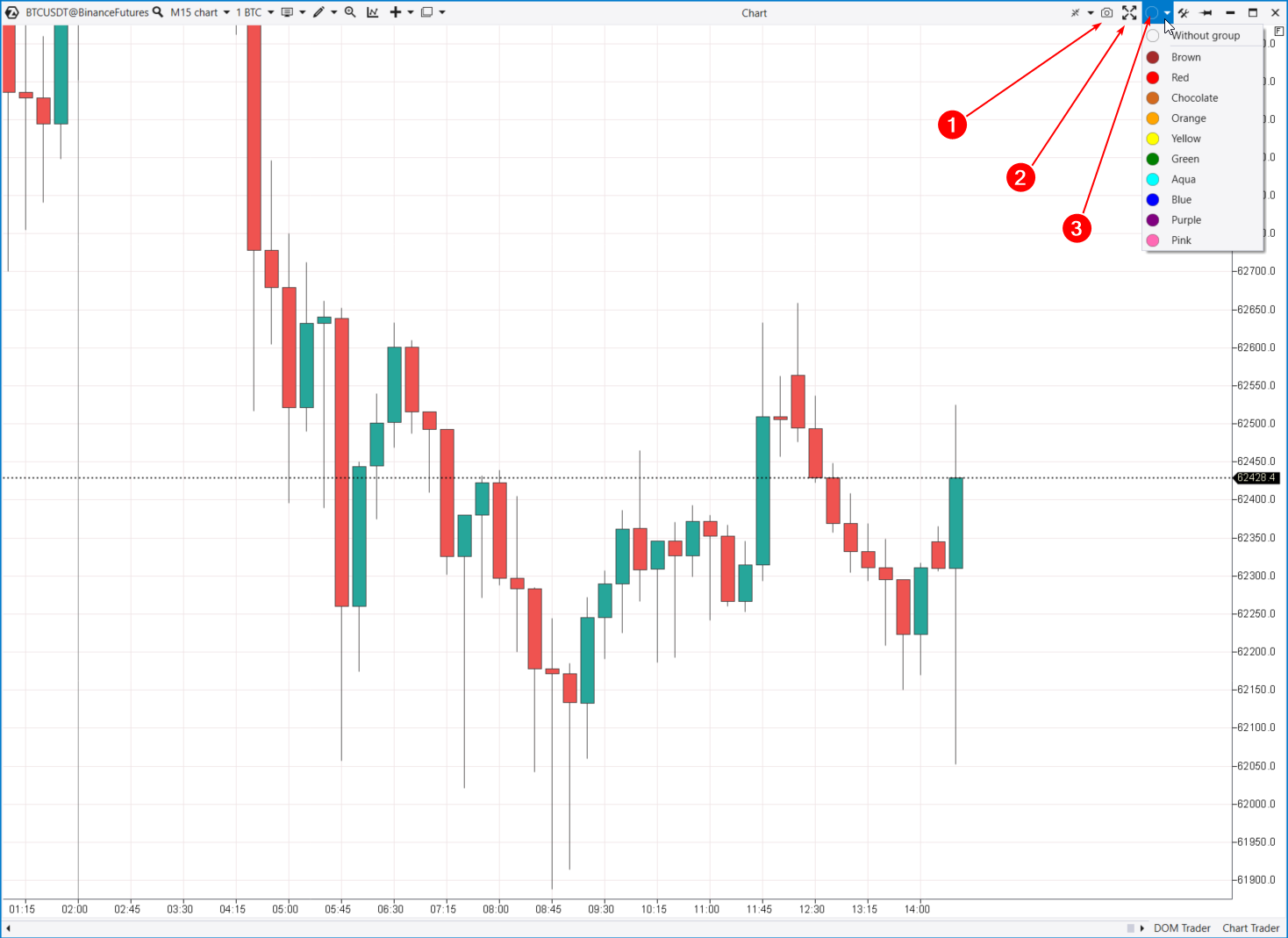
Sie können das Diagramm auch auf Vollbild vergrößern (2), wodurch das obere Menü noch übersichtlicher wird. Um den Vollbildmodus zu verlassen, drücken Sie ESC.
Als nächstes sehen Sie das Gruppenauswahlmenü mit Farbmarkierungen. Sie können mehrere Charts gruppieren (z. B. Tages- und Stundencharts) und sie synchronisieren, z. B. indem Sie das Instrument in allen gruppierten Charts gleichzeitig ändern.
LAYOUTS
Wenn Sie mehrere Chartsätze haben, aber nicht genügend Monitore oder freien Platz, können Sie zwischen Layouts und verschiedenen Chartgruppen wechseln.
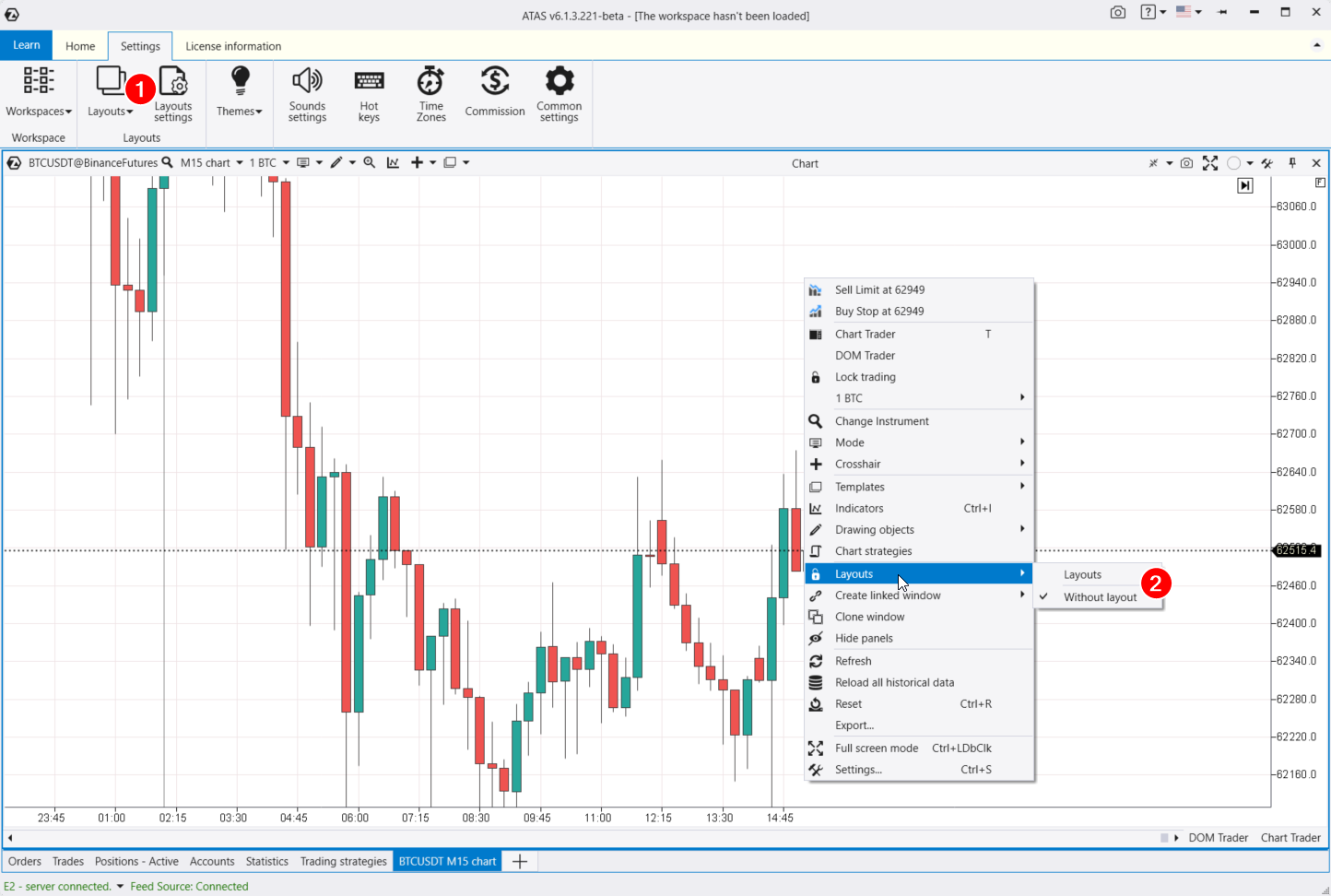
Sie können auf die Layout-Einstellungen zugreifen:
- aus dem ATAS-Hauptfenster durch Auswahl der Option Layouts auf der Registerkarte Einstellungen;
- über das Kontextmenü (2).
Dadurch wird das Fenster zur Verwaltung der Layouts geöffnet. Auf der Registerkarte „Einstellungen“ können Sie die Layouts konfigurieren, und auf der Registerkarte „Bedienfeld“ können Sie zwischen den Layouts wechseln, die auf Wunsch in Ihren Arbeitsbereich integriert werden können.
Nützlicher Link:: Knowledge Base: Setting up Layouts
KONTEXTMENÜ
Das Kontextmenü bietet einige Funktionen, die wir bereits behandelt haben, sowie einige zusätzliche Optionen:
- Fenster klonen – erstellt ein exaktes Duplikat des aktuellen Fensters.
- Aktualisieren und neu laden – Daten aktualisieren und alle historischen Daten neu laden. Wenn zum Beispiel Ihre Internetverbindung abbricht und die Online-Kurse nicht mehr aktualisiert werden, können Sie auf „Alle Historie aktualisieren“ klicken, um alle fehlenden Kerzen und die darin enthaltenen Trades von den Servern herunterzuladen.
- Exportieren – Kursdaten in eine CSV-Datei exportieren.
- Chart-Strategien – öffnen Sie das Fenster für die Arbeit mit algorithmischen Strategien (Robots, Advisors).
Ein besonders cooles Feature ist die Erstellung eines verknüpften Fensters. Dies kann ein Smart Tape oder ein Bid/Ask Tape sein. Diese Funktion ermöglicht eine detaillierte Analyse des Bandes auf Basis historischer Daten und hilft Ihnen, bestimmte Bereiche im Chart genau zu untersuchen.
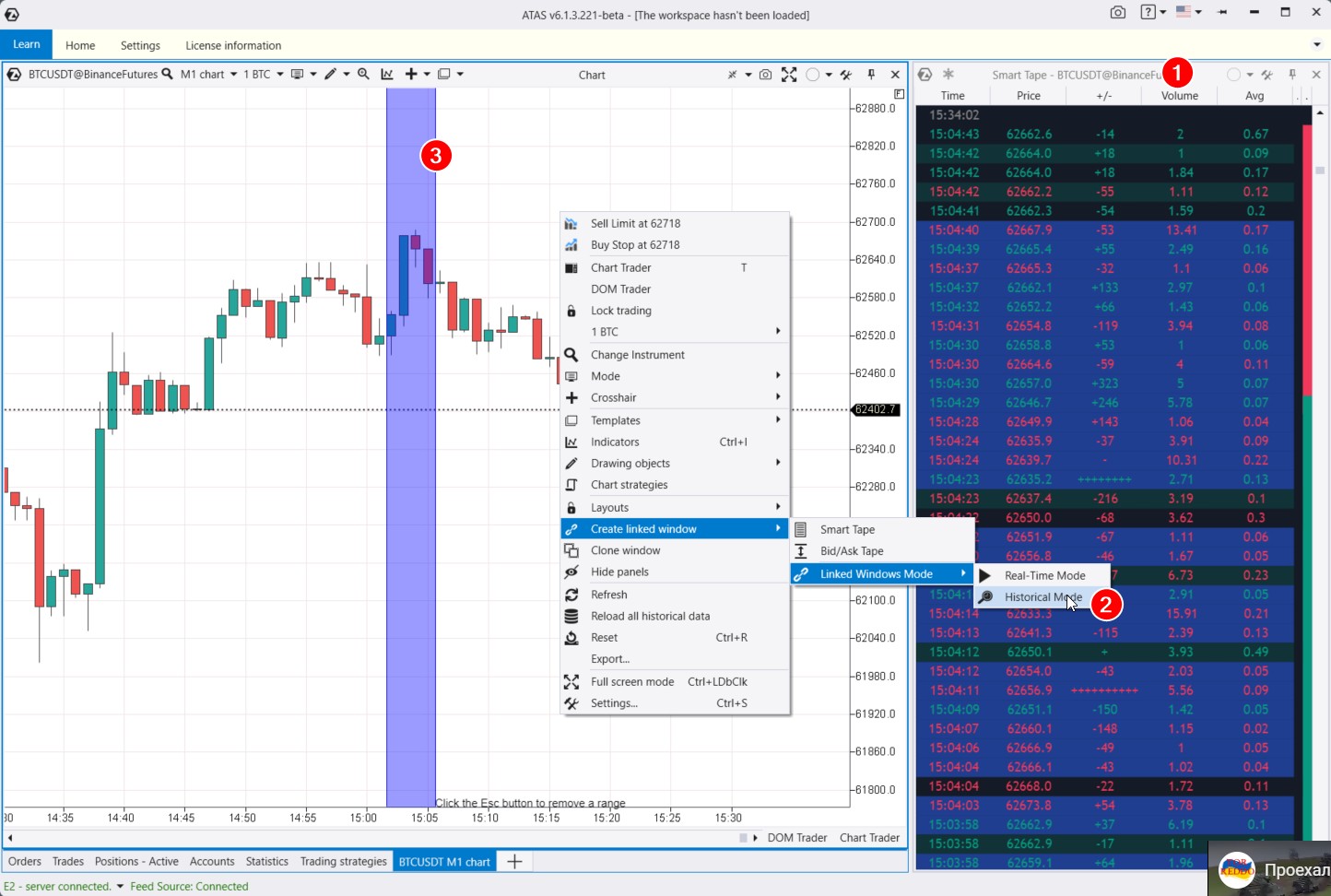
Börsentransaktionen werden im Smart Tape (1) rot und grün hervorgehoben. Rot zeigt aggressive Verkaufsaufträge an, während Grün aggressive Kaufaufträge anzeigt. Diese Art von Tape wird auch als Time and Sales bezeichnet.
Wenn Sie das Bandmodul öffnen, lädt ATAS sofort einen kleinen Teil der Geschäfte für das aktive Instrument in den Chart. Sie werden sehen, dass sowohl das Tape als auch der Chart in Echtzeit aktualisiert werden (wenn der Börsenanschluss aktiv ist).
Es gibt auch einen historischen Modus, um wichtige Momente im Detail zu untersuchen.
Wenn Sie zum Beispiel eine Abwärtsbewegung auf dem Bitcoin-Futures-Markt analysieren möchten. Öffnen Sie das Band und wählen Sie den historischen Modus (2). Die Plattform aktiviert einen violetten vertikalen Erfassungsbereich (3). Wählen Sie den gewünschten Bereich auf dem Chart mit der Maus aus, und ATAS zeigt die Trades an, die zu diesem Zeitpunkt im Tape stattgefunden haben.
Um die Auswahl zu entfernen, drücken Sie die Esc-Taste. Sie können dann einen anderen Bereich des Charts markieren.
Bei der Analyse des Bandes können Sie Filter verwenden. Zum Beispiel, um sich auf Abschlüsse mit einem bestimmten Volumen zu konzentrieren. Gehen Sie so vor:
- Gehen Sie zu den Smart Tape-Einstellungen;
- wählen Sie die Registerkarte „Filter“;
- Geben Sie die minimale und maximale Handelsgröße im Feld „Kumulative Trades“ an;
- Wählen Sie erneut einen Abschnitt im Chart aus – das Smart Tape zeigt die Abschlüsse gefiltert nach den angegebenen Kriterien an.
Nützliche Links:
NAVIGATOR
Mit dem Navigator können Sie Charts und Module in einem Bereich kombinieren.
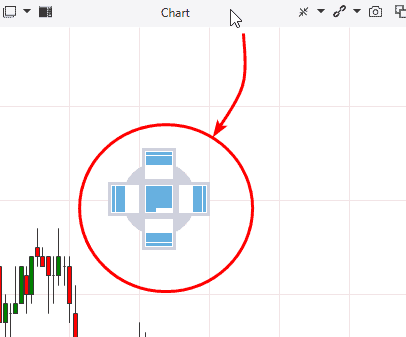
Es wird angezeigt, wenn Sie das Modulfenster anklicken und auf ein anderes Fenster ziehen. Wählen Sie im Navigator die Stelle aus, an der Sie das Chart platzieren möchten. ATAS kombiniert es mit anderen Modulen in einem einzigen Fenster.
Es ist wie ein Konstruktor. Elemente können über den gemeinsam genutzten Bereich gezogen, komprimiert oder an einer anderen Stelle im Navigatorbereich hinzugefügt werden.
VISUELLE EINSTELLUNGEN
Die Charts der ATAS-Plattform bieten unendlich viele Möglichkeiten der Anpassung.
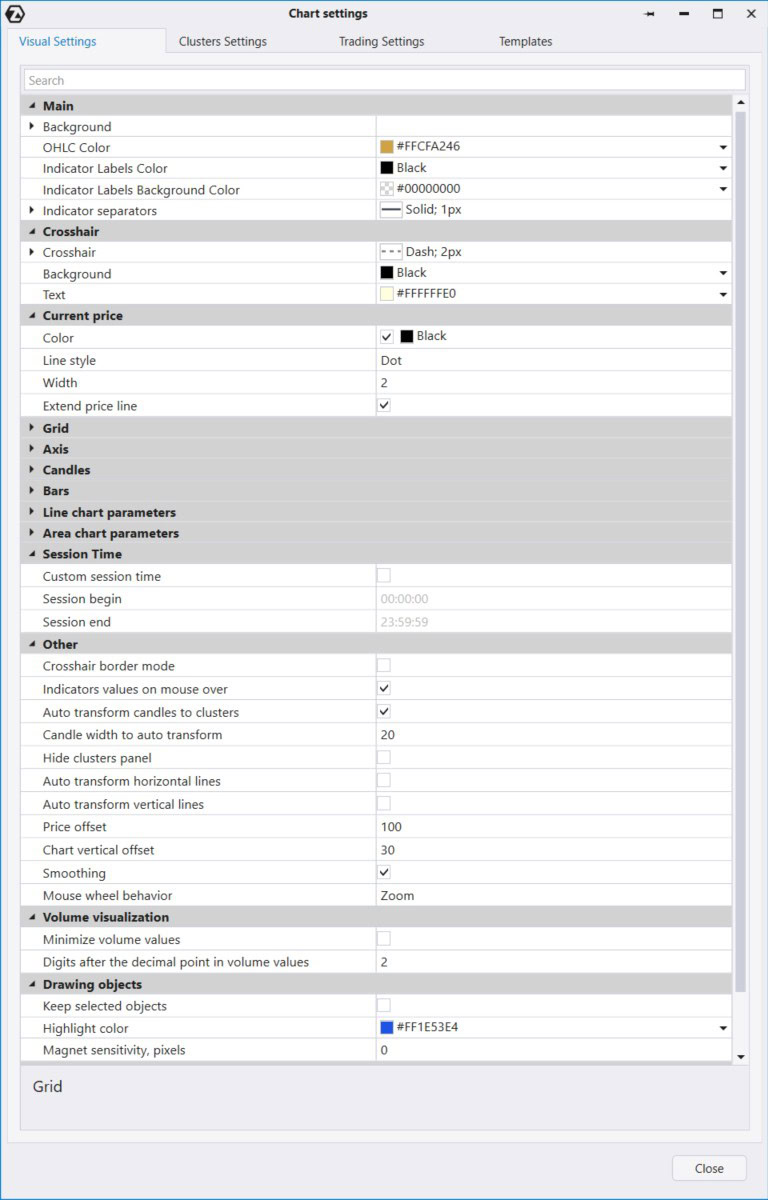
Schauen wir uns die Registerkarte Visuell im Fenster des Diagrammeinstellungsmanagers an, wo die Einstellungen in Kategorien gruppiert sind:
- Haupt. Legen Sie den Hintergrund des Charts fest, einschließlich der Optionen für den Farbverlauf.
- Raster. Raster-Einstellungen
- Einstellungen für verschiedene Arten von Charts: Balken, Kerzen, Linie und Fläche. Einstellungen für Cluster-Diagramme finden Sie auf der Registerkarte „Cluster“.
- Sitzungszeit. Legen Sie die Start- und Endparameter für Handelssitzungen fest.
Am Ende befindet sich der Abschnitt Sonstige mit zusätzlichen Einstellungen. Es gibt eine wichtige Funktion „Kerzen automatisch zu Clustern umwandeln“, die standardmäßig aktiviert ist. Wenn Sie Kerzen heranzoomen, werden sie zu Clustern umgewandelt. Wenn dies nicht zu Ihrem Handelsstil passt, können Sie die Option deaktivieren, damit die Kerzen oder Cluster beim Vergrößern oder Verkleinern unverändert bleiben.
SCHLUSSFOLGERUNGEN
Sie sind nun mit den wichtigsten Funktionen des Chartmoduls der ATAS-Plattform vertraut. Es vereint eine Fülle von nützlichen Funktionen für Analyse und Handel mit flexiblen Anpassungsmöglichkeiten für den komfortablen Alltagseinsatz.
Wir empfehlen Ihnen, ATAS herunterzuladen und alle Tipps in die Praxis umzusetzen, um das Gelernte zu festigen und die Leistungsfähigkeit der Plattform am eigenen Leib zu erfahren.
Lesen Sie den dritten Artikel >>>
Die Informationen in diesem Artikel sind nicht als Aufforderung zur Investition oder zum Kauf/Verkauf von Vermögenswerten an der Börse zu verstehen. Alle Situationen, die in diesem Artikel besprochen werden, dienen ausschließlich dem Zweck, sich mit der Funktionalität und den Vorteilen von ATAS vertraut zu machen.